 Tempo aproximado para leitura: 00:10:30 min
Dúvida
Como visualizar minhas solicitações de emprestimos no Meu RH?
Ambiente
TOTVS RH - TOTVS RH - Consignado - Todas as versões
Solução
Na opção "Minhas solicitações" será possível acompanhar de forma autoexplicativa o andamento das solicitações realizadas pelo funcionário e a evolução da mesma, visualizando-as agrupadas pelos seguintes status:
- Aprovadas
- Reprovadas
- Em Andamento
- Enviar os documentos comprobatórios para aprovação
- Liberação do empréstimo
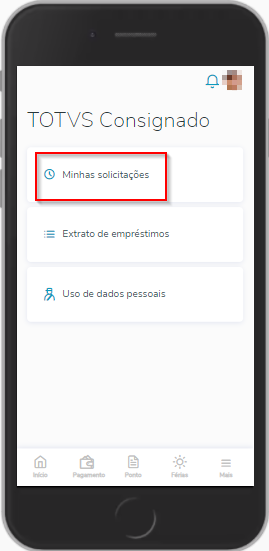
Esta opção poderá ser acessada através do aparelho móvel desejado acessando o aplicativo TOTVS MeuRH , pela barra de menus identificada na imagem abaixo ( Mais >> TOTVS Consignado )

Após clicar na opção "Minhas solicitações" será apresentada a tela contendo as solicitações já cadastradas no devido botão (Nova Solicitação) agrupadas por status. Para melhor compreensão dos dados e expandir o detalhamento das mesmas, clique sobre os registros apresentados conforme telas exemplo abaixo.

Dependendo da fase a ser verificada serão apresentados campos e botões que permitirão a você aplicar novas interações no processo ou mesmo apenas realizar a conferência dos dados transitados, nesta solicitação.
Expandindo o registro desejado através de um click sobre a informação , poderão ser exibidas informações como código identificador, data da solicitação, status e os botões de "Enviar documentos" e "Ver detalhes" .

VER DETALHES
A opção "Ver detalhes" , exibirá umresumo detalhadodas do informações referentes a solicitação expandida.
a.Valor a ser entregue em conta:contém informações sobre o valor que será depositado em conta bancária
b.Parcelas:quantidade total de parcelas solicitadas e o valor de cada parcela a ser descontado.
c.Previsão para desconto: por padrão é definido como "Em folha de pagamento após a confirmação do contrato".
b.Detalhes: contém as informações detalhadas sobre a transação que será realizada após confirmação, demonstrando os dados da instituição de crédito, valor a ser entregue em conta, valor total a ser pago, valor em juros (valor total a ser pago - o valor a ser entregue em conta) , alíquotas de operação transacionada em questão referente aos juros e taxas para aquela solicitação.
c.Salário Bruto Aproximado após Contratação:demostrará ao funcionário a título da previsão de comprometimentomensalde sua renda, dados para ciência de sua responsabilidade, são eles: salário bruto atual (mês) do funcionário, o valor mensal comprometido nas parcelas e o salário bruto aproximado após a contratação do empréstimo com o desconto da parcela.
d.Conta para depósito:mostra os dados da conta bancária informada pelo funcionário para realização do depósito, após confirmação do contrato. Contém o nome do titular, a instituição de crédito, número da agência e da conta, tipo de conta e o código do banco.

ENVIAR DOCUMENTOS
Ao clicar em "Enviar documentos", o usuário será redirecionado para a tela em que deve escolher qual tipo de documento comprobatório de identificação pessoal desejará enviar para validação da instituição de crédito podendo ser: Carteira de Identidade (RG) ou Carteira de Motorista (CNH).
ATENÇÃO: O número do documento a ser enviado bem como os campos de data de emissão, uf de emissão, órgão emissor deverão ter sido previamente cadastrados no sistema ERP da empresa em que o funcionário trabalha. Caso contrário, o usuário não conseguirá fazer o envio de documentos.
Caso o documento não tenha sido cadastrado no ERP, o botão "Próximo" não será habilitado.

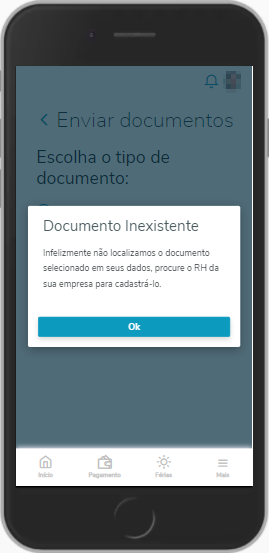
Caso algum dos campos da CNH, ou do RG (emissão, uf de emissão, órgão emissor) não tiver sido cadastrado no ERP o botão"Próximo" também não será habilitado.

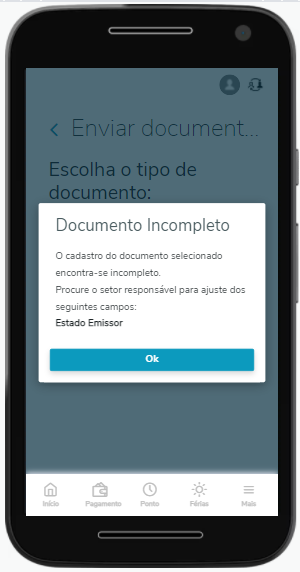

IMPORTANTE: Somente será aceito arquivos do Tipo Imagem (.png, .jpg, jpeg)
Após clicar no botão "Próximo" na tela anterior, o usuário deverá selecionar a face da imagem comprobatória (as duas faces, tanto frente quanto verso, devem ser obrigatoriamente enviadas) e depois selecionar a opção "Enviar foto". Assim, será habilitado o botão "Continuar".
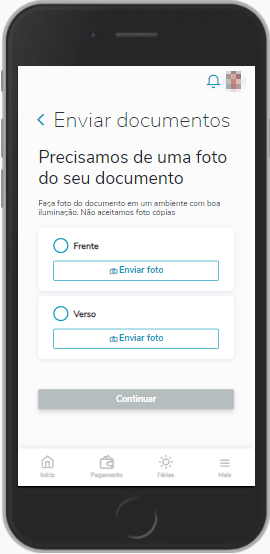
Ao clicar em "Continuar", o usuário será direcionado ou para a tela de Cadastro de Endereços, caso o usuário não tenha um endereço cadastrado, ou para a tela para envio de Comprovante de Residência, com a possibilidade de edição de um endereço previamente cadastrado. As possíveis situações estão descritas abaixo:
- Usuário sem endereço cadastrado previamente- após clicar em "Continuar", será exibida a tela para que o cadastro do endereço seja feito. Após clicar em "Salvar", o usuário será direcionado à tela para envio de Comprovante de Residência.


- Usuário com endereço cadastrado previamente- após clicar em "Continuar", será exibida a tela para envio de Comprovante de Residência, com a possibilidade de editar o endereço cadastrado. Caso essa edição do endereço seja necessária, basta clicar no ícone com formato de lápis, realizar as edições necessárias e clicar em "Salvar".


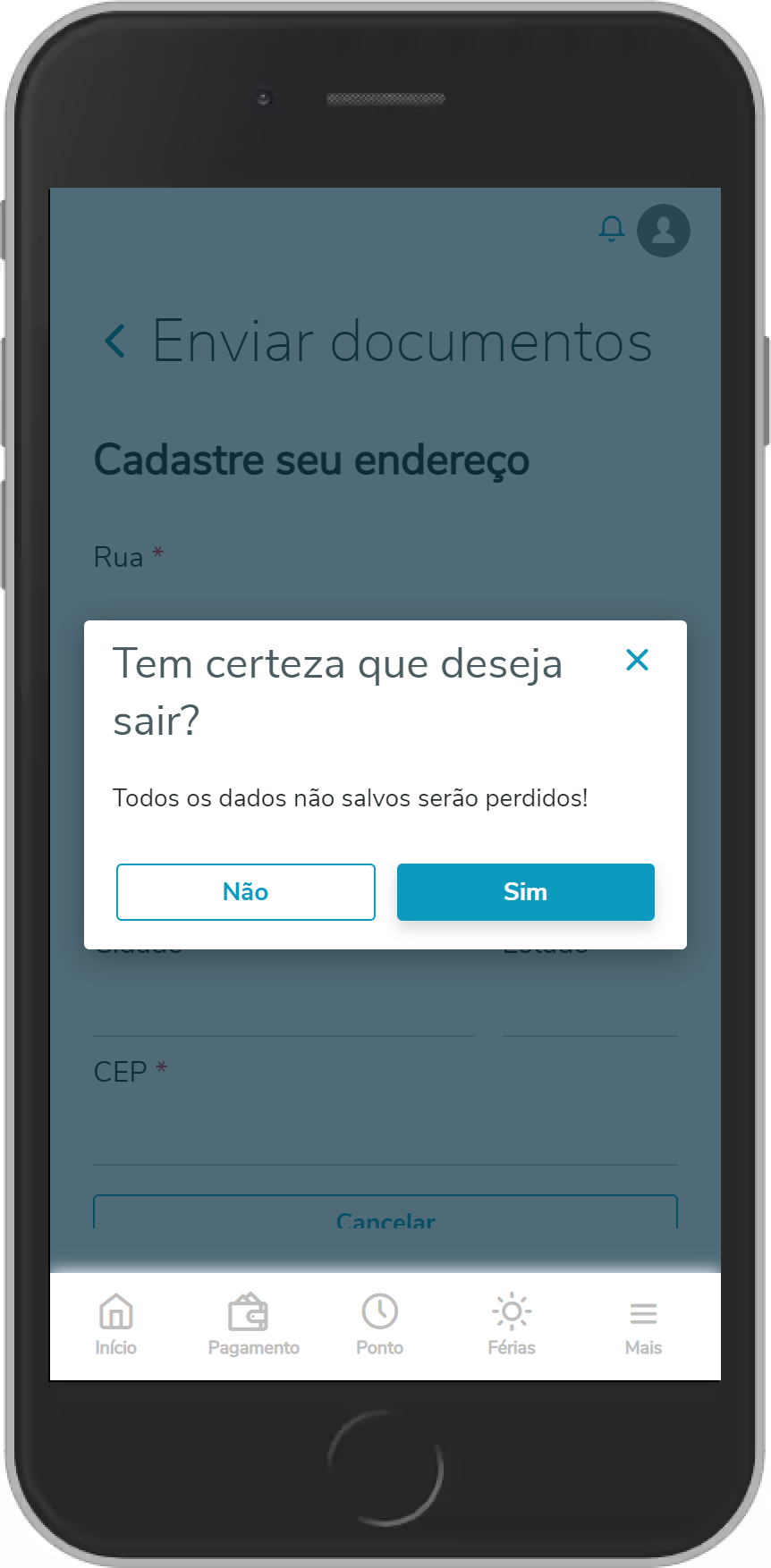
- Caso durante a inclusão ou a edição do endereço o usuário deseje cancelar a ação, ele será informado de que os dados não salvos serão perdidos:

Com o endereço corretamente cadastrado, o usuário poderá enviar também a imagem de seu comprovante de residência.
As imagens enviadas poderão ter sido selecionadas tanto da galeria de fotos do aparelho utilizado, quanto tiradas na hora usando a câmera de seu aparelho, em boa qualidade.
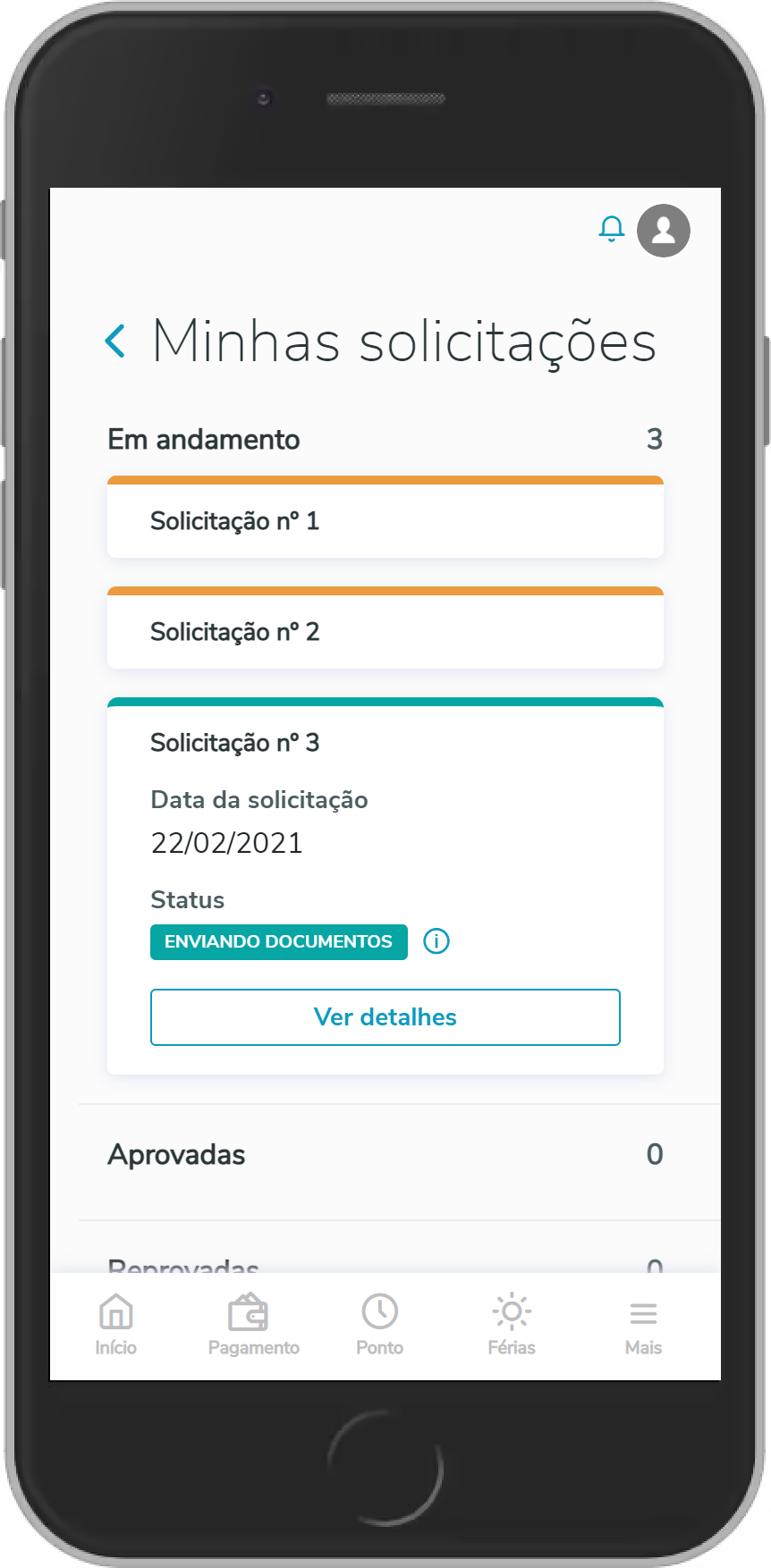
Após o envio das imagens obrigatórias, conforme passos anteriores, será exibida a tela de confirmação do envio dos documentos. Ao clicar no botão "Concluir", será redirecionado para o menu "Minhas solicitações" e, então, a solicitação terá seu status alterado para "Enviando Documentos". Agora aguarde, pois a instituição de crédito irá realizar a sua análise.


Importante:
Após solicitar o empréstimo consignado e enviar os devidos documentos para análise da instituição de crédito parceira, caso ocorra alguma inconsistência na validação dos dados obrigatórios constantes no cadastro do funcionário solicitante, a solicitação será rejeitada pela instituição de crédito e terá seu status registrado como "Dados Inválidos" .
Para saber o detalhe desta inconsistência basta que o funcionário solicitante clique no ícone de informações  ao lado do status apresentado que será possível compreender o detalhe da reprovação em questão.
Após solicitar ao departamento responsável a devida correção, uma nova solicitação poderá ser efetuada .
ACEITAR TERMOS E CONDIÇÕES
Nesta fase após validação do recebimento dos documentos, a instituição de crédito irá disponibilizar um documento contendo os termos e aceites da transação em questão. Quando o documento estiver disponível, o status de sua solicitação passará para "Aguardando Assinatura" e para avançar com o processo, o funcionário terá que clicar no botão "Aceitar termos e condições" para ser direcionado à leitura da documentação relacionada com o contrato a ser efetivado, após o de acordo com os termos descritos.

A leitura atenta dos dados apresentados deverá ocorrer pelo funcionário solicitante. Para facilitar, acesse o documento através do link "Ler termos e condições".
Após a leitura desse documento para avançar com a solicitação, será preciso marcar o campo "Aceito termos e condições". Ao clicar em "Confirmar solicitação", será necessário confirmar o aceite, dando sequência ao processo, confirmando o de acordo com o documento. Desta forma, a solicitação será direcionada para análise do RH e posterior da análise da instituição de crédito.


Após confirmada a solicitação na etapa anterior, o status da solicitação será alterado de acordo com a configuração da política do RH que poderá possuir aprovação automática ou não.
OBS.:Para mais informações sobre a política, acessar Cadastro de Política.
Caso a política esteja com o parâmetro"Aprovar automaticamente todas as solicitações" marcado, o status da solicitação será "Em análise pela credora"; se a política estiver com o parâmetro "Qual o prazo de aprovação?" marcado, o status será "Em análise pelo RH" ; se a solicitação for aprovada pelo RH, o status passará para "Em análise pela credora".


Se a solicitação for reprovada pelo RH ou pela instituição de crédito, ela passará para "Reprovadas" e seráfinalizada.


Se a solicitação for aprovada pela credora, ela passará para "Aprovadas" e então será feito o depósito do valor na conta cadastrada.

0 Comentários