 Tiempo aproximado para lectura: 00:05:00 min
Ocurrencia
En módulo Gestión de Personal, ¿Cómo generar el Recibo salarial (pre-impreso)?
Ambiente
TOTVS RH - TOTVS RH (LINEA PROTHEUS) - MI – Gestión de Personal (SIGAGPE) – Reléase 12
Solución
Se creó el reporte de recibo de pago con los requerimientos de acuerdo a la legislación de Paraguay. Este reporte se entrega como comprobante al empleado ya sea impreso o por e-mail
Contiene varias secciones de las cuales el cambio consiste en complementar con datos de la empresa y del empleado que se utilizan como referencia en el nuevo reporte GPER030PAR.
La solución contiene los fuentes:
GPER030PAR.PRW
Para para generar el informe:
- Ingrese a la ruta del menú (SIGAGPE) Gestión de Personal (Informes | Periódicos | Recibo (GPER030PAR);
- Dentro de la rutina GPER030PAR, seleccionamos la opción "Parámetros";
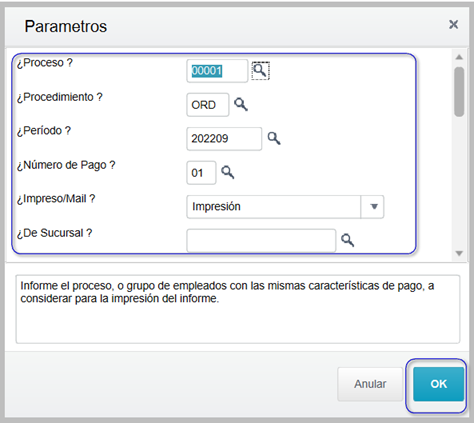
Informe los Parámetros:
- Proceso
- Semanal
- Mensual
- Quincenal
- Procedimiento de Cálculo
- ORD: Ordinaria
- AGU: Aguinaldo
- VAC: Vacaciones
- Periodo
- Número de Pago
- Impreso/ e-mail:
- Rango de Sucursales:si se deja en blanco se eligen todas. Para definir intervalos de datos secuenciales, utilice guion (1-3) y para los no secuenciales, punto y coma (3;5;1). Utilizar comillas simples para desconsiderar guiones en los contenidos.
- Rango de Centros de Costo:si se deja en blanco se eligen todas. Para definir intervalos de datos secuenciales, utilice guion (1-3) y para los no secuenciales, punto y coma (3;5;1). Utilizar comillas simples para desconsiderar guiones en los contenidos.
- Rango de Áreas:si se deja en blanco se eligen todas. Para definir intervalos de datos secuenciales, utilice guion (1-3) y para los no secuenciales, punto y coma (3;5;1). Utilizar comillas simples para desconsiderar guiones en los contenidos.
- Rango de Matrículas:si se deja en blanco se eligen todas. Para definir intervalos de datos secuenciales, utilice guion (1-3) y para los no secuenciales, punto y coma (3;5;1). Utilizar comillas simples para desconsiderar guiones en los contenidos.
- Mensaje 1: Mensaje 1 que desea considerar para la impresión del informe
- Mensaje 2: Mensaje 2 que desea considerar para la impresión del informe
- Mensaje 3: Mensaje 3 que desea considerar para la impresión del informe
- Situaciones por Imp:se sugiere poner todas, pues si el empleado estaba activo antes de procesar la nómina y posteriormente se retiró, pero se imprimen los comprobantes después, si no se eligen los retirados, no se imprimirá este comprobante.
- Categorías por Imp:se sugiere elegir todas.
- Imprimir Bases: Indicar si se imprimirán los conceptos base haber y base descuento en el informe, tales como los salarios base de cotización o las aportaciones de la empresa.
- División por Empl: Informe si debe de ocurrir un salto en la impresión por empleado.
- Confirmar los parámetros;
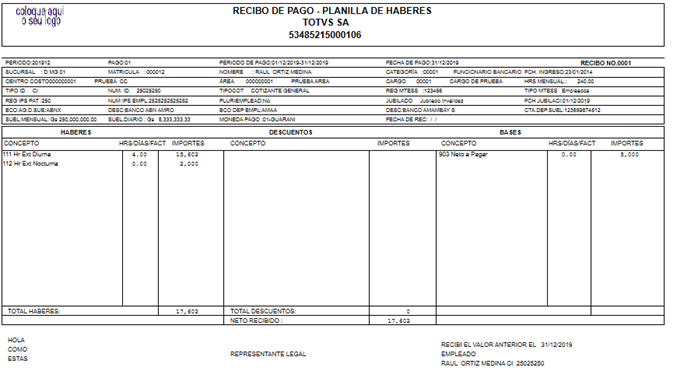
- Se genera el Recibo de Pago localizado para el país Paraguay.
Regla de negocio
El recibo de nómina se utiliza como comprobante y se entrega a los empleados.
Contiene varias secciones:
- Encabezado:Contiene los datos de la empresa, el empleado y del periodo elegido;
- Detalle: Se imprimen en columnas separadas los Haberes, Descuentos y Bases. Los conceptos base devengo y base descuento se imprimen o no, dependiendo de lo que se indique en el parámetro de " Imprime Bases". En caso afirmativo se tomará en cuenta lo que diga en el catálogo de conceptos (RV_IMPRIPD para determinar que conceptos se imprimen y cuáles no;
- Pie de Página: Contiene los totales.
0 Comentarios