Base de conhecimento
Encontre respostas para suas dúvidas em quatro fontes de conhecimento diferentes ao mesmo tempo, simplificando o processo de pesquisa.

Cross Segmentos - TOTVS BackOffice (Línea Protheus) - MI - Compras (SIGACOM) - MATA143 – ¿Cómo se realiza el proceso de importación de Despachos? – Central de Atención TOTVS


time.png Tiempo aproximado para lectura: 00:05:00 min

Duda

¿Cómo se realiza el proceso de importación de Despachos?


Ambiente

Cross Segmentos - TOTVS BackOffice (Línea Protheus) - MI – Sigacom (SIGAFAT) – Protheus 12.1.33


Solución

Para realizar el proceso de importación de un Despacho siga los pasos a continuación:

  1. Registrar un producto que sea de importación (SIGACOM)-MATA010.
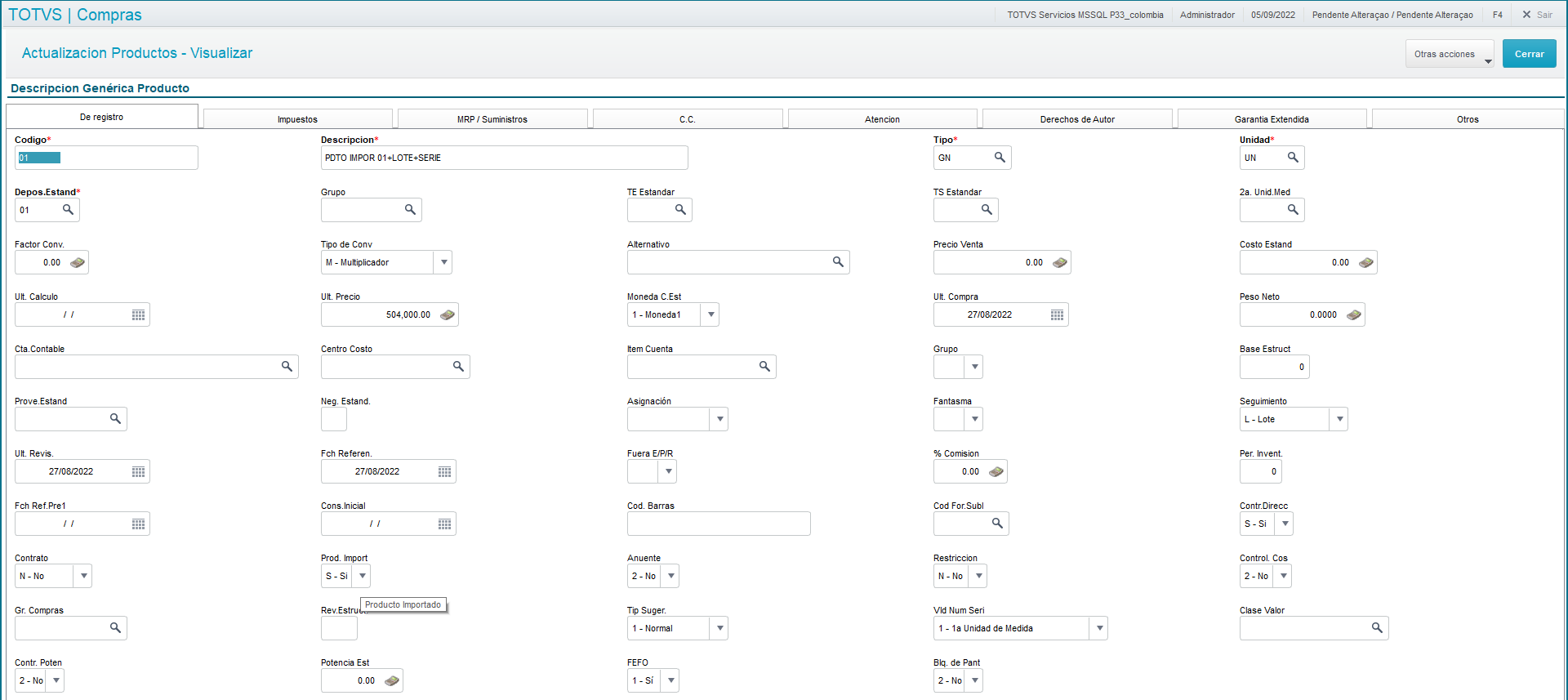
    mceclip1.png
  2. Registrar una solicitud de importación en (SIGACOM)-MATA113 llenar los campos obligatorios como se muestra en la imagen y hacer clic en el botón grabar.
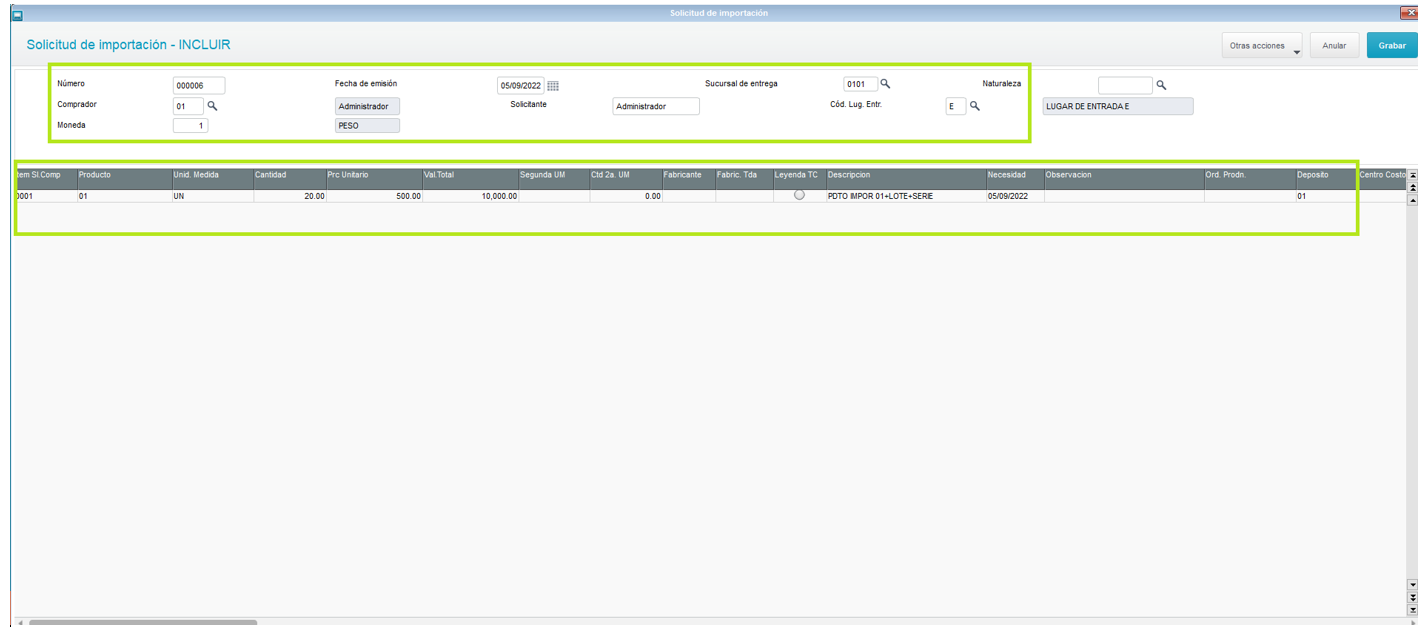
    mceclip2.png
  3. Registrar un orden de compra incluyendo la solicitud de importación (SIGACOM)-MATA123.
  4. Llenar los campos del encabezado de la Orden de Compra MATA123 como se muestra en la imagen.

    mceclip3.png
  5. Seleccionar el campo de producto, y hacer clic en el botón otras acciones y hacer clic en solicitud.
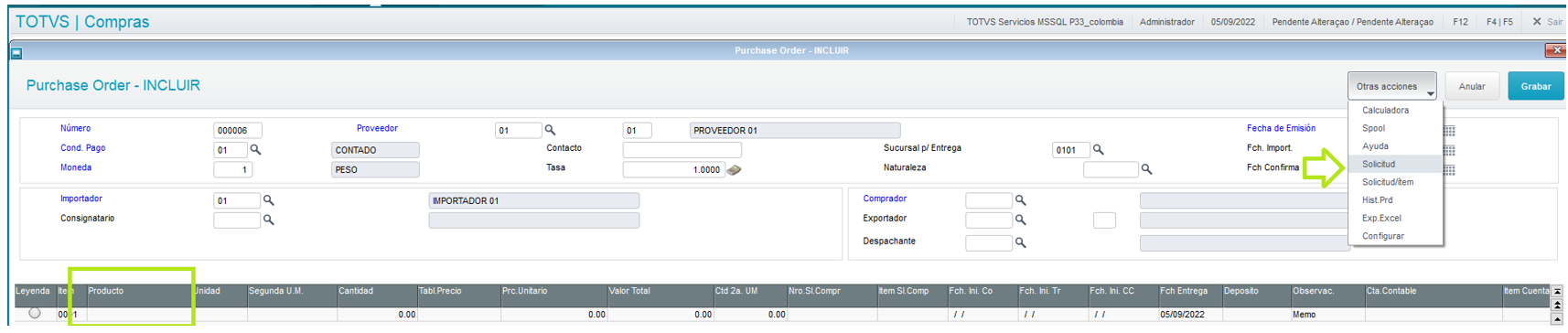
    mceclip4.png
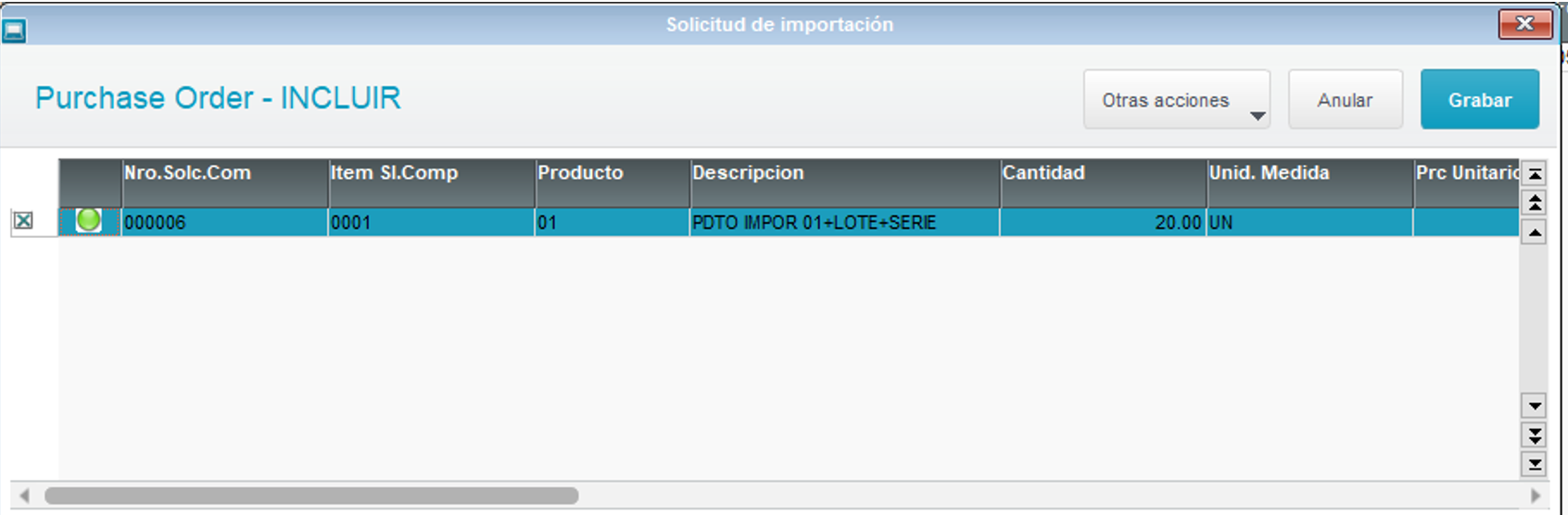
  6. Seleccionar con una X la solicitud previamente realizada y hacer clic en botón grabar.
    mceclip5.png
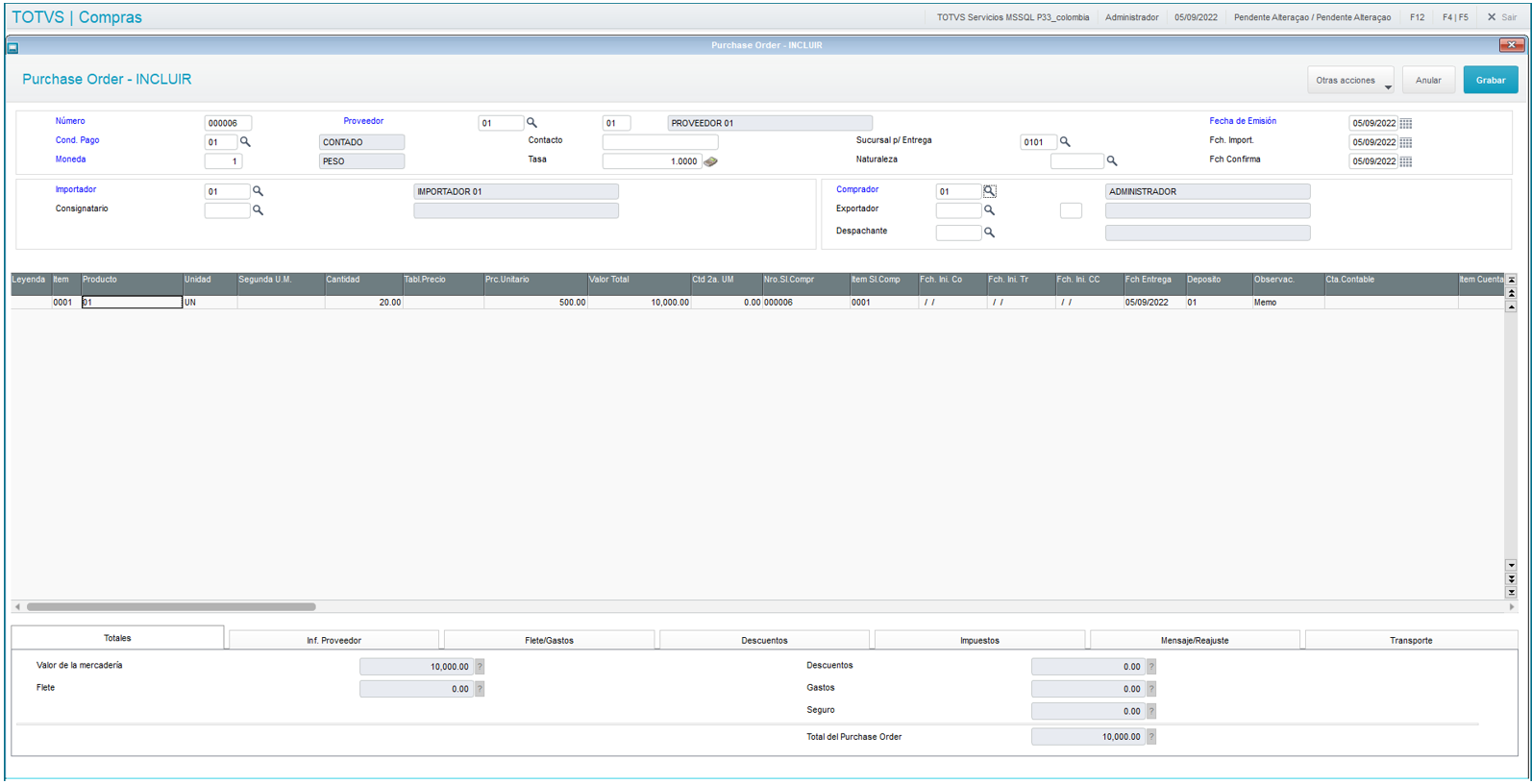
  7. Se observa el llenado de campos con los datos de la solicitud.
    mceclip6.png
  8. En la parte inferior en la pestaña de Transporte llenar los campos como se muestra en la imagen y hacer clic en el botón Grabar.

    mceclip7.png
  9. Generar el Despacho de Importación SIGACOM – MATA143
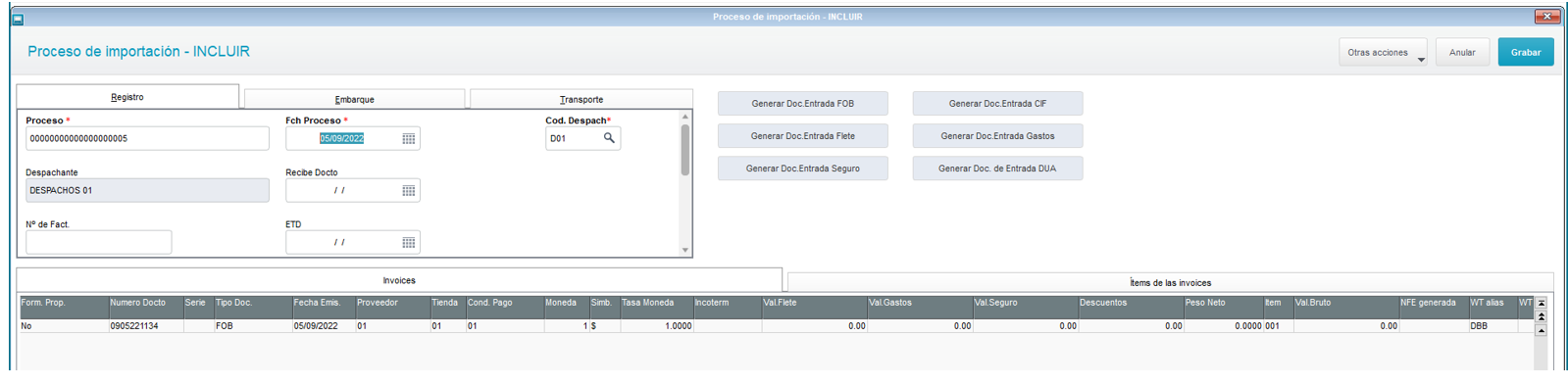
  10. En la pestaña Invoices llenar los campos correspondientes como se muestra en la imagen.
    mceclip8.png

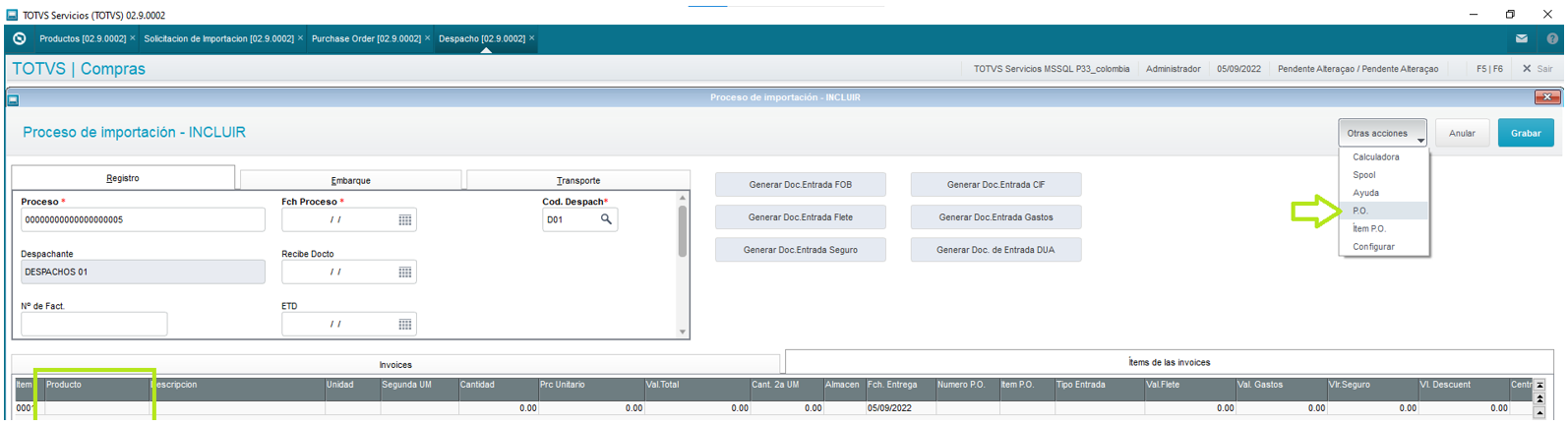
  11. En la pestaña de Item Invoices Seleecionar campo Producto y hacer clis en botón otras acciones y seleccionar P.O.
    mceclip9.png
  12. Seleccionar con X la Orden de Compra registrada y hacer clic en Grabar.
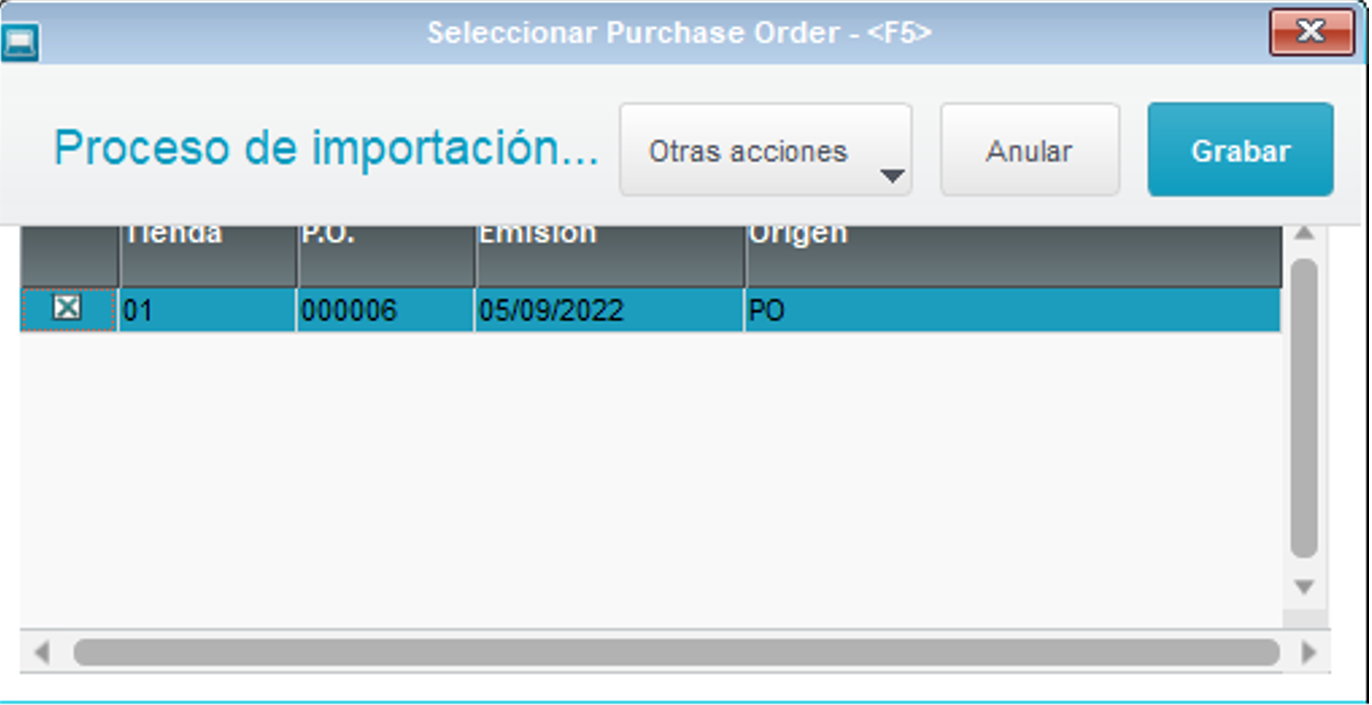
    mceclip10.png
  13. Seleccionar la TES de entrada como se muestra en la imagen y hacer clic en el botón Grabar.

    mceclip12.png
  14. Para generar la entrada FOB, seleccionar el despacho realizado y hacer clic en el botón Otras Acciones y seleccionar la opción Generar Doc de Entrada.
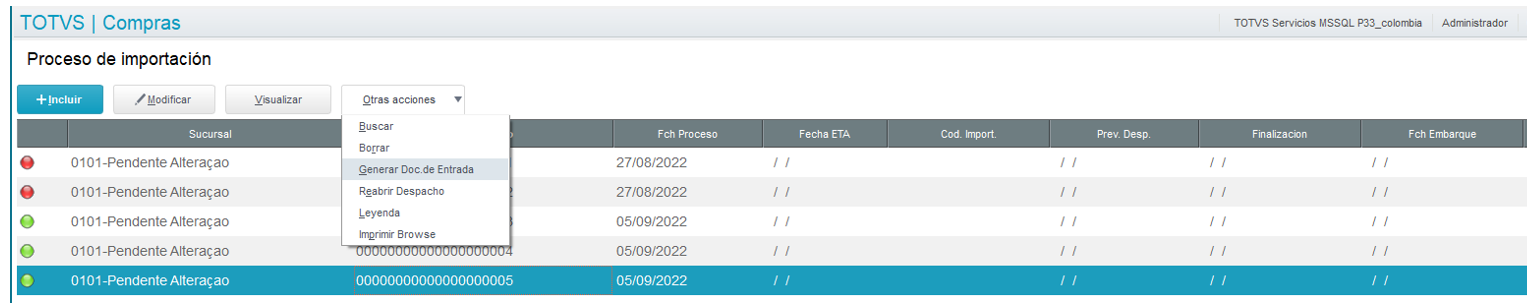
    mceclip13.png
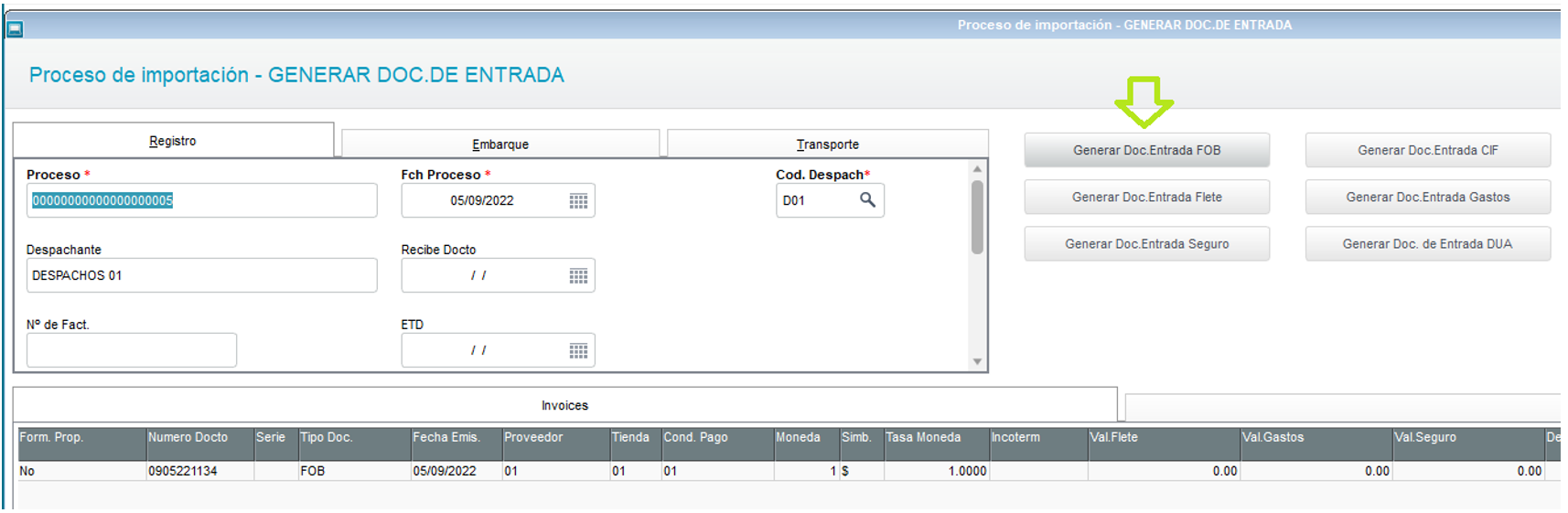
  15. Hacer clic en el botón entrada FOB.
    mceclip14.png
  16. Se ha generado la entrada de importación
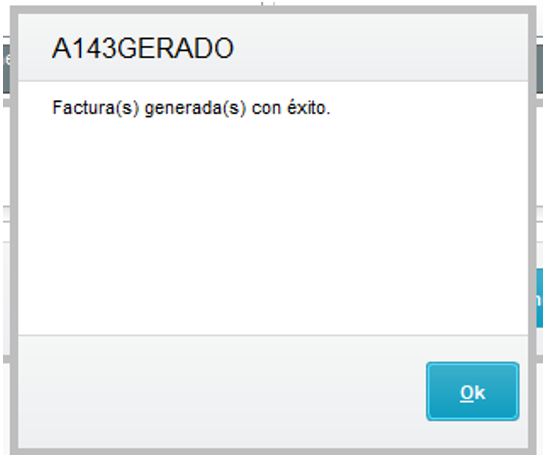
    mceclip15.png
¿Fue útil este artículo?
Usuarios a los que les pareció útil: 0 de 0

0 Comentarios

Inicie sesión para dejar un comentario.
X Fechar

Olá ,

Há pendência referente a um de seus produtos contratados para a empresa ().

Entre em contato com o Centro de Serviços TOTVS para tratativa.

Ligue! 4003-0015 opção 4 e 9 ou registre uma solicitação para CST – Cobrança – Verificação de pendências financeiras . clique aqui.

TOTVS

X Fechar

Olá ,

Seu contato não está cadastrado no Portal do Cliente como um perfil autorizado a solicitar consultoria telefônica.

Por gentileza, acione o administrador do Portal de sua empresa para: (1)configurar o seu acesso ou (2)buscar um perfil autorizado para registro desse atendimento.

Em caso de dúvidas sobre a identificação do contato administrador do Portal, ligue (11) 4003-0015, opção 7 e, em seguida, opção 4 para buscar o suporte com o time de Assessoria ao Portal do Cliente. . clique aqui.

TOTVS

X Fechar

Olá ,

Para o atendimento de "Consultoria Telefônica" você deverá estar de acordo com o Faturamento.

TOTVS

X Fechar

Olá,

Algo inesperado ocorreu, e o usuario nao foi reconhecido ou você nao se encontra logado

Por favor realize um novo login

Em caso de dúvidas, entre em contato com o administrador do Portal de Clientes de sua empresa para verificação do seu usuário, ou Centro de Serviços TOTVS.

Ligue! 4003-0015 opção 4 e 9 ou registre uma solicitação para CST – Cadastros . clique aqui.

TOTVS

Chat _

Rellene los campos siguientes para iniciar el chat:

Chat _