 Tiempo aproximado de lectura: 00:10:00 min
Duda
Como funciona la nueva rutina PCPA200, ejemplos de uso e inclusión ?
Ambiente
TOTVS Manufactura - Totvs Manufactura (Línea Protheus) MI - Planificación y Control de la Producción (SIGAPCP) - A partir de la versión 12.1.27
Solución
Ejemplo de Uso
Registrar estructuras para todos los niveles de producción, producto terminado, semiacabado, mano de obra y materias primas utilizadas.
- El primer paso es registrar los productos en MATA010.
- Si utiliza opcional, registre los grupos opcionales y los elementos opcionales en MATA256.
- Registre la estructura en pcpa200.
Cuando se activa, le permite incluir los componentes en la estructura.
Procedimientos:
Para incluir una estructura de producto:
- Seleccione la opción Incluir.
- Se mostrará la pantalla de ensamblaje de marcos.
- Rellene los campos de acuerdo con la guía de ayuda del campo.
Consulte la tabla Campos y parámetros principales. -
Ingrese el código de producto, el sistema genera el primer producto de la estructura gráficamente, con el dibujo de una carpeta amarilla en la vista de árbol de estructura.
Ejemplo:
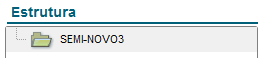
Los productos se representan en la estructura a través de carpetas identificadas por su código y descripción. Después de que la rutina se genere el primer producto en la vista de árbol se habilitará el registro de componentes en la cuadrícula de componentes.

Rellene los campos de acuerdo con la guía de ayuda del campo. Cada componente escrito con la cantidad de la rutina actualiza automáticamente la vista de árbol.
Ejemplo:
-
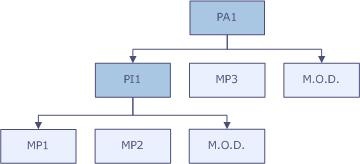
El sistema permite la inclusión de componentes para todos los niveles de la estructura. Puede incluir un componente para el producto principal, para uno de los productos inmediatamente intermedios o para los otros productos seleccionando la carpeta deseada.
-
Después de seleccionar la carpeta a la que pertenecerá el componente que se va a registrar, repita la operación de inclusión de componentes en la cuadrícula de componentes.
De esta manera, la estructura del producto principal se ensamblará de acuerdo con los componentes registrados para los diversos niveles de la estructura.
-
Repita la operación tantas veces como sea necesario para que la estructura esté completamente ensamblada, es decir, hasta que se registren todos los componentes del producto principal y los productos intermedios, así como todas las materias primas.
-
Compruebe la estructura presentada y confirme la inclusión haciendo clic en Confirmar.
-
Al final de la rutina de Estructura, el sistema presenta un descriptivo sobre el recálculo de los niveles de productos y sus componentes. Haga clic en Aceptar para confirmar.
Consejo
-
El botón Revisión de estructura le permite consultar y realizar cambios a partir de revisiones distintas de la Revisión actual.
0 Comentarios