 Tiempo aproximado para lectura: 00:03:00 min
Duda
En módulo Gestión de Personal, ¿Cómo generar el reporte de nómina? Planilla de haberes (GPER106PAR) del procedimiento MFN - Movimientos Fuera de nómina localización Paraguay
Ambiente
TOTVS RH - TOTVS RH (LINEA PROTHEUS) - MI – Gestión de Personal (SIGAGPE) – Reléase 12
Solución
Revisé la siguiente información para generar el informe Planilla de haberes (GPER106PAR)
1. Ingresé a la rutina (Informes | Periódicos | Planilla de Haberes - GPER106PAR);
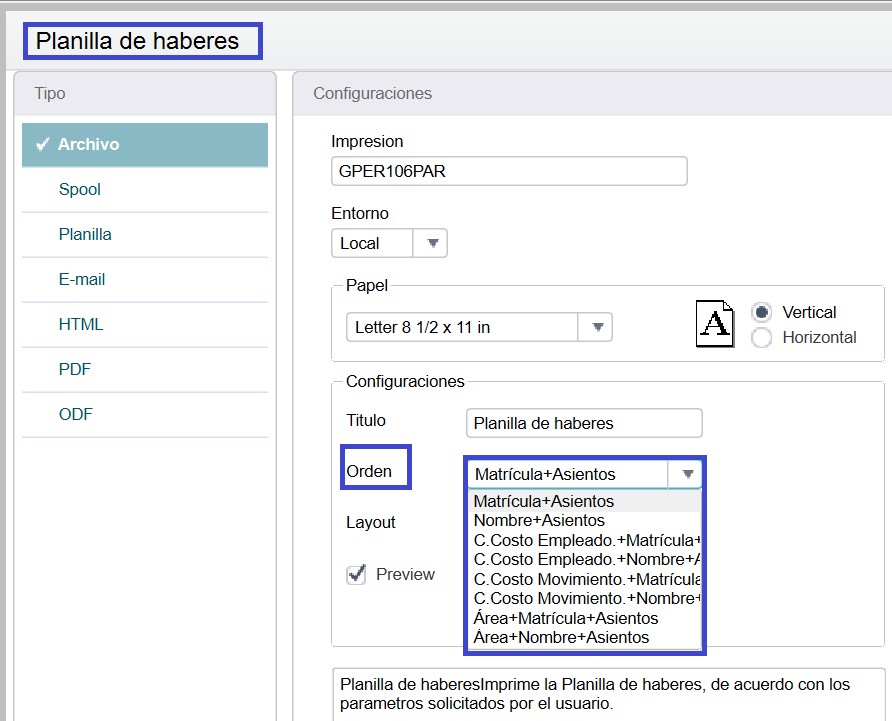
2. En Otras Acciones elegir la opción de parámetros para filtrar la información;
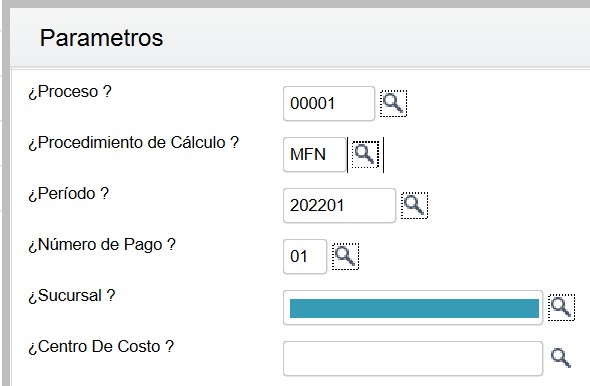
3. De igual manera permite filtrar los datos de entrada considerando la siguiente información;
|
Proceso |
Elegir el Proceso que se está calculando |
|
Procedimiento de Cálculo |
Elegir el Procedimiento MFN Movimientos Fuera de Nómina |
|
Periodo |
Elegir el Periodo que se calculó. |
|
Número de Pago |
Elegir el Número de Pago que se calculó |
|
Sucursal |
Se puede elegir un intervalo. Para definir intervalos de datos secuenciales, utilice guion (1-3) y para los no secuenciales, punto y coma (3;5;1). Utilizar comillas simples para desconsiderar guiones en los contenidos. Ejemplo: '01’-'05';’10';’25’. En este caso se imprimirán las sucursales 01 a 05, la sucursal 10 y la sucursal 25. |
|
Centro de costo |
Se puede elegir un intervalo. Para definir intervalos de datos secuenciales, utilice guion (1-3) y para los no secuenciales, punto y coma (3;5;1). Utilizar comillas simples para desconsiderar guiones en los contenidos. |
|
Área |
Se puede elegir un intervalo. Para definir intervalos de datos secuenciales, utilice guion (1-3) y para los no secuenciales, punto y coma (3;5;1). Utilizar comillas simples para desconsiderar guiones en los contenidos. |
|
Matricula |
Se puede elegir un intervalo. Para definir intervalos de datos secuenciales, utilice guion (1-3) y para los no secuenciales, punto y coma (3;5;1). Utilizar comillas simples para desconsiderar guiones en los contenidos. Ejemplo: '01’-'05';’10';’25’. En este caso se imprimirán las sucursales 01 a 05, la sucursal 10 y la sucursal 25. |
|
Nombre |
Se puede elegir un intervalo. Para definir intervalos de datos secuenciales, utilice guion (1-3) y para los no secuenciales, punto y coma (3;5;1). Utilizar comillas simples para desconsiderar guiones en los contenidos. |
|
Situaciones |
Se puede elegir uno, varios o todos los datos mostrados. Se sugiere elegir todos. |
|
Categorías |
se puede elegir uno, varios o todos los datos mostrados. Se sugiere elegir todos. |
|
Tipo de contrato |
Determinado / Indeterminado / Ambos, que filtra el campo RA_TPCONTR. Se sugiere elegir Ambos. |
|
Formato de la plantilla |
Analítico o detallado / Sintético o Cifra de Control o Resumen |
|
Salta Pag. Por C.Costo |
Si se eligió Orden por Centro de Costo, salta de página cada vez que se cambie el Centro de Costo |
|
Salta Pag. Por Departamento |
Si se eligió por Departamento, salta de página cada vez que se cambie de Departamento |
|
Lista Totales por Sucursal |
Elegir si al corte por Sucursal, se genera unas cifras control de la Sucursal. |
|
Lista Total Empresa |
Si se elige Total por Empresa, se genera unas cifras control totales. |
|
Imprime C.Costo |
Permite imprimir Clave, Descripción o Ambos |
|
Imprime Área |
Permite imprimir Clave, Descripción o Ambos |
|
Imprime Conceptos Base |
En caso de que se impriman los conceptos base, se imprimirán los conceptos base que en el campo RV_IMPRIPD = ‘S’. |
|
Imprime Dif. Netos |
En caso de que se imprima la Diferencia de Netos, al final mostrará los empleados que el Neto Aritmético <> del Neto por Concepto. |
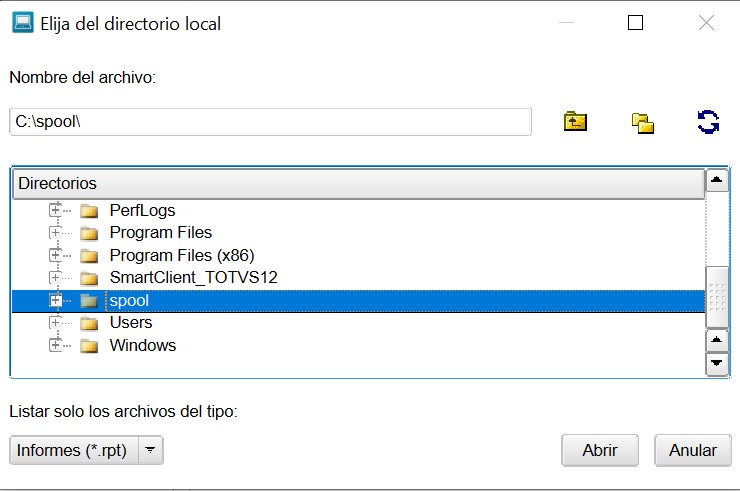
4. Al confirmar, pregunta la ruta donde se dejará el archivo. El nombre que tendrá el archivo se define en la página principal, en el campo Impresión. Se sugiere cambiarlo por un nombre que incluya el proceso, procedimiento, periodo y pago;
0 Comentarios