 Tiempo aproximado para lectura: 00:02:00 min
Duda
¿Cuál es el proceso para realizar la liquidación de un cheque recibido de un banco que opera en cartera configurado a través del parámetro MV_CARTEIR?
Ambiente
Cross Segmentos - TOTVS BackOffice (Línea Protheus) MI - Financiero (SIGAFIN) - Versión 12
Solución
Para solucionar esta duda, realice los siguientes pasos:
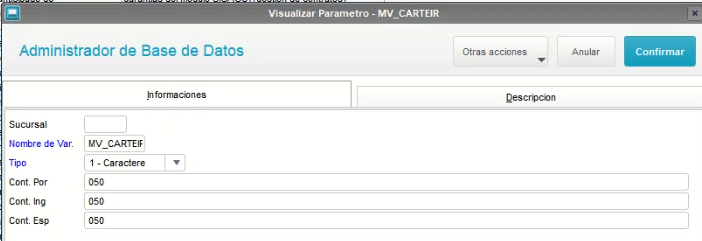
1. Inicialmente verifique la configuración del parámetro MV_CARTEIR, si el código del banco está configurado para que opere en cartera deberá seguir el siguiente flujo:
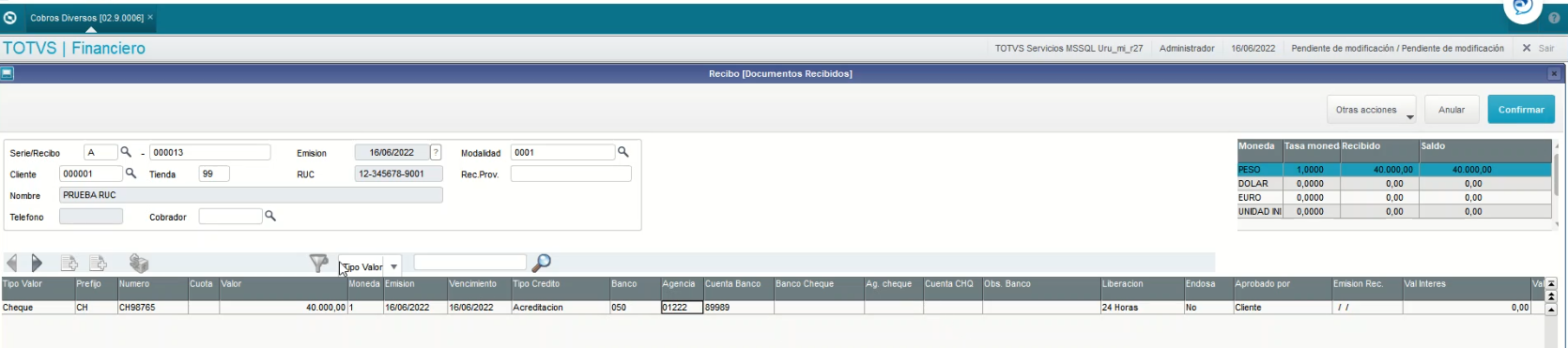
2. En la rutina de Cobros Diversos (FINA087A), incluir un recibo de cobro utilizando el tipo de título CH (Cheque).
 3. Confirmar todas las informaciones hasta la grabación del Recibo de Cobro.
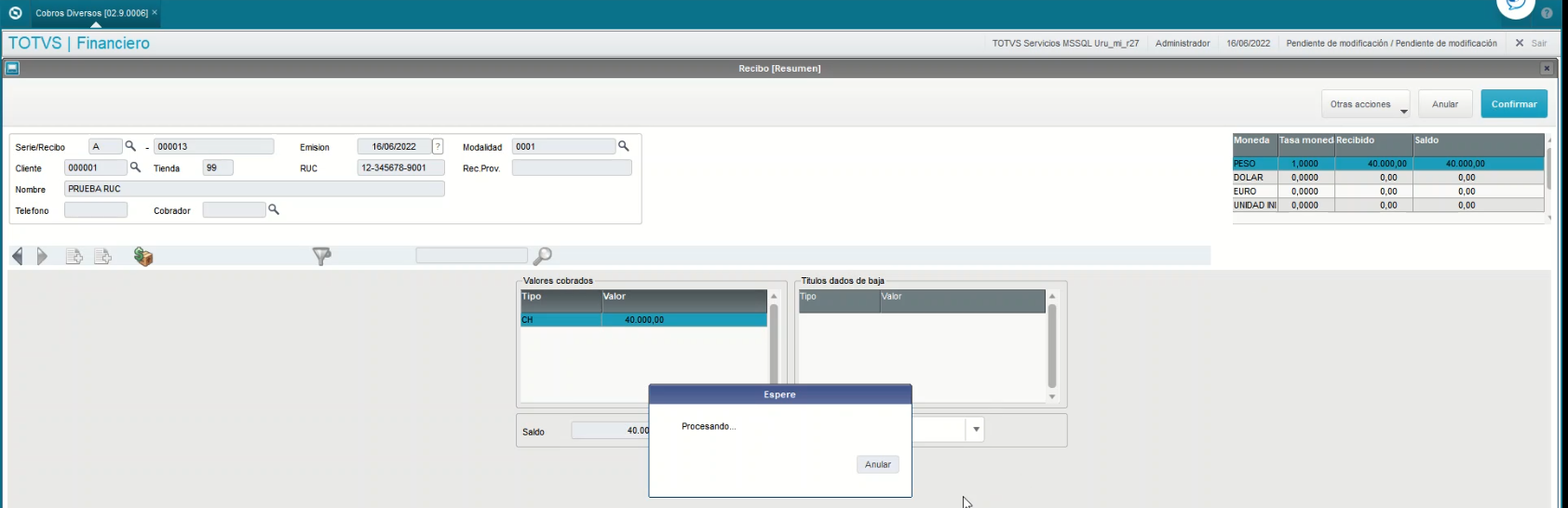
4. Considerando que el Banco informado en el Recibo de Cobro, opera en cartera deberá ingresar a rutina FINA060-Transferencias y realizar el "Bordero del Cheque".
- Dar clic en la opción de "Bordero", se visualizara una ventana similar a la siguiente:
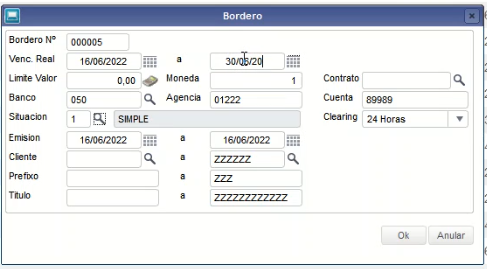
Ingresar la información necesaria para filtrar los títulos del tipo cheque
4. Seleccionar los tipos de títulos a visualizar.
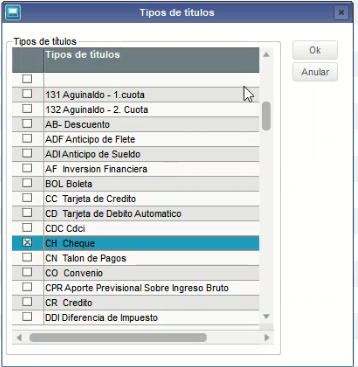
5. Verificar que se visualice el Cheque que fue registrado a través de la rutina de cobros diversos (FINA087A). En la parte superior se puede observar el número de Bordero. El número de Bordero se graba en el campo E1_NUMBOR de la tabla SE1.

Seleccione el cheque y de clic en "Grabar"
6. Ingresar a la rutina de Liquidación de Cheques (FINA089), posicionarse sobre el registro del cheque a Liquidar y seleccionar la opción "Cobrar"
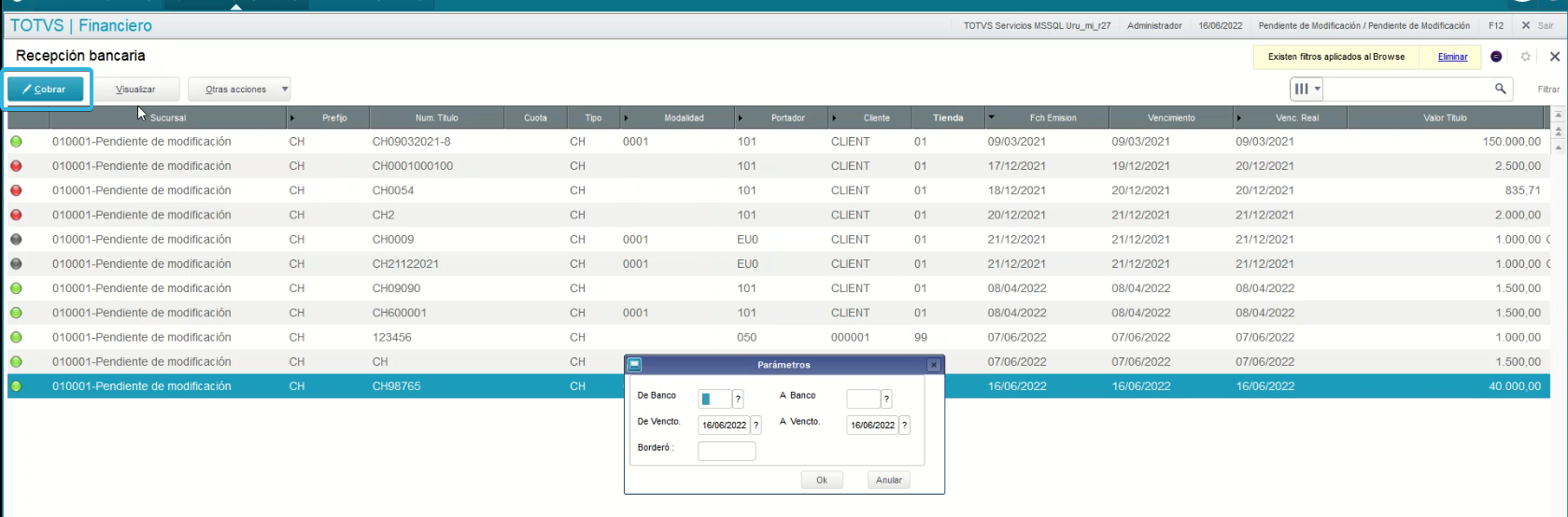
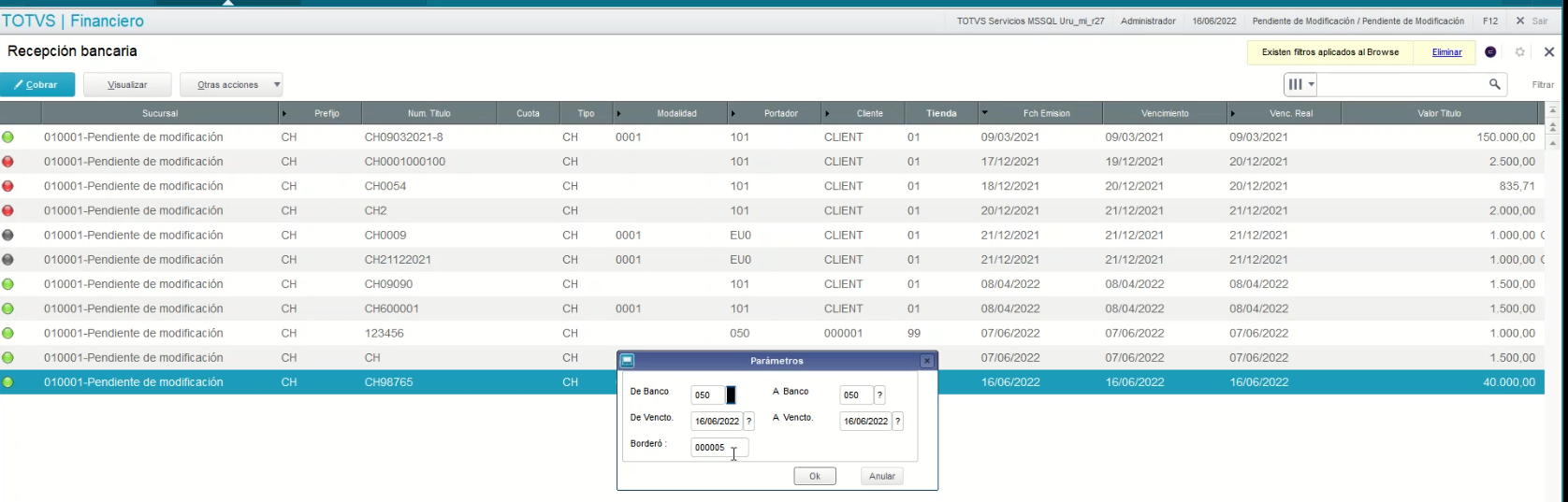
7. Informar los datos para la selección de los cheques a liquidar.
8. Seleccionar el título o títulos a liquidar. Dar clic en Grabar
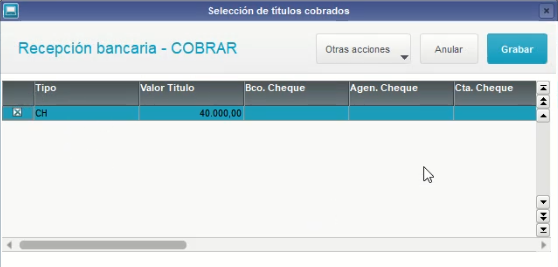
- Confirme la Generación de la Liquidación del Cheque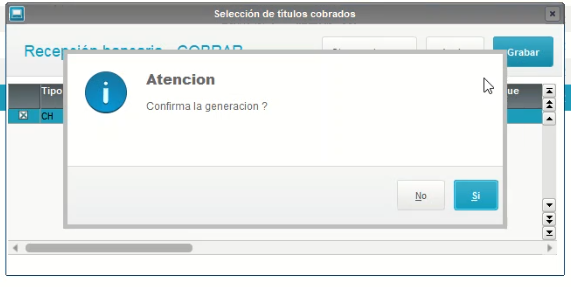
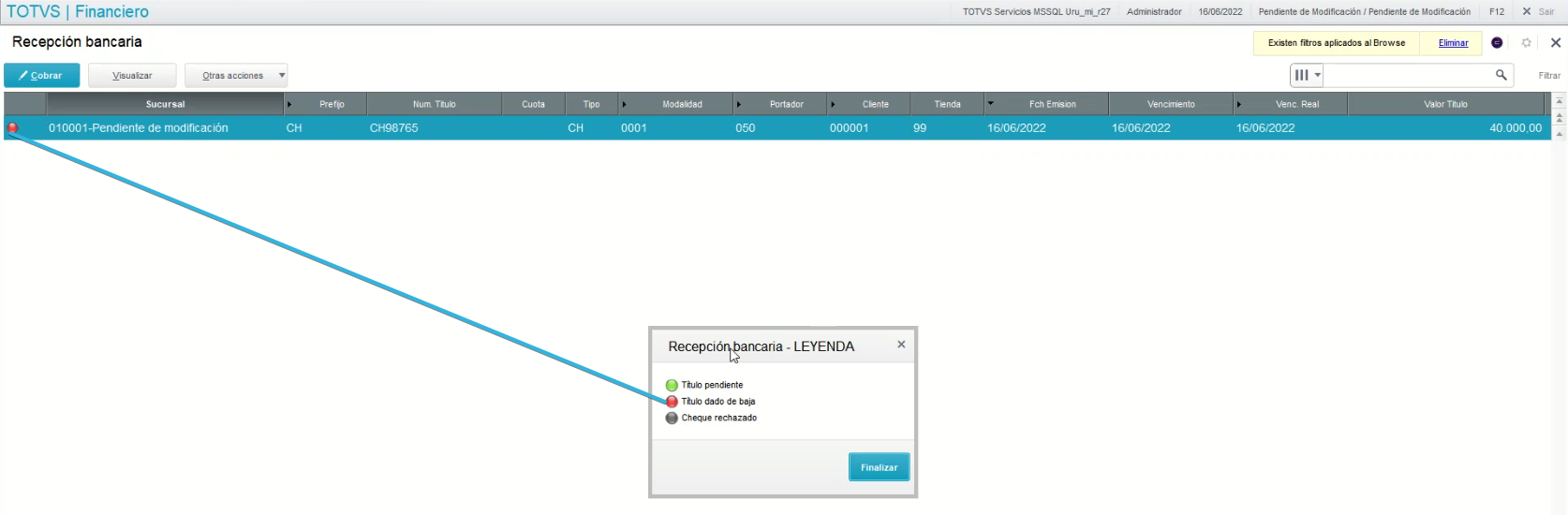
9. Verifique la actualización del Status del Cheque para la Leyenda Roja-Titulo dado de baja
0 Comentarios