 Tiempo aproximado de lectura: 00:05:00 min
Duda
Cuales son los Pre-requisitos / Configuración para la API PCPPEGGING ?
Ambiente
FRAMEWORK - Framework (Línea Protheus) MI - APPSERVER - Todas las versiones 12
Solución
1 - Puerto multiprotocolo
Esta es la forma más sencilla y práctica de ejecutar el dashboard, pero solo está disponible desde LIB 20200214 y desde Appserver versión 7.00.191205P. Si es posible, priorice este método.
A continuación se muestran los pasos para configurar:
En tu appserver.ini, en la sección GENERAL, debes incluir la clave App_Environment, cuyo valor debe ser el nombre del entorno en el que se ejecutarán los servicios.
Con el puerto multiprotocolo activo, debes configurar SSL para una conexión segura (si no quieres usar SSL, puedes deshabilitarlo, pero esto no es recomendable). Para más información sobre esta configuración acceda a la página Servidor de Aplicaciones - Puerto Multiprotocolo
Con el puerto multiprotocolo activo, Protheus ejecuta el resto del servidor en el mismo puerto de comunicación TCP que Protheus, a diferencia de antes, cuando el servicio se ejecutaba en un puerto diferente. Por ejemplo, si Protheus se ejecuta en el puerto 1236, los servicios están disponibles en [SU IP]: 1236/app-root/. Es importante señalar esta diferencia, ya que al intentar acceder al resto de servicios por la ruta anterior, el usuario puede pensar que el servicio no está funcionando, cuando en realidad está accediendo por la ruta equivocada.

También es posible verificar si el servidor de descanso multiprotocolo se inició correctamente a través de la consola, como se muestra en el siguiente ejemplo:

Con la configuración del puerto multiprotocolo ya no se necesitan los parámetros MV_GCTPURL y MV_BACKEND. Es importante señalar que el puerto multiprotocolo crea un servidor de descanso diferente al configurado previamente, al crear las secciones HTTP y HTTPREST, de esta manera es posible utilizar ambos servidores al mismo tiempo. Es posible verificar si el servidor HTTPREST (modelo antiguo) fue activado correctamente por el archivo console.log como se muestra a continuación:
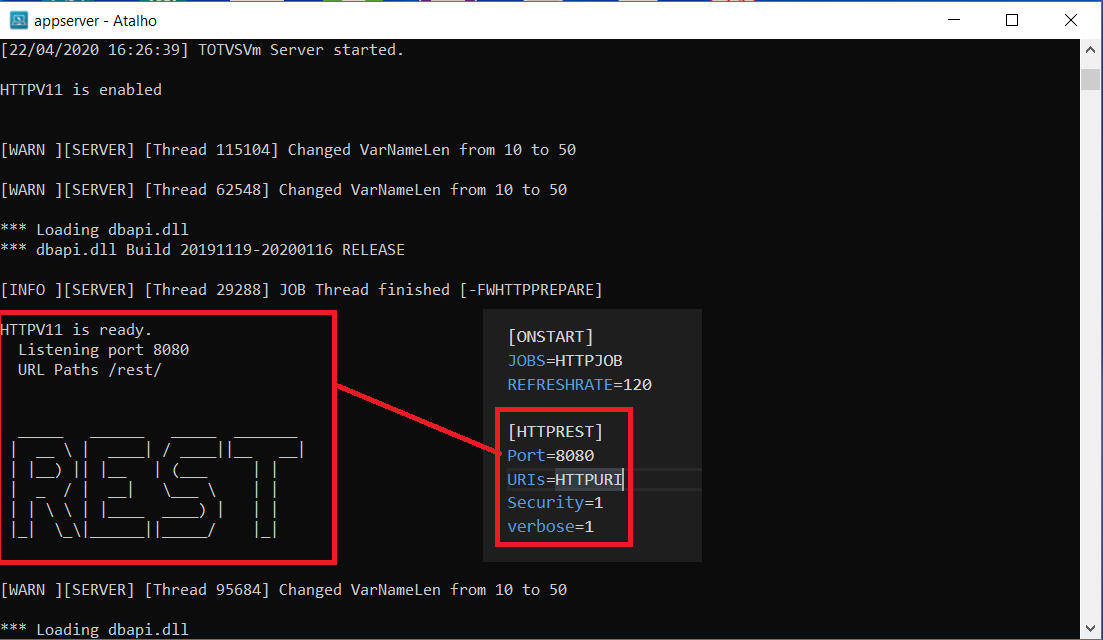
A continuación se muestra un ejemplo de los dos servidores de descanso que se ejecutan simultáneamente:

De esta forma, el nuevo Servidor REST brindará los servicios para el tablero de Trazabilidad de la Demanda, mientras que el antiguo servidor resto podrá seguir funcionando brindando servicios a otras aplicaciones, por ejemplo otros portales.
2 - Servidor HTTP
2.1 - Habilite la sección http del servidor de aplicaciones TOTVS y configure las claves de patch con la dirección donde se debe alojar la aplicación y XFrameOptions con el valor ALLOW-FROM *.
Ejemplo de configuración:
[HTTP]
ENABLE=1
PORT=80
PATH=C:\AP_DATA\HTTP-ROOT
XFRAMEOPTIONS = ALLOW-FROM *
Nota: La carpeta HTTP-ROOT debe ser parte de la ruta, ya que los archivos se descomprimirán en este directorio.
Para obtener más información, consulte: https://tdn.totvs.com/display/public/PROT/FwCallApp+-+Abrindo+applicativos+Web+no+Protheus
2.2 - Habilite el parámetro MV_GCTPURL con la dirección del servidor de aplicaciones.
Ejemplo de configuración
MV_GCTPURL http://localhost:80
2.3 - Habilite el parámetro MV_BACKEND con la dirección del servidor del servicio REST.
Ejemplo de configuración
MV_BACKEND http://localhost:17115/rest
0 Comentarios