 Tiempo aproximado para lectura: mayor a 15 minutos.
Duda
¿Cómo habilitar la transmisión de facturas en ambiente Harpia localizado para Argentina?
Ambiente
Cross Segmentos - TOTVS BackOffice (Línea Protheus) MI - Facturación (SIGAFAT) – A partir de versión 12.1.33
Solución
Para solucionar esta duda, realice los siguientes pasos:
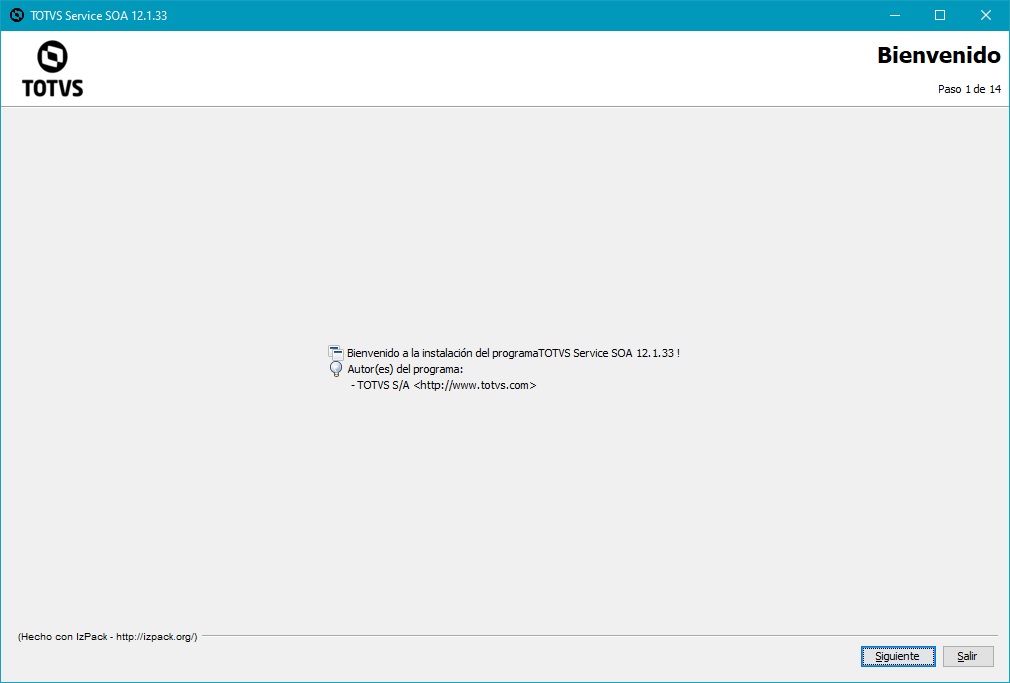
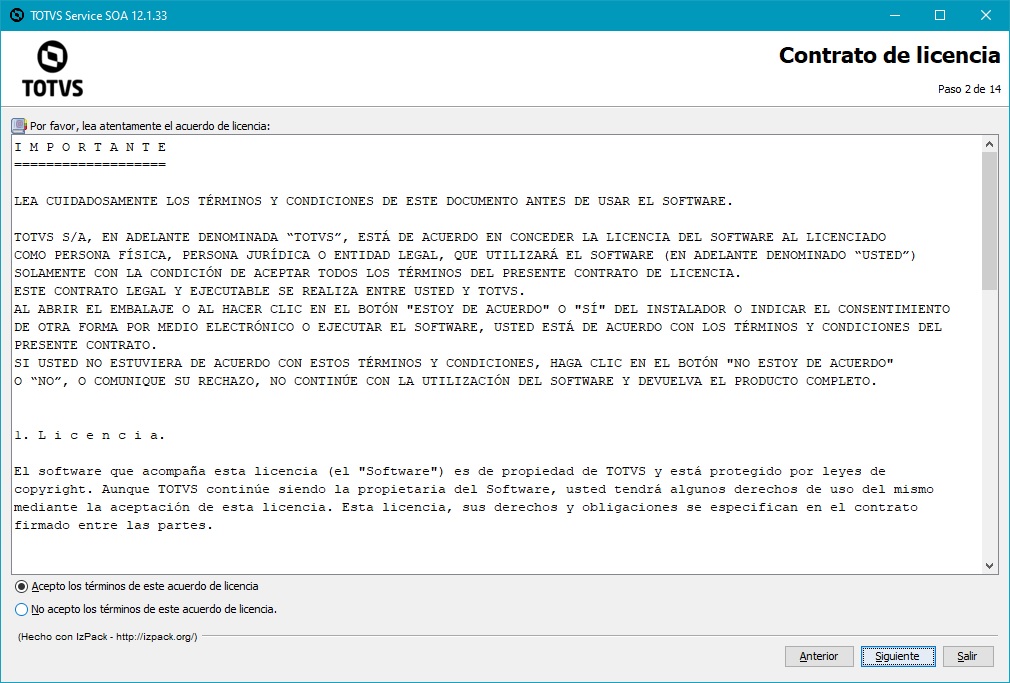
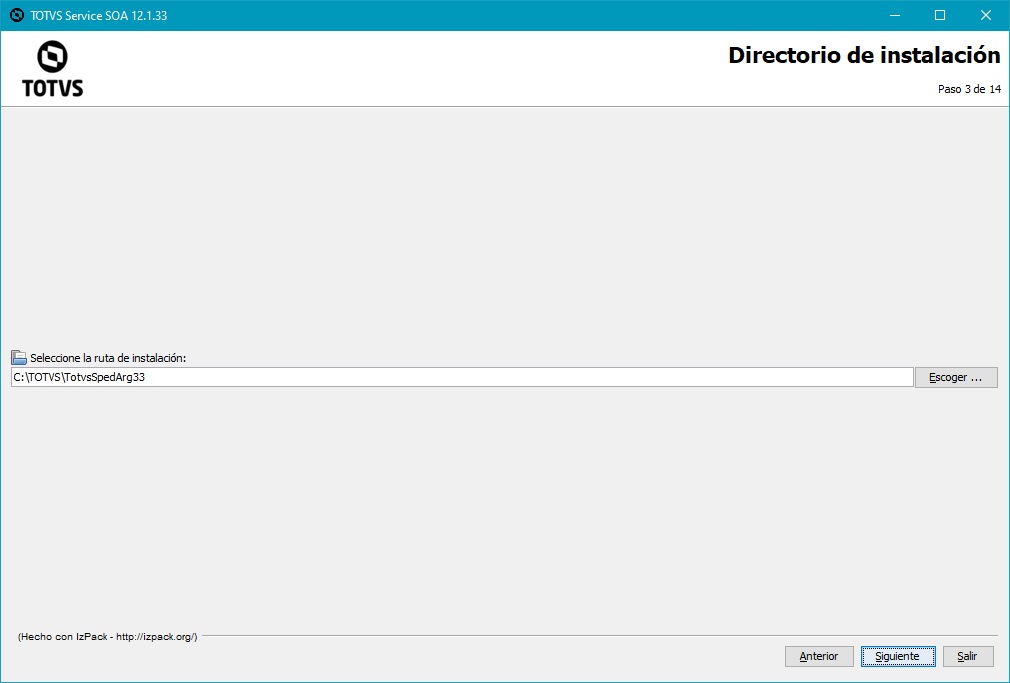
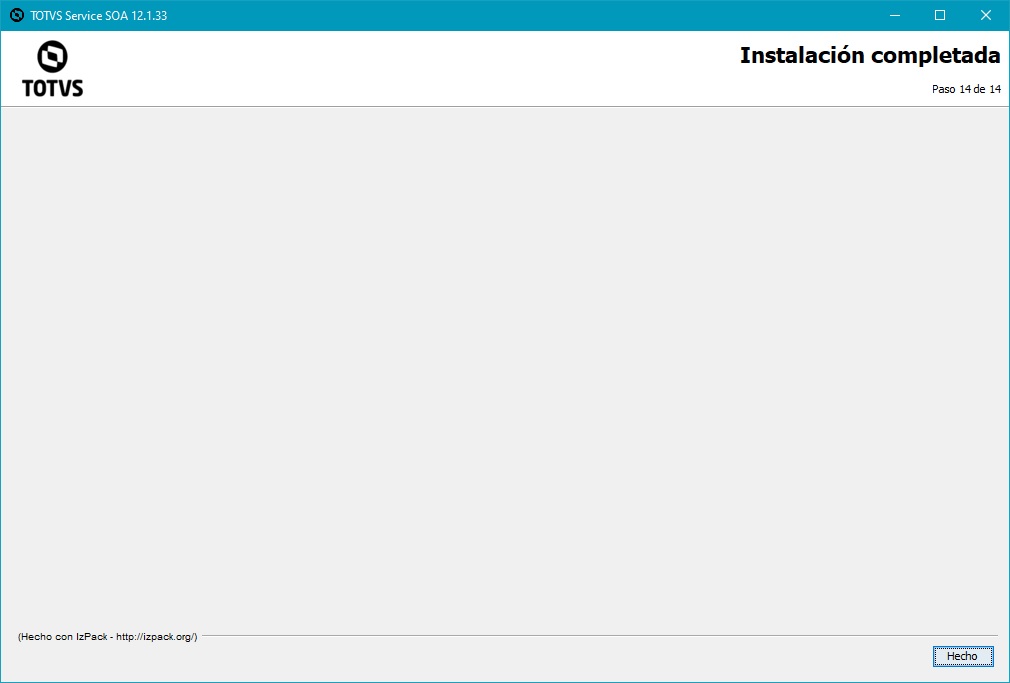
1. Realice la instalación del TSS disponible en el Portal de Descargas. Para mayor información acerca del instalador, revise el artículo Descarga de TSS versión vigente 3.0;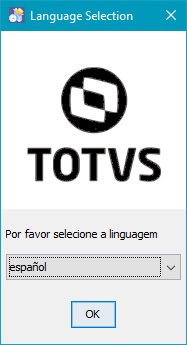
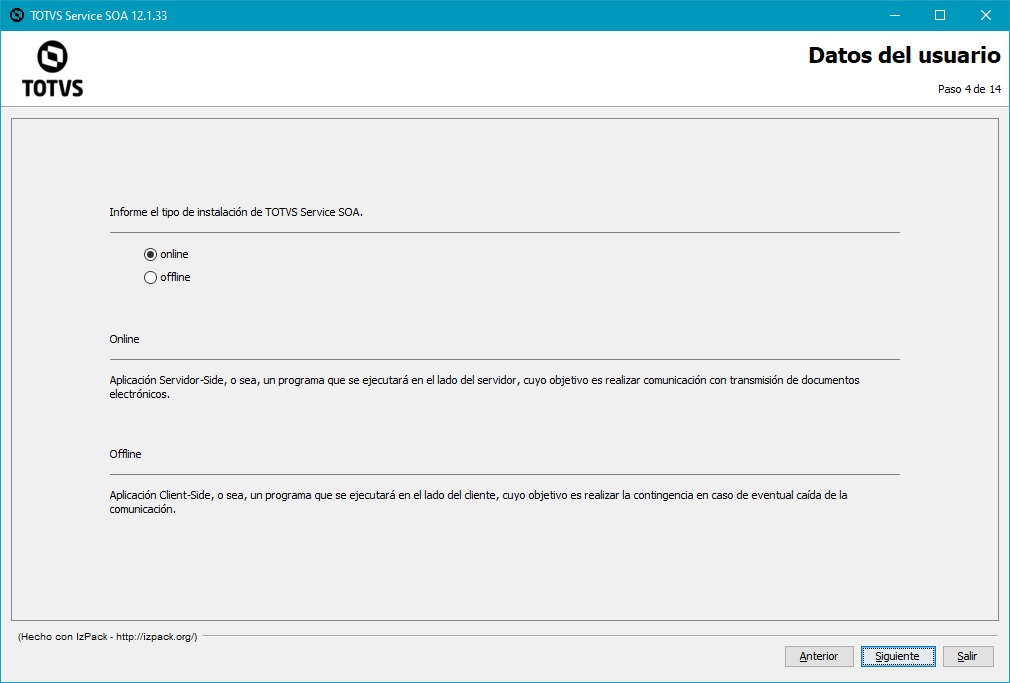
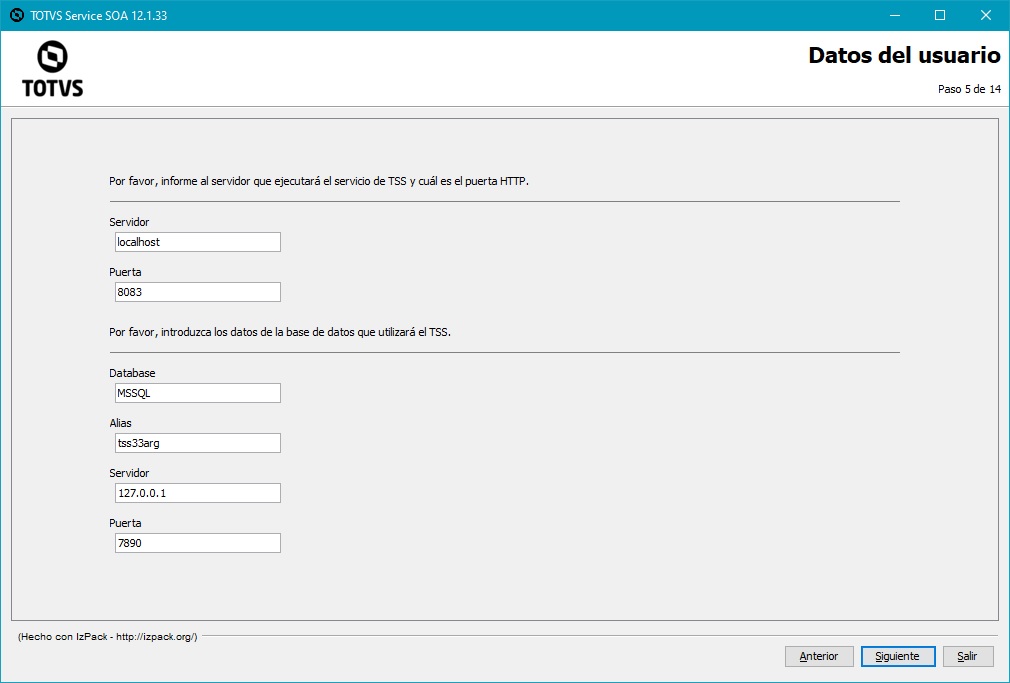
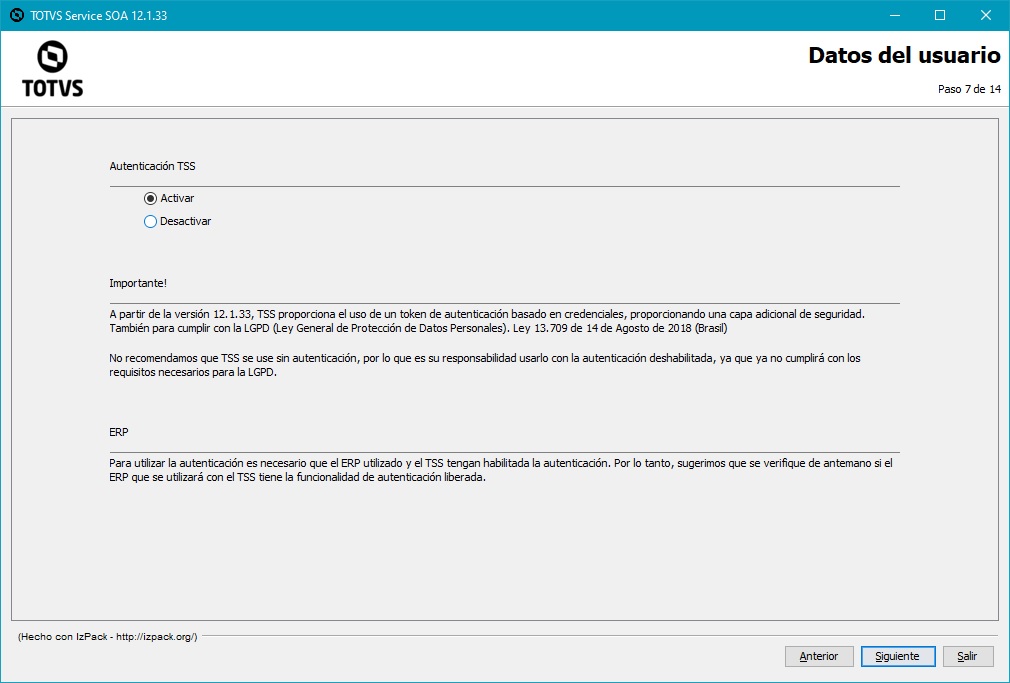
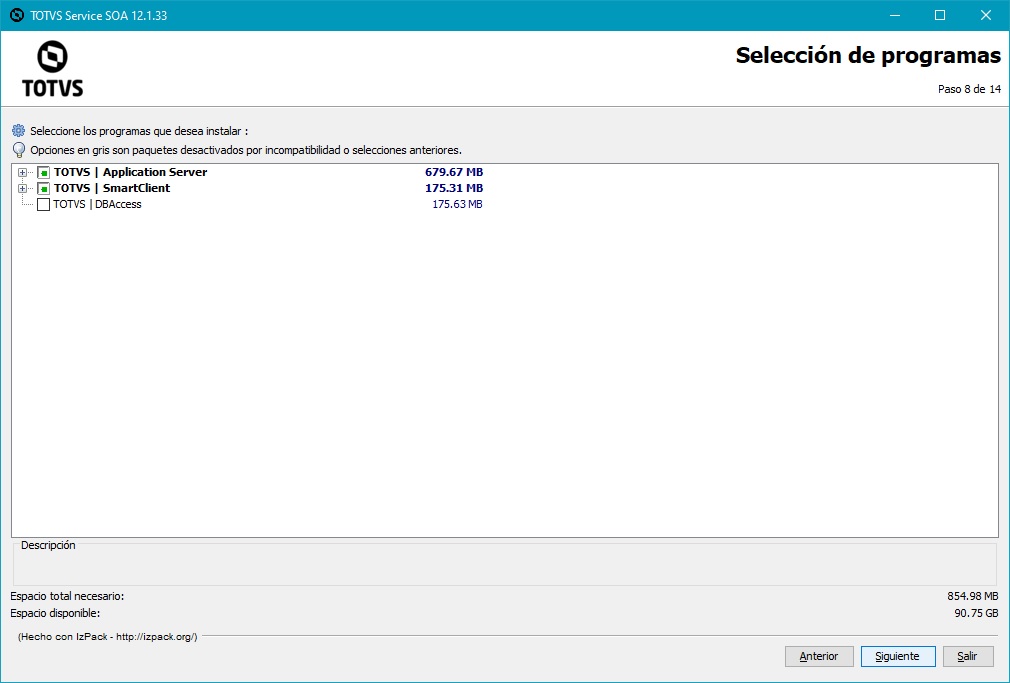
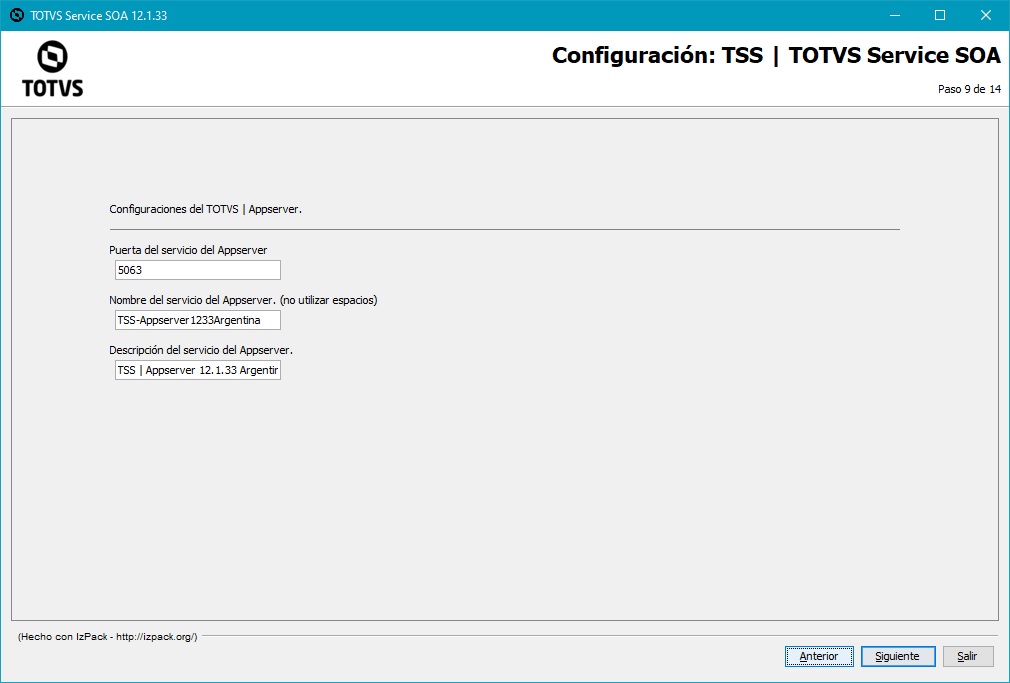
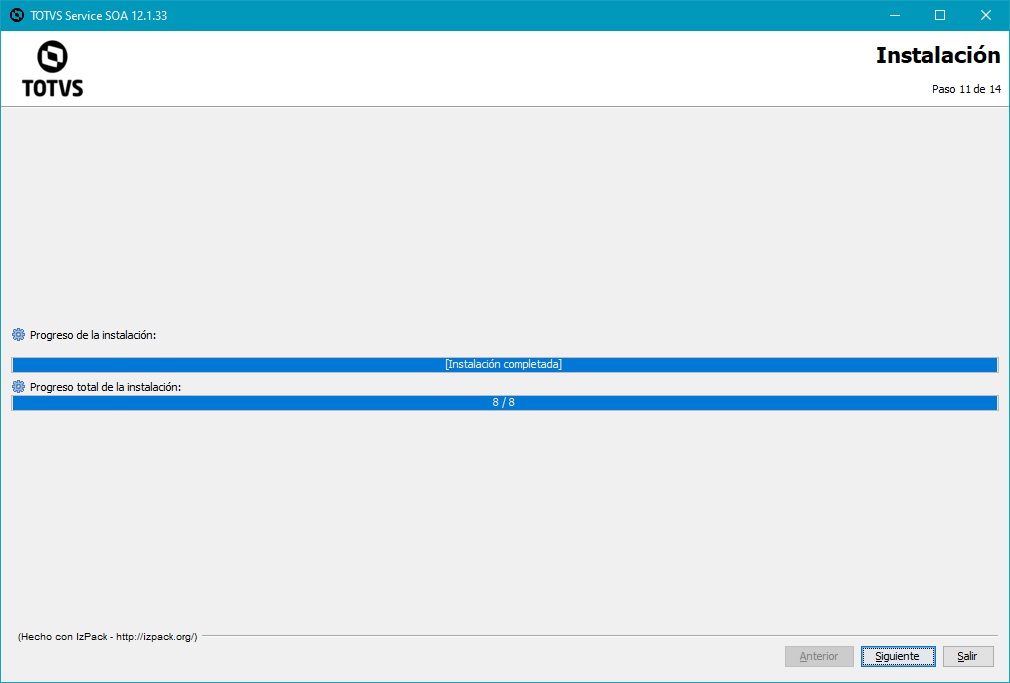
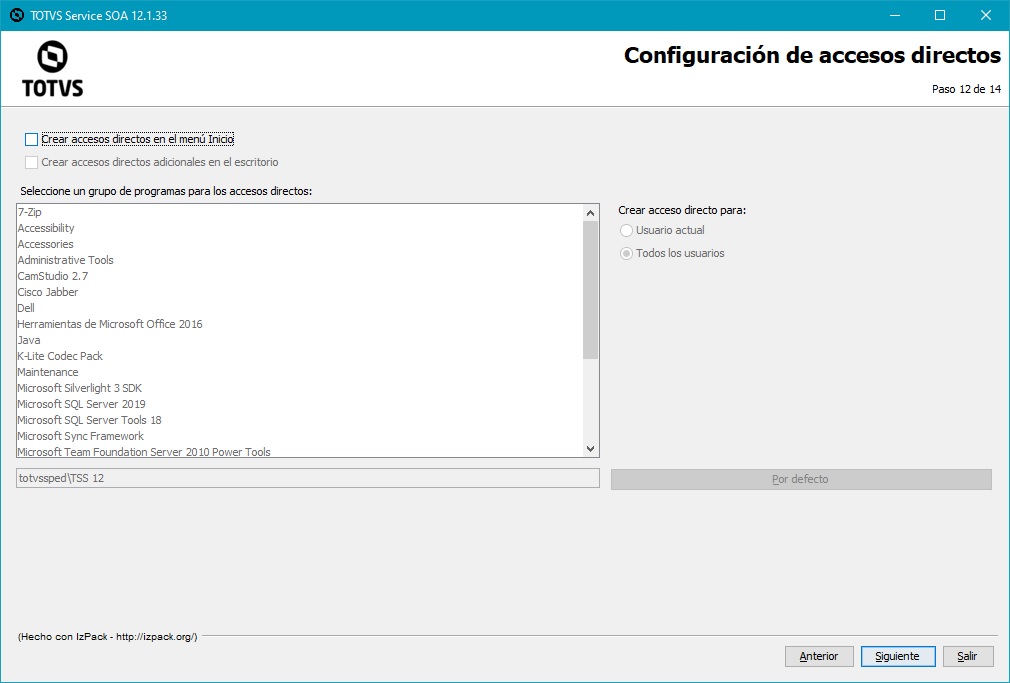
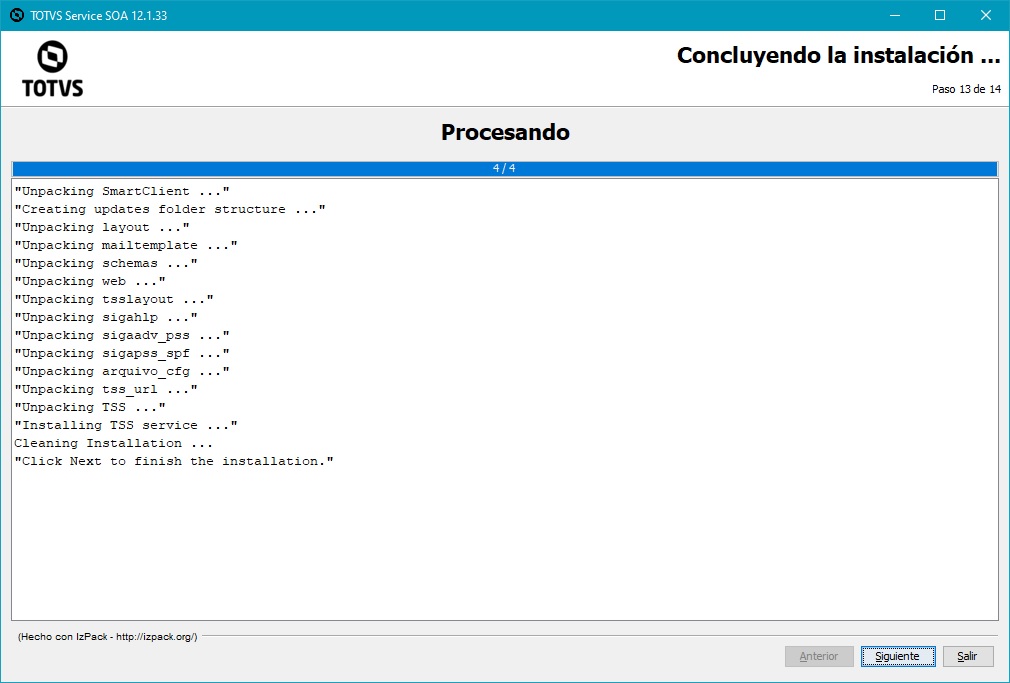
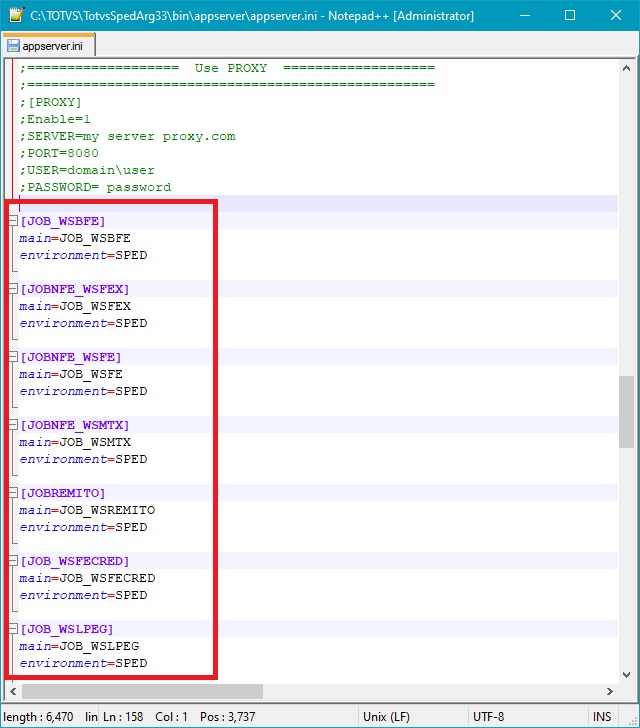
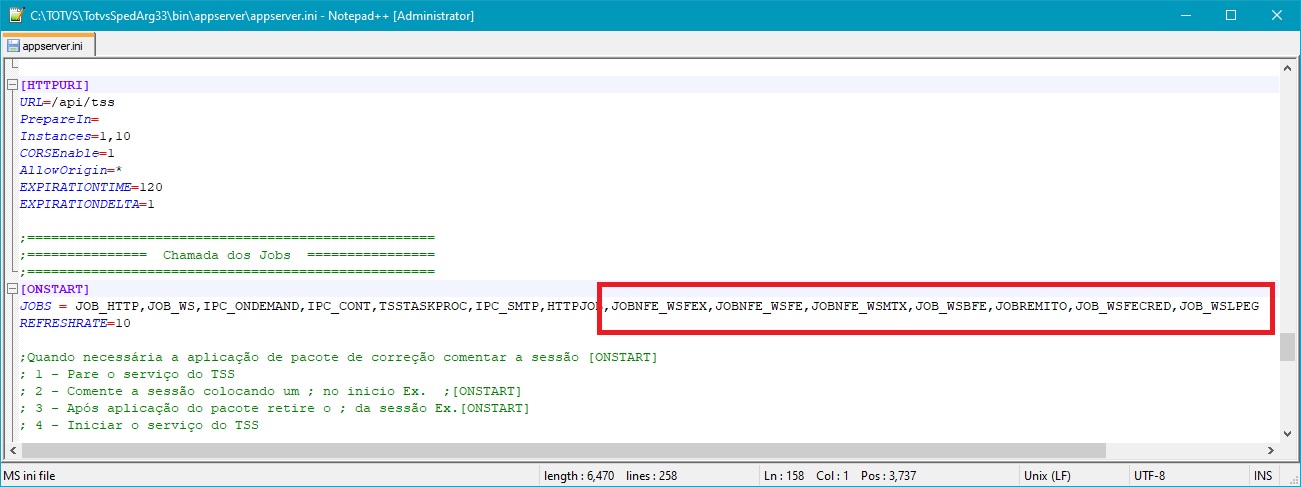
2. Detenga el servicio de TSS, configure y habilite los Jobs de procesamiento para los servicios que deben inicializarse en el archivo appserver.ini de TSS con las siguientes instrucciones:
; Sección de declaración de Jobs
[JOB_WSBFE]
main=JOB_WSBFE
environment=SPED

[JOBNFE_WSFEX]
main=JOB_WSFEX
environment=SPED

[JOBNFE_WSFE]
main=JOB_WSFE
environment=SPED

[JOBNFE_WSMTX]
main=JOB_WSMTX
environment=SPED

[JOBREMITO]
main=JOB_WSREMITO
environment=SPED

[JOB_WSFECRED]
main=JOB_WSFECRED
environment=SPED

[JOB_WSLPEG]
main=JOB_WSLPEG
environment=SPED

;start de job
[onstart]
JOBS = JOB_HTTP,JOB_WS,IPC_ONDEMAND,IPC_CONT,TSSTASKPROC,IPC_SMTP,HTTPJOB,JOBNFE_WSFEX,JOBNFE_WSFE,JOBNFE_WSMTX,JOB_WSBFE,JOBREMITO,JOB_WSFECRED,JOB_WSLPEG
3. Inicie el servicio de TSS;
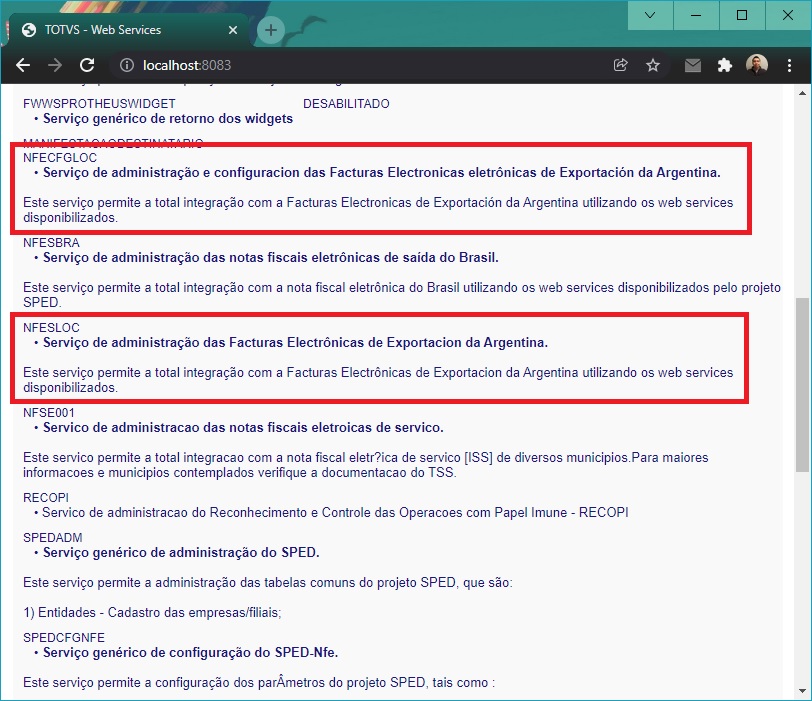
4. Verifique el funcionamiento de los Web Services en TSS;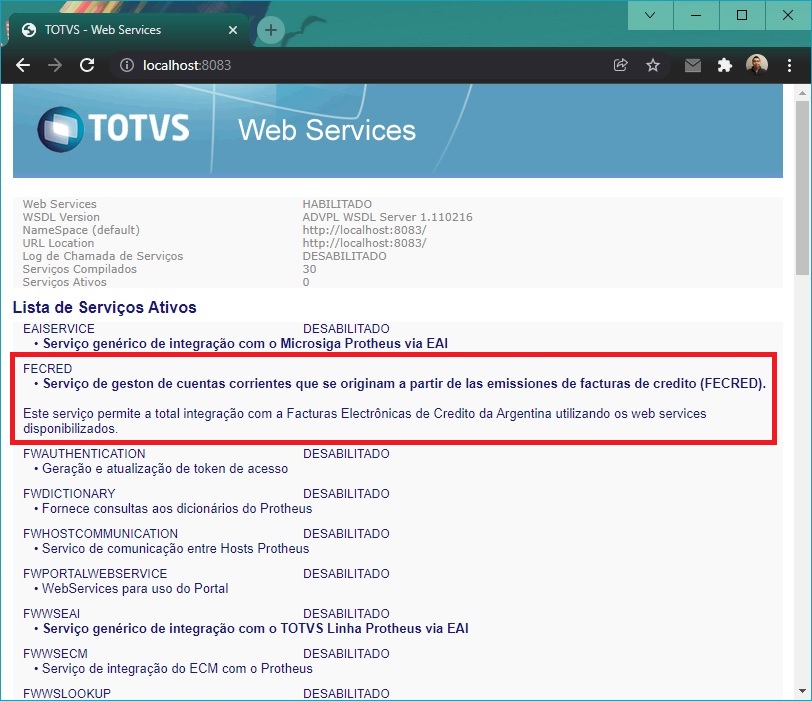
5. En Protheus ingrese a la rutina Configuración general de TSS en el menú Miscelánea del módulo Facturación;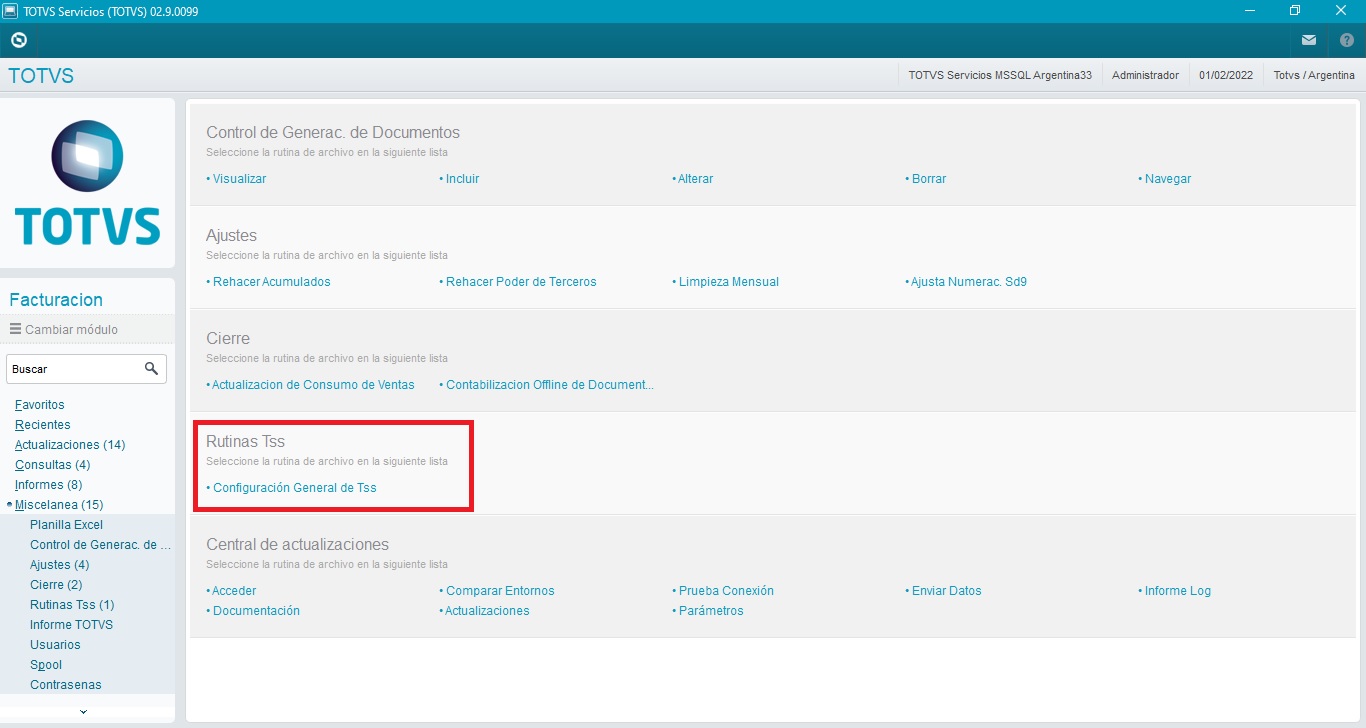
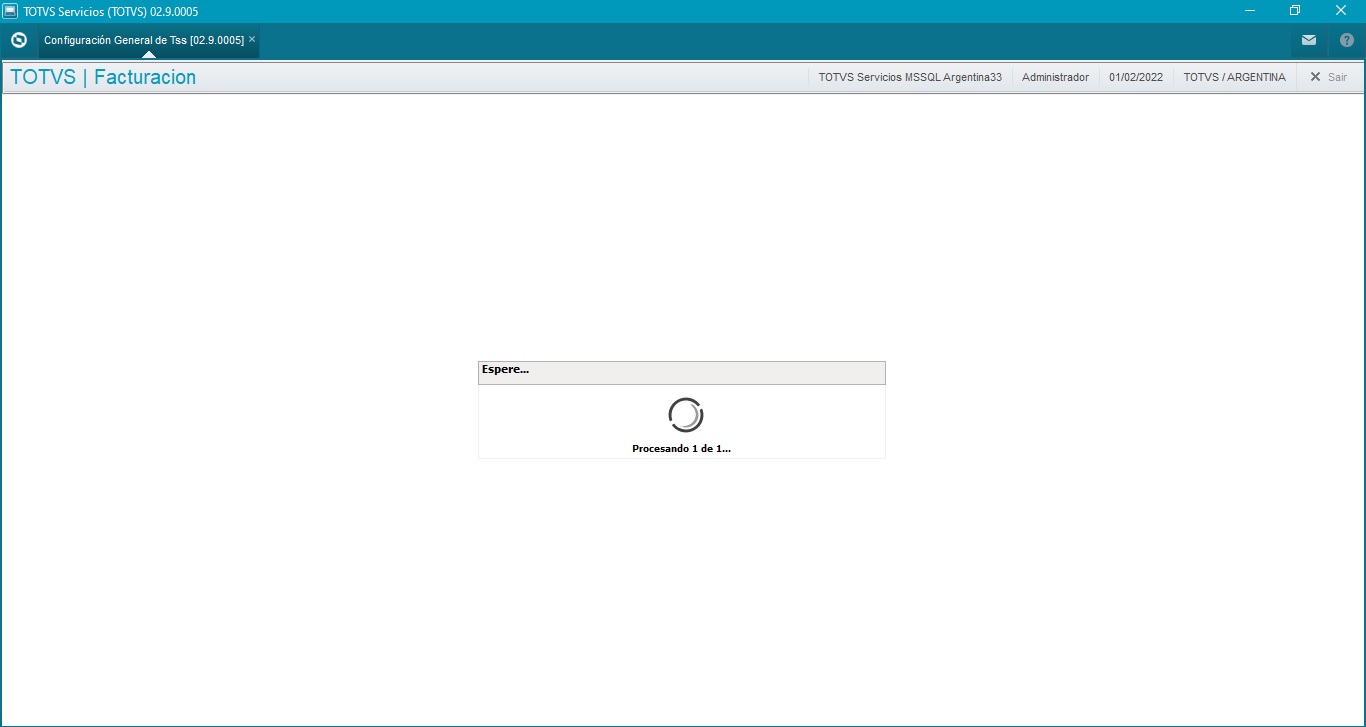
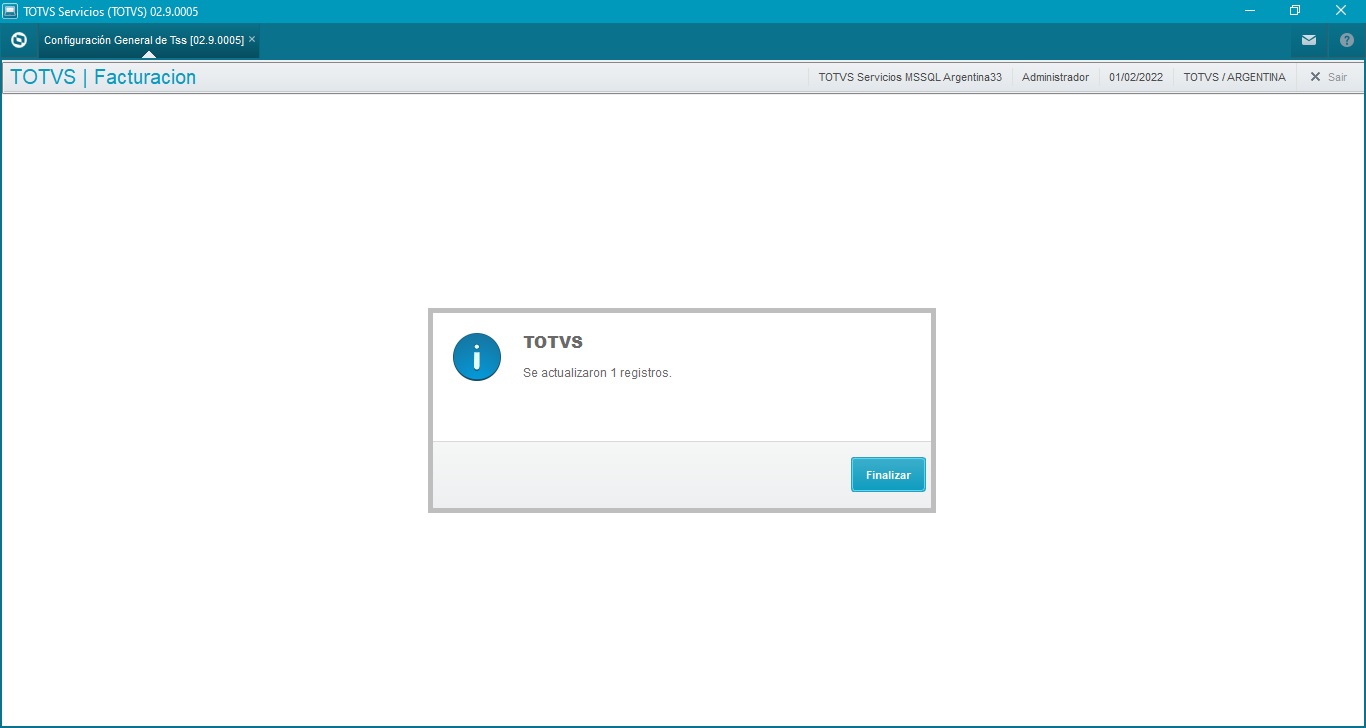
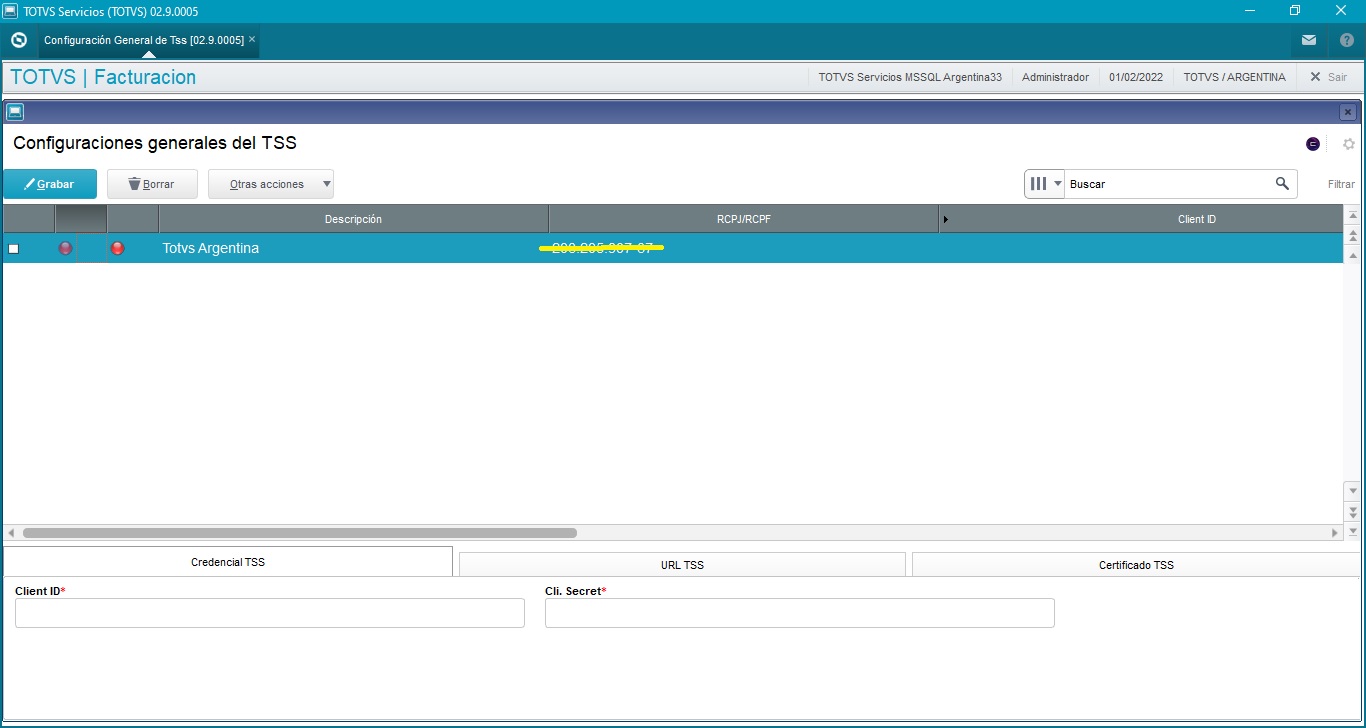
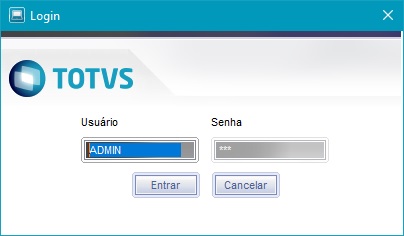
6. Para generar las credenciales de TSS ingrese a TSSINTERFACE;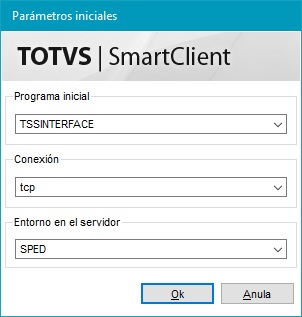
7. Haga clic en el menú Configuraciones;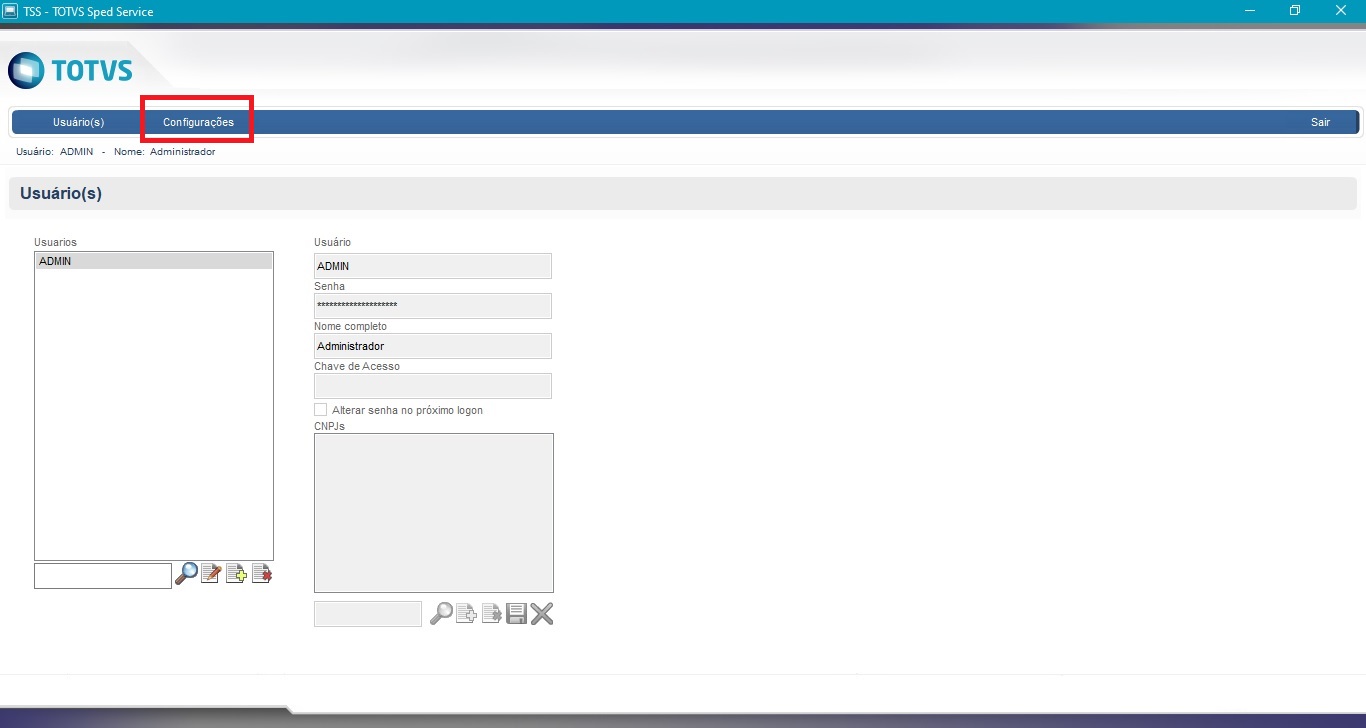
8. Seleccione la opción Credenciales, informe una Identificación y haga clic en Confirmar;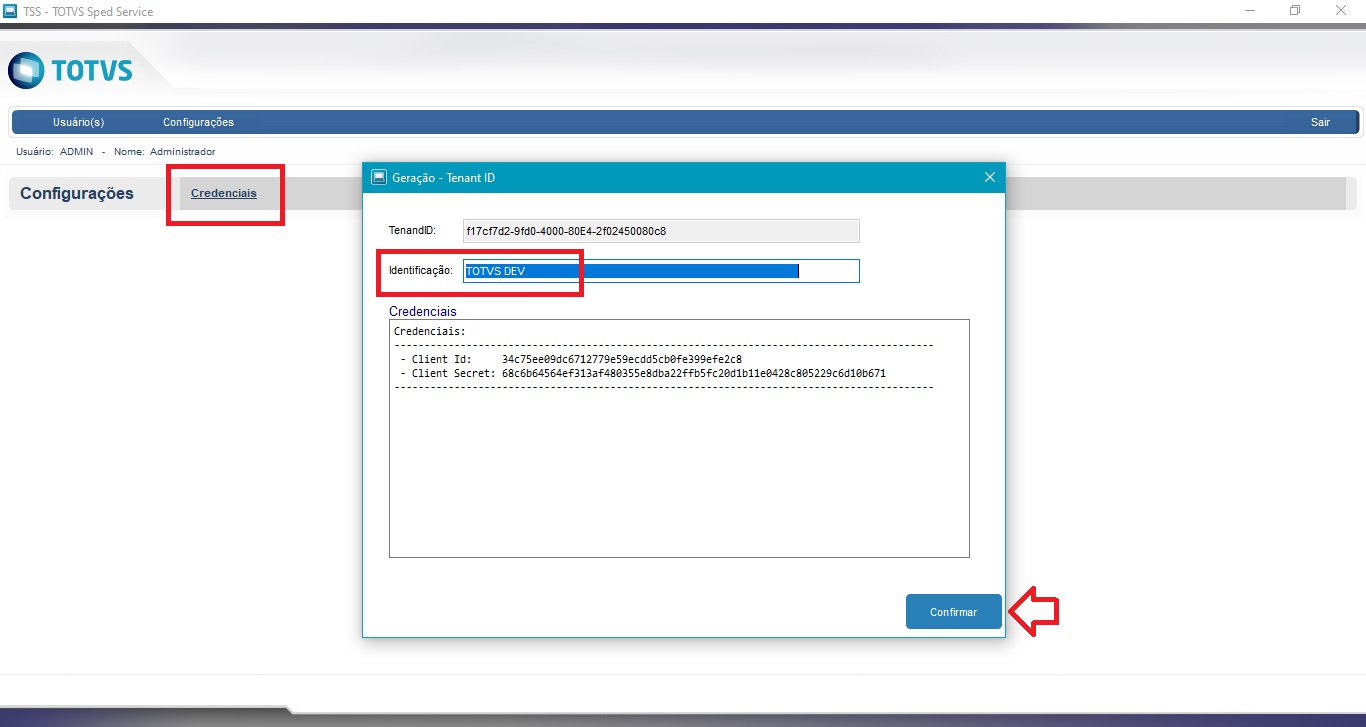
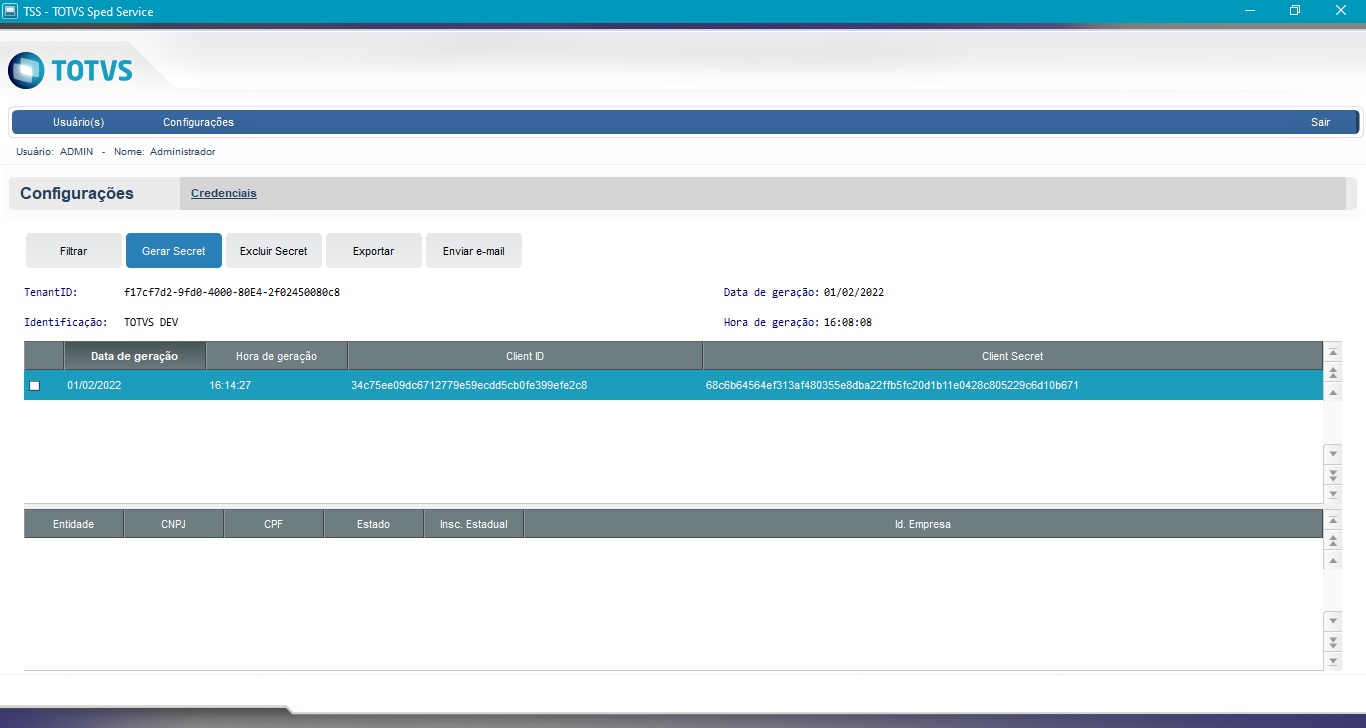
9. Para copiar las credenciales marque el registro en el browse y seleccione la opción Exportar;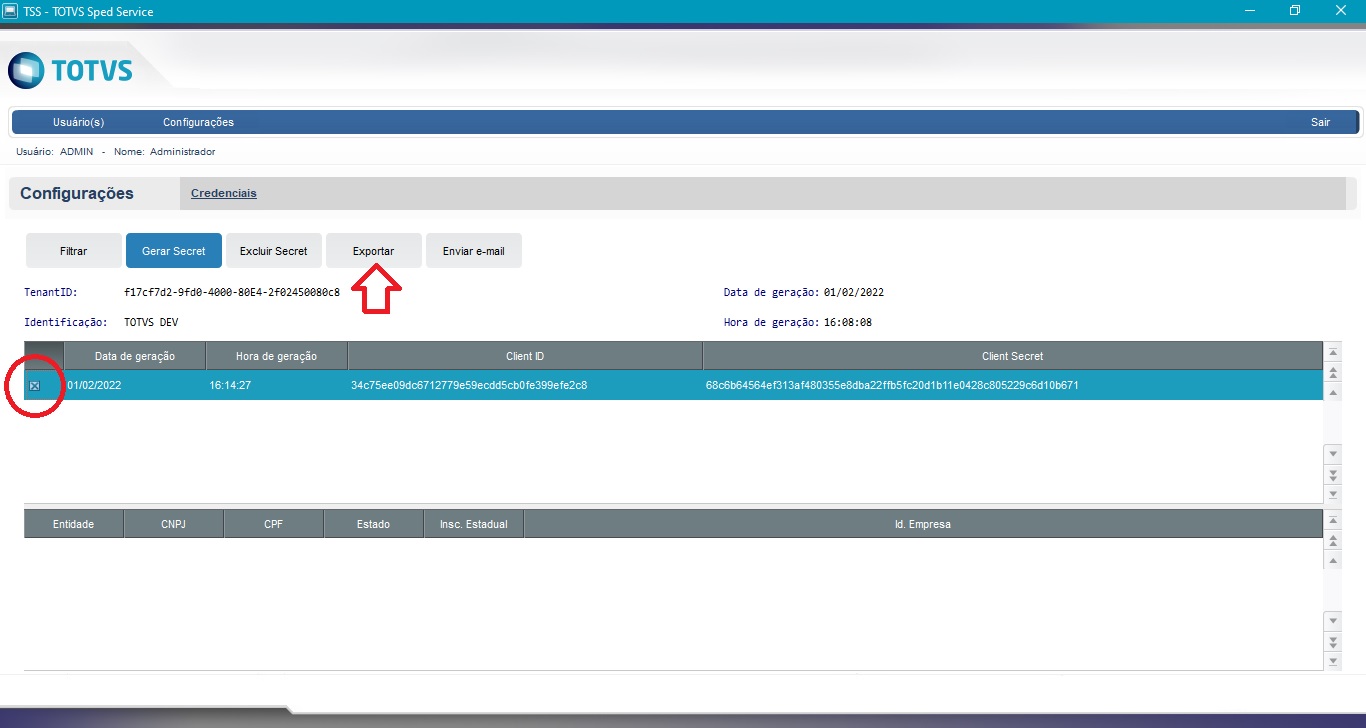
10. Copie el Client ID y el Client Secret de la ventana mostrada;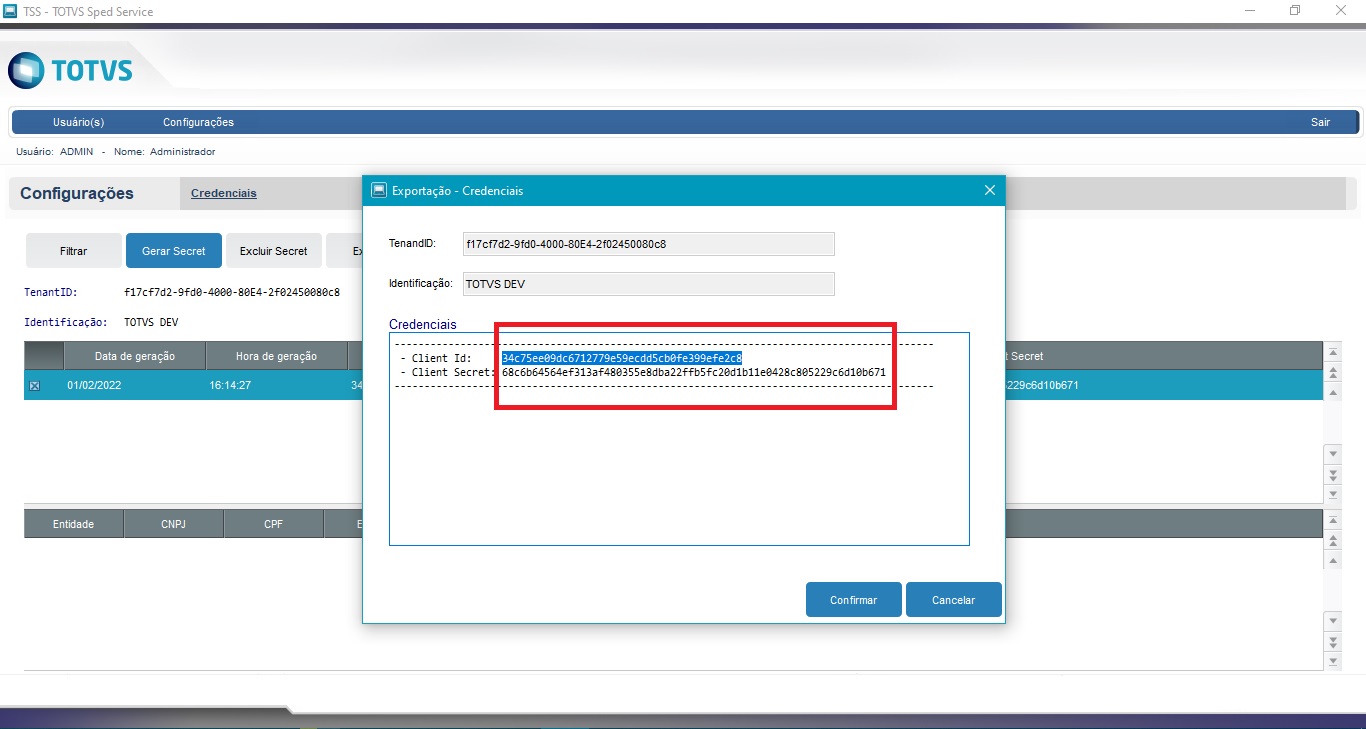
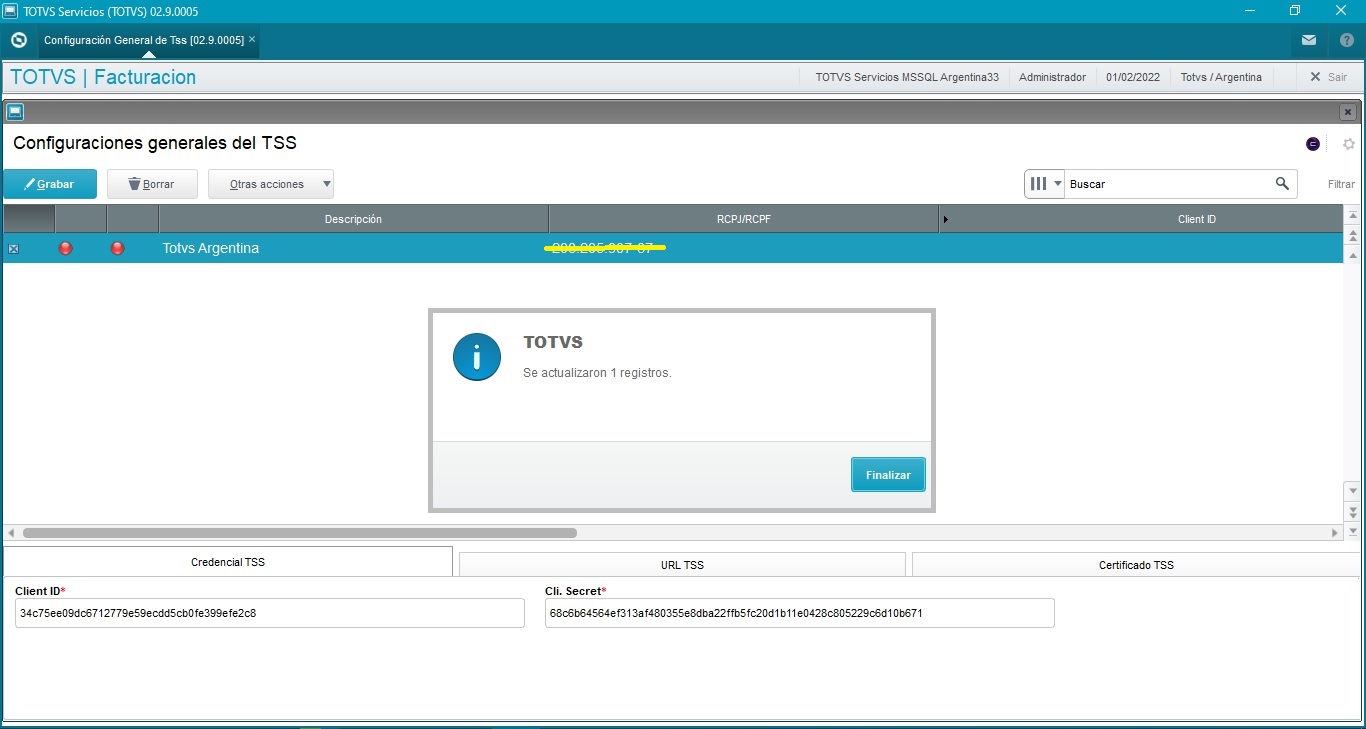
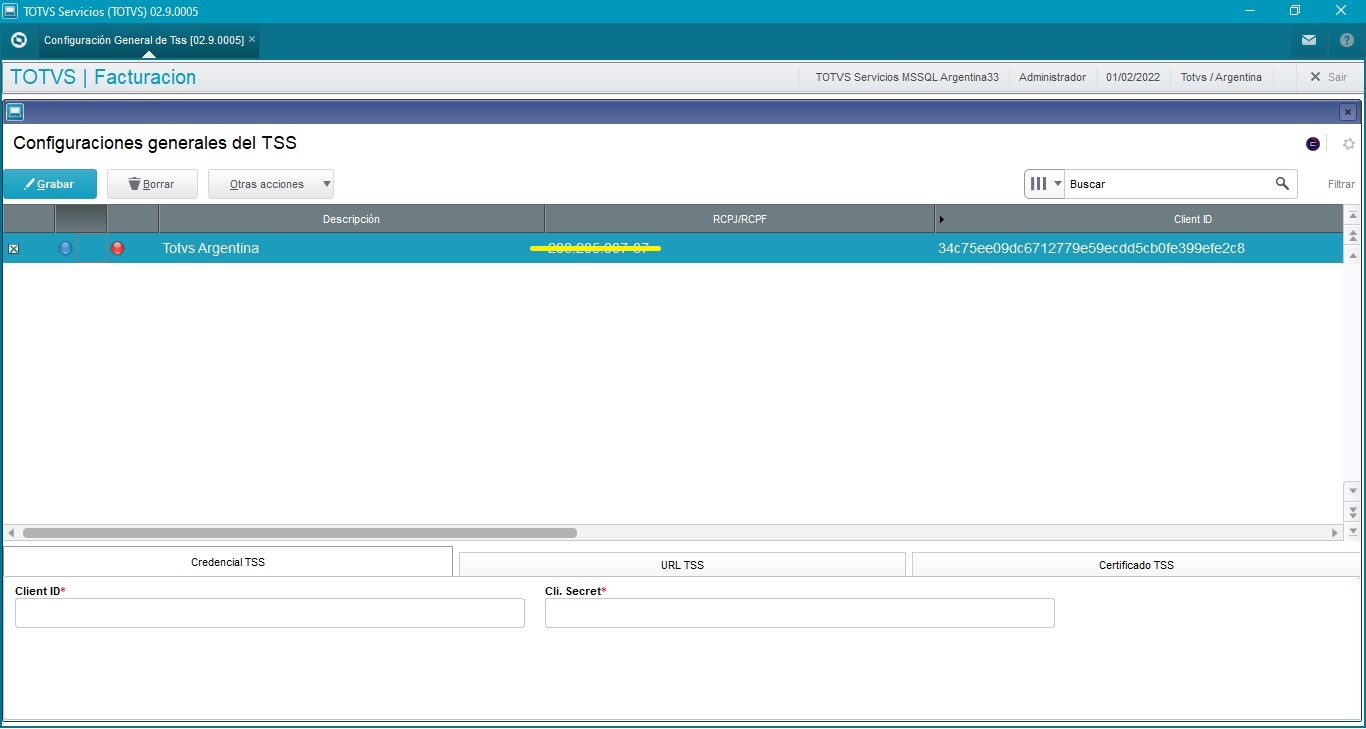
11. En la rutina de Protheus, Configuraciones generales del TSS, marque el registro en el browse, pegue el Client ID, Client Secret y haga clic en Grabar;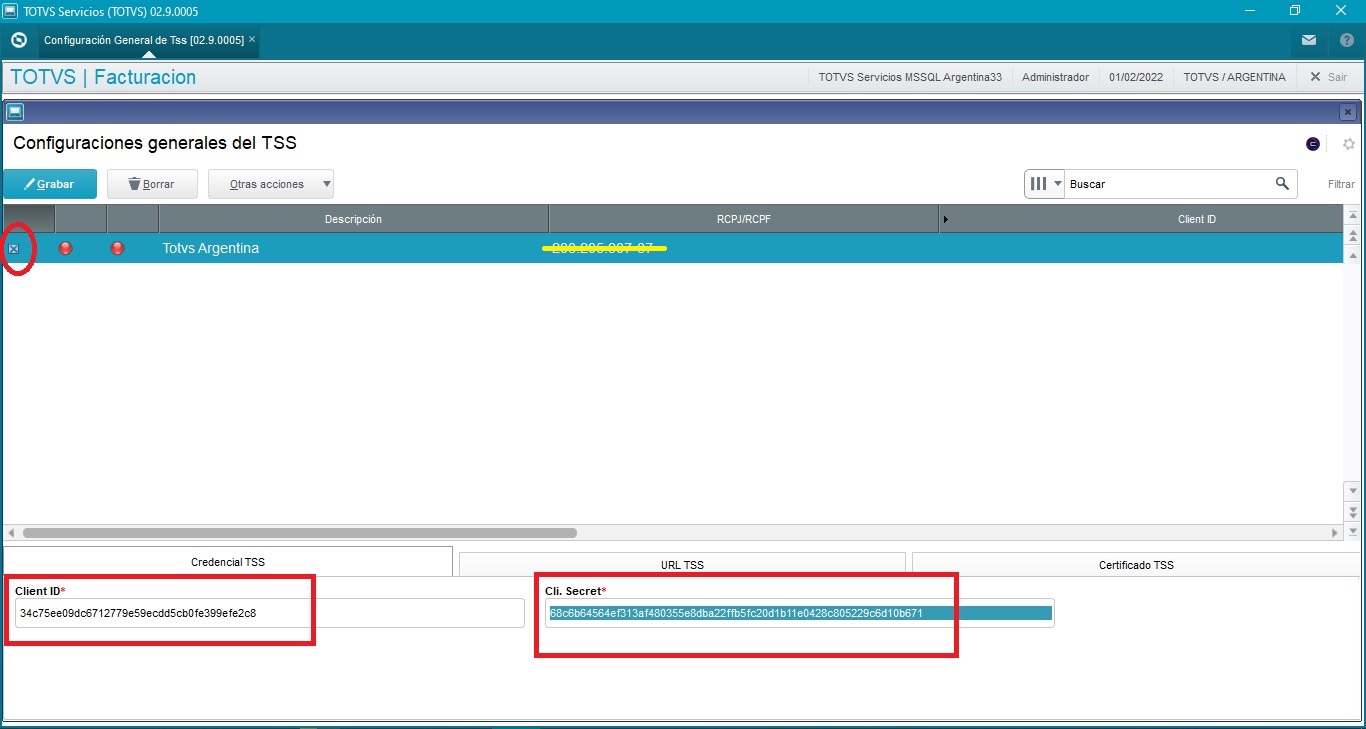
12. Salga de la rutina Configuraciones generales de TSS y de TSSINTERFACE, ingrese a la rutina Facturas Electrónicas del módulo Facturación e informe los parámetros iniciales;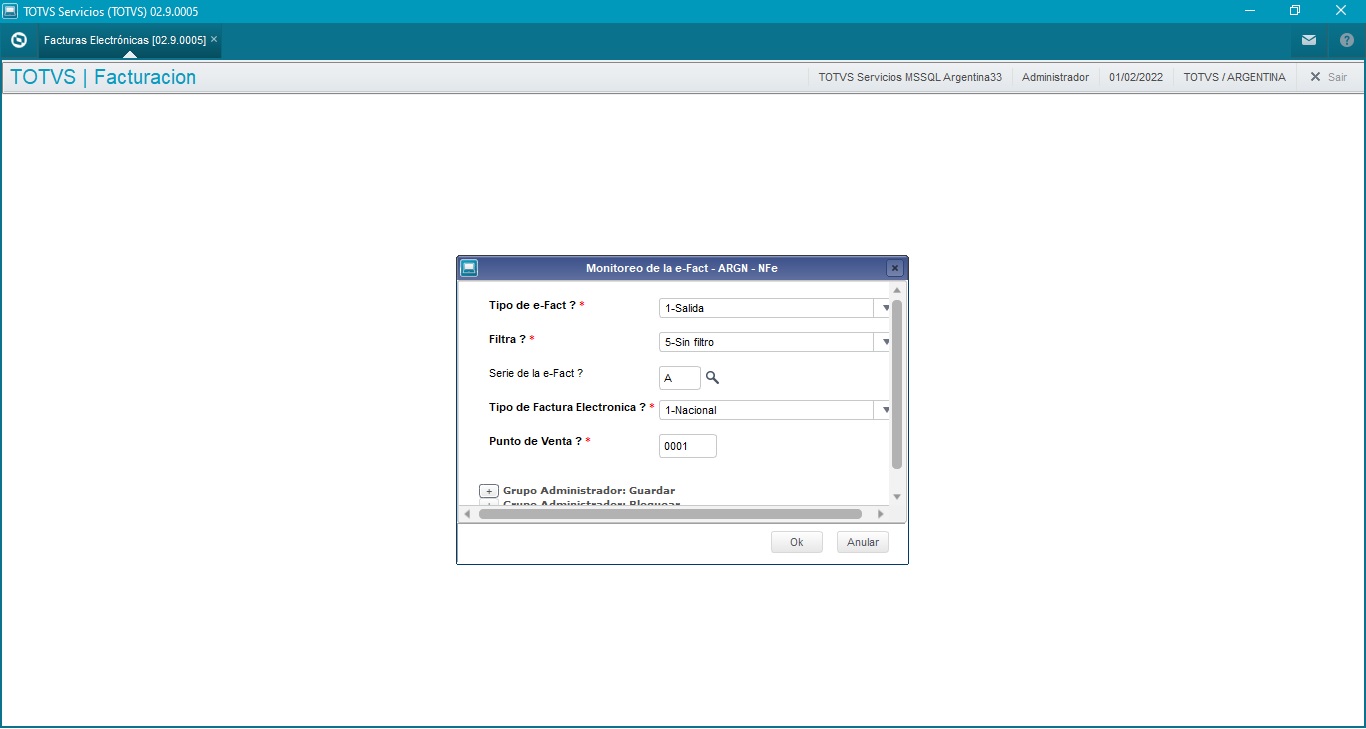
13. Ejecute el Wizard de Configuración;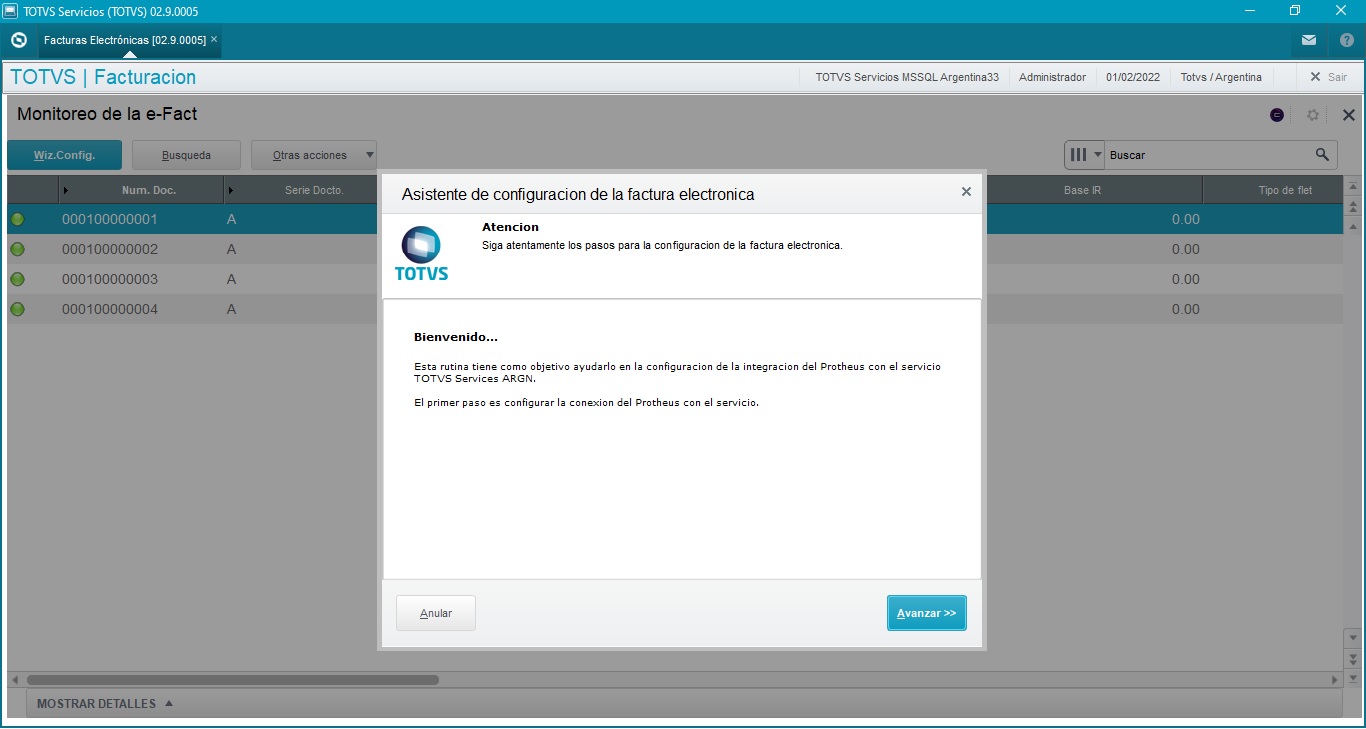
14. Informe el URL del Servidor de TSS;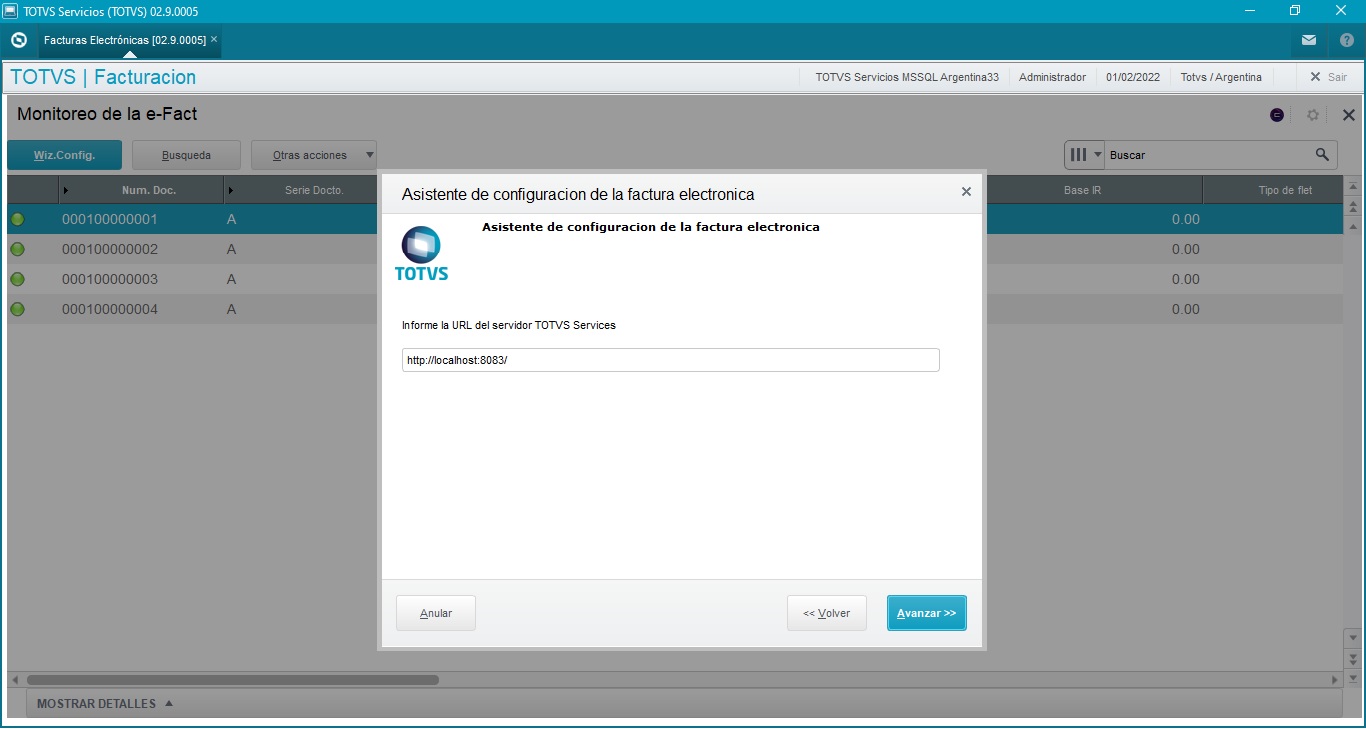
15. Seleccione el Certificado Digital e informe la contraseña;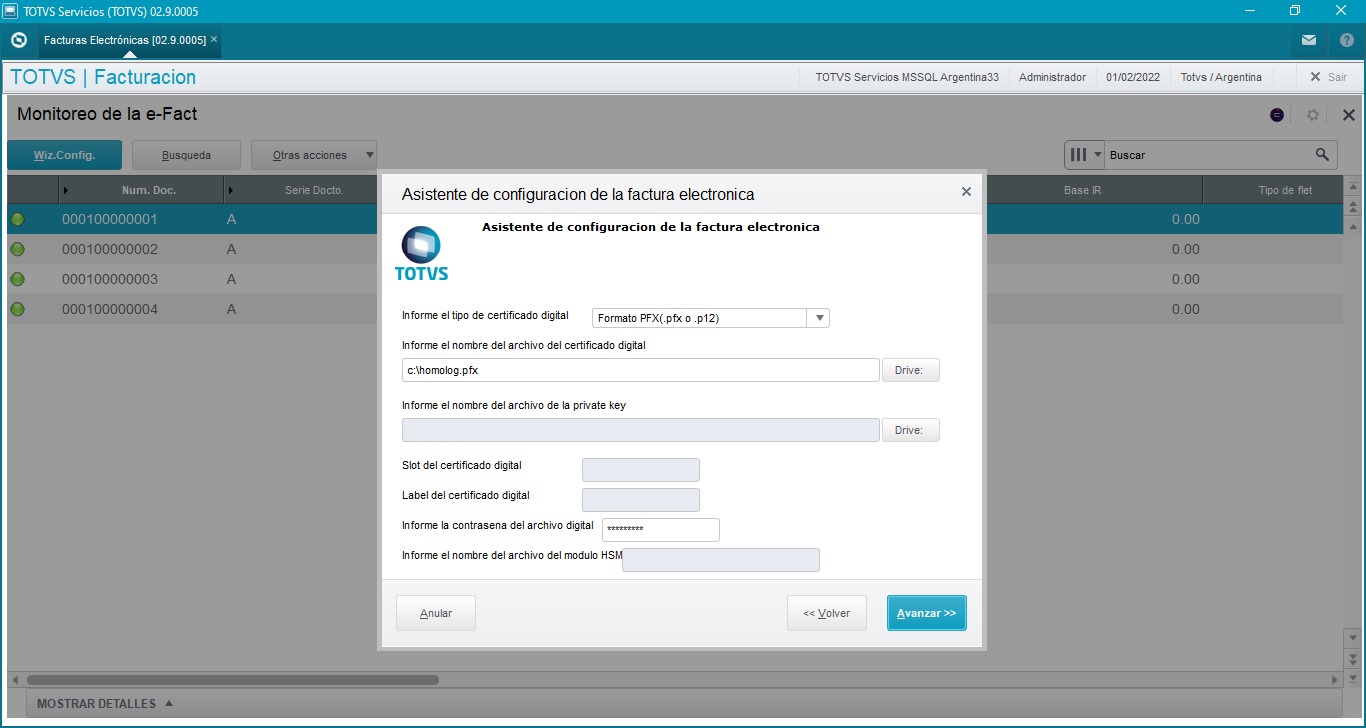
16. Haga clic en Avanzar y aguarde a la validación del certificado;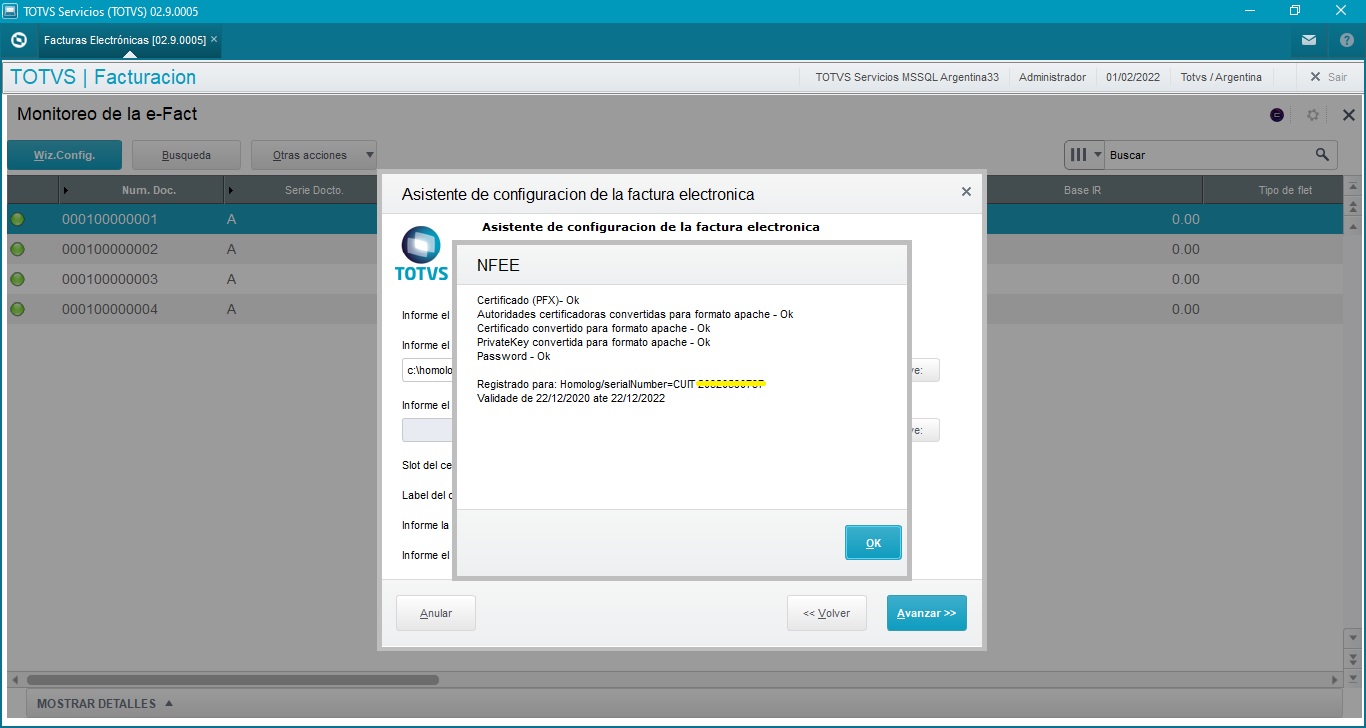
17. Finalice el asistente de configuración;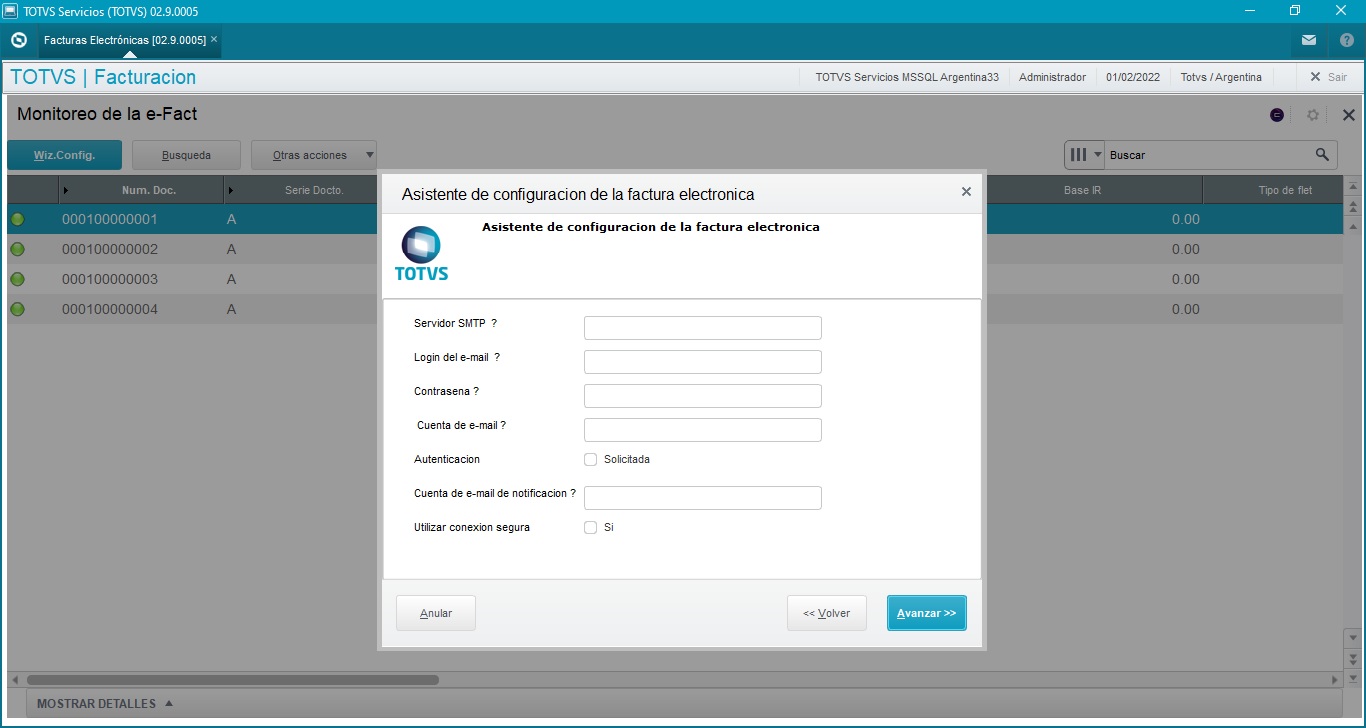
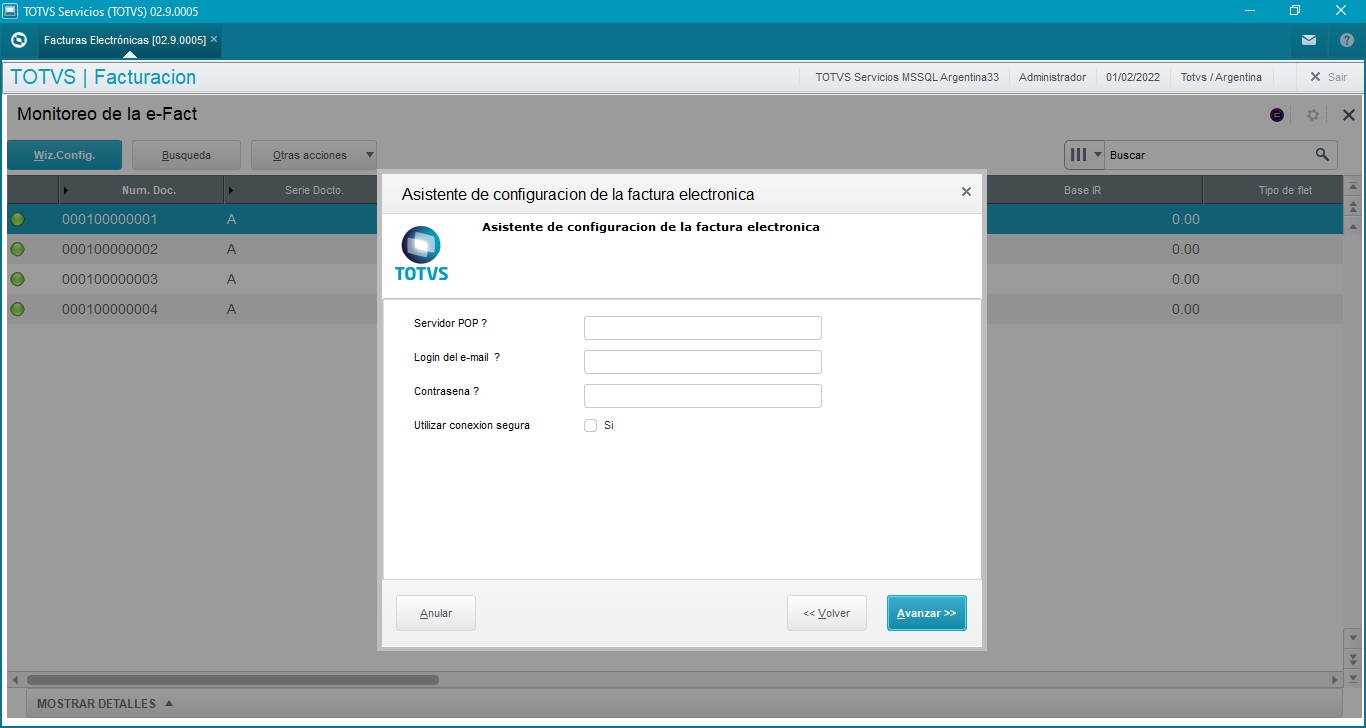
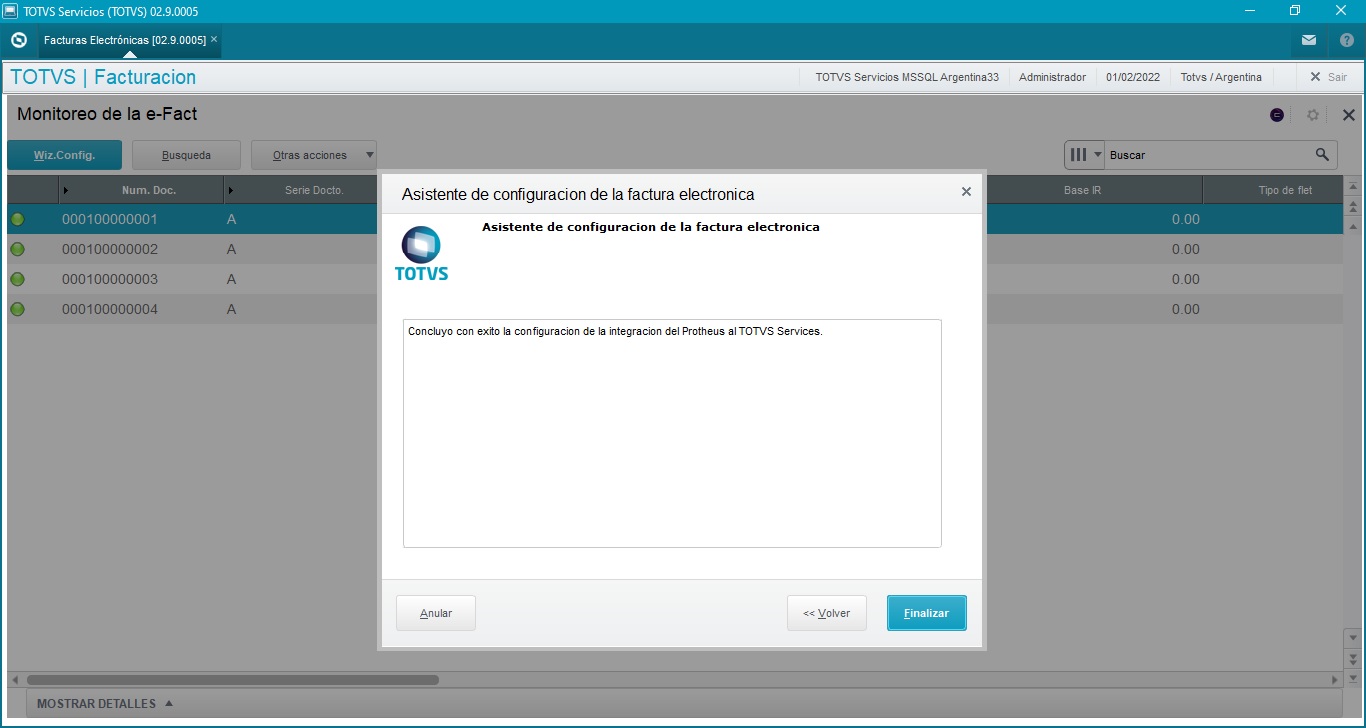
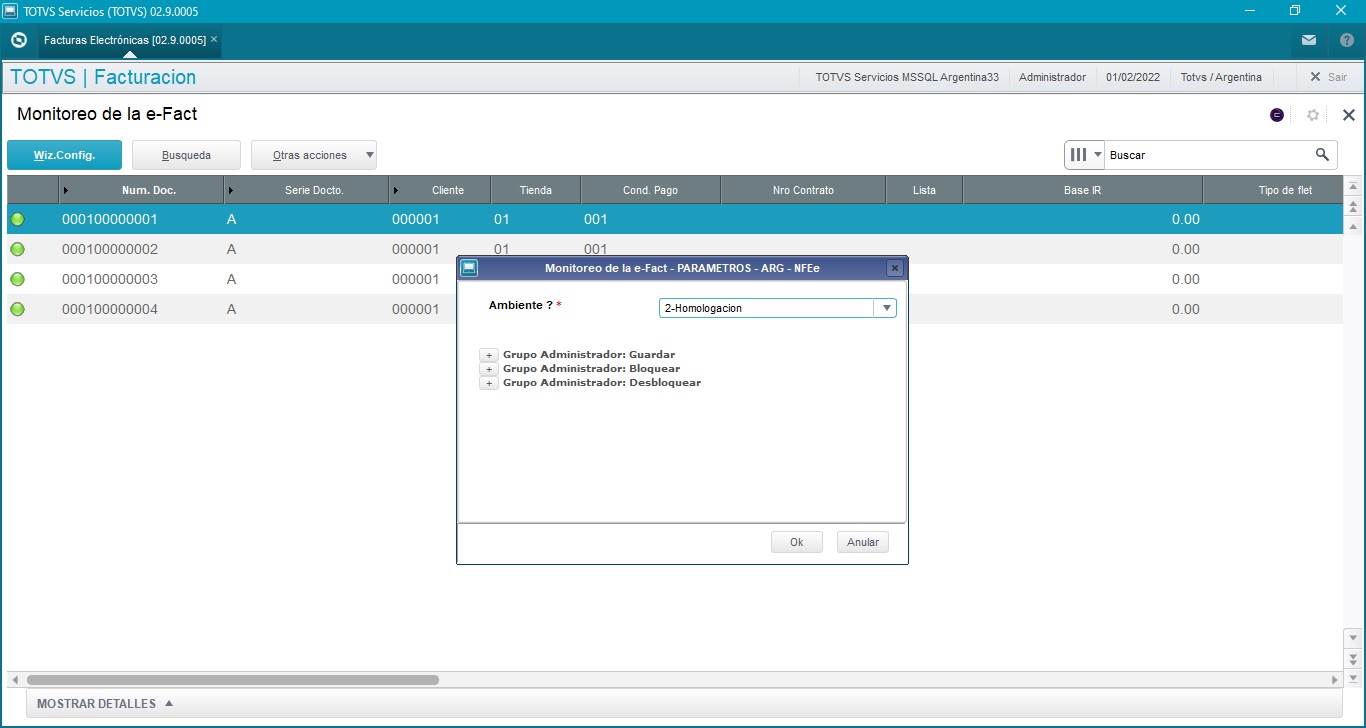
18. A través de la opción Parámetros, configure el ambiente con el cuál TSS transmitirá los documentos. Podrá seleccionar entre 1-Produccion 2-Homologación.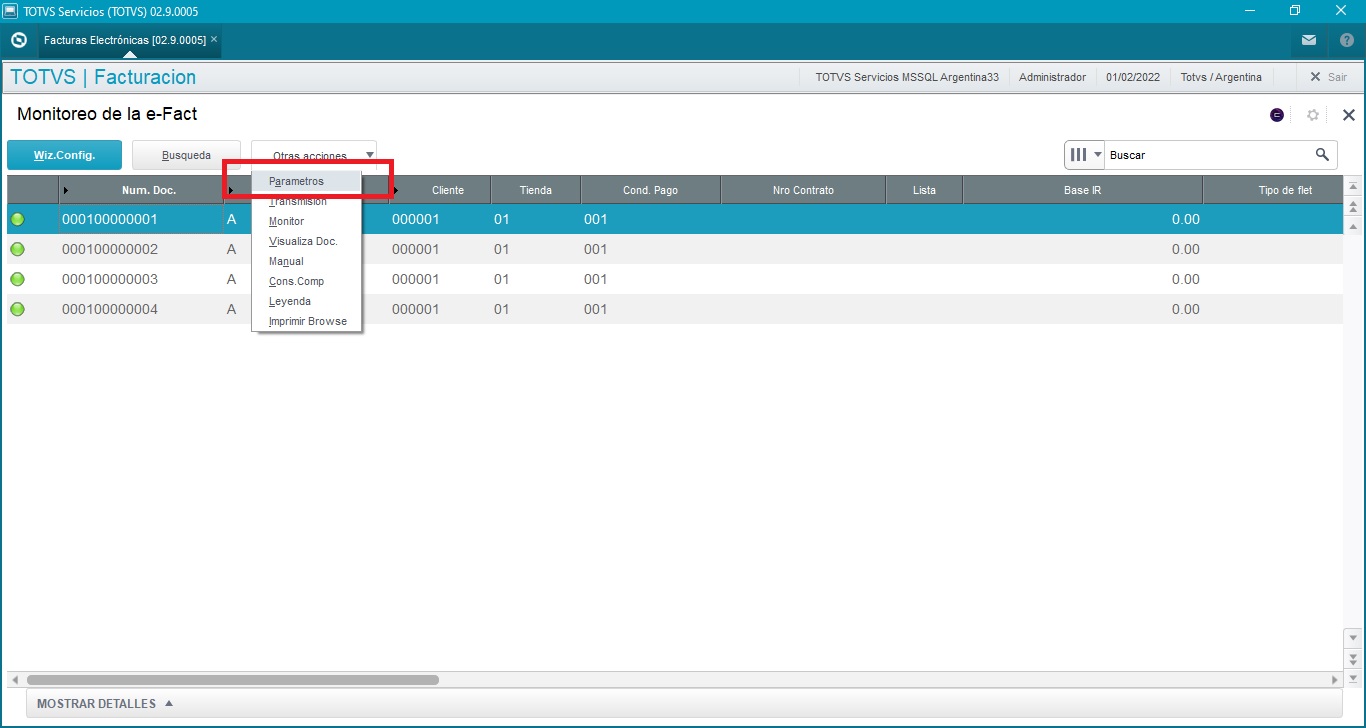
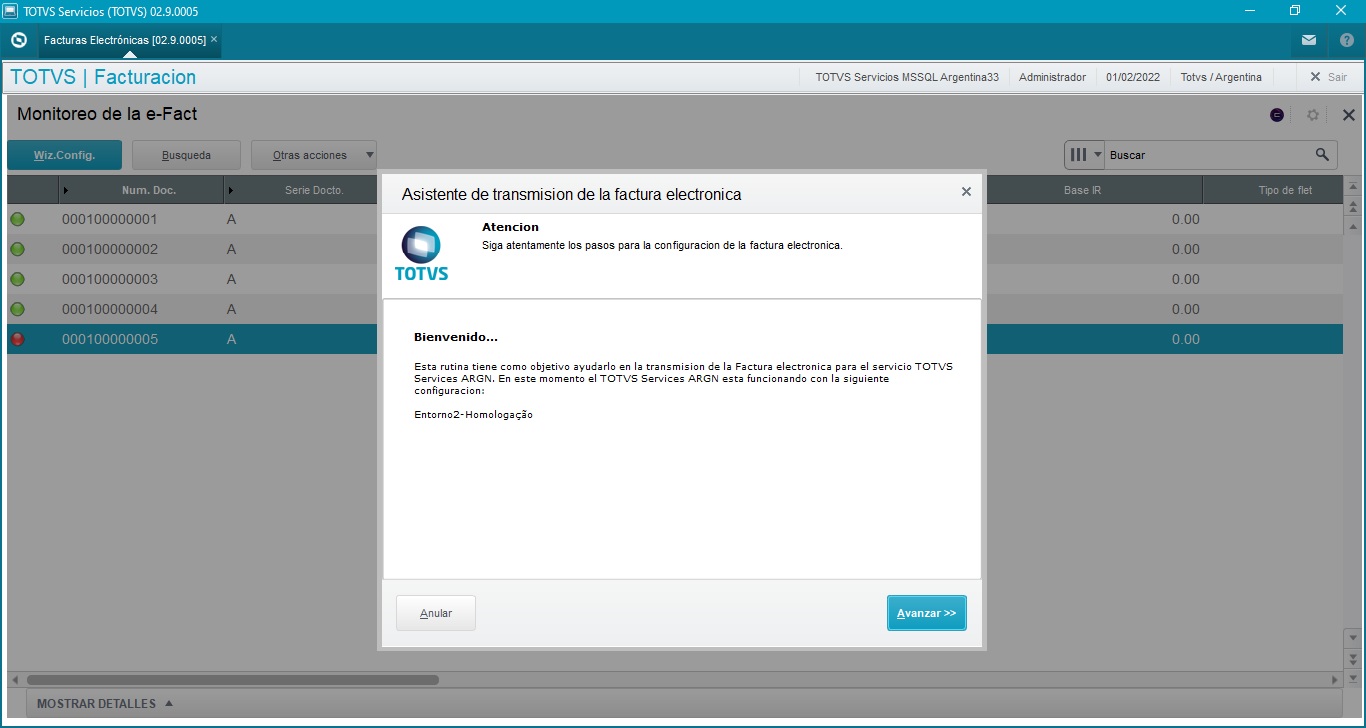
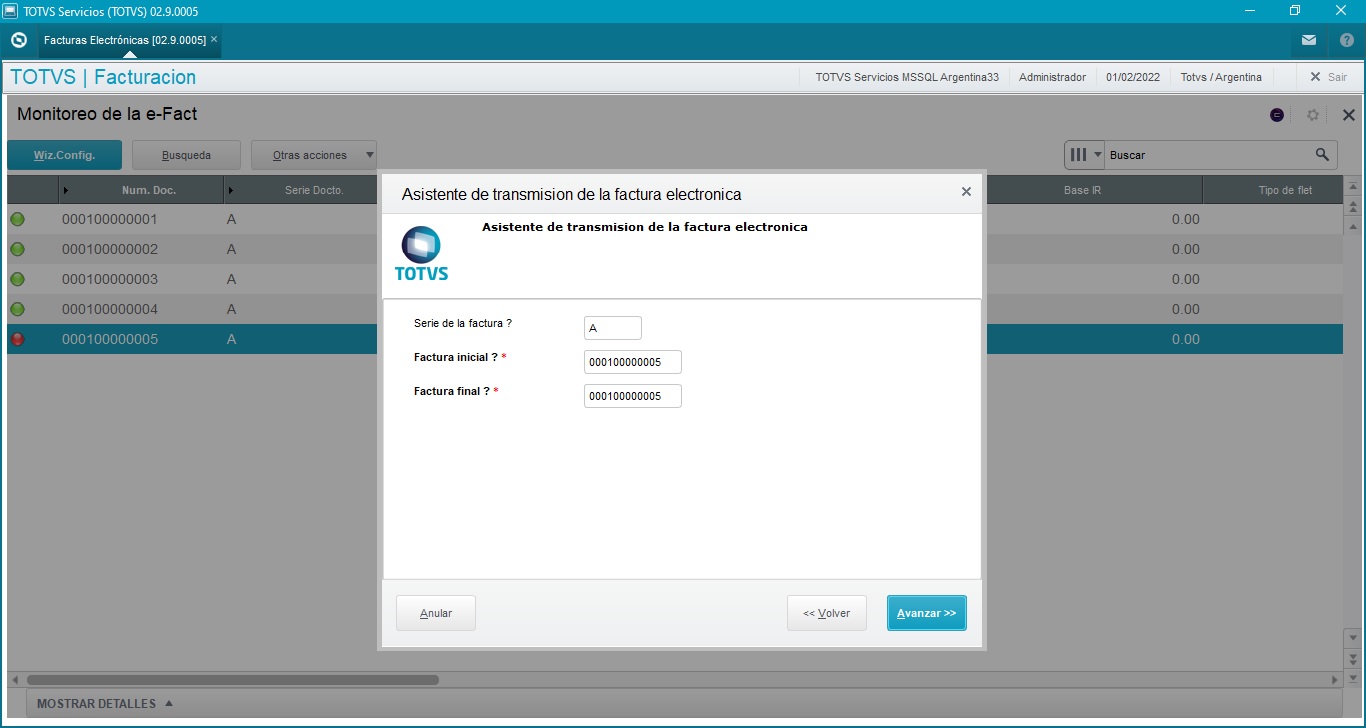
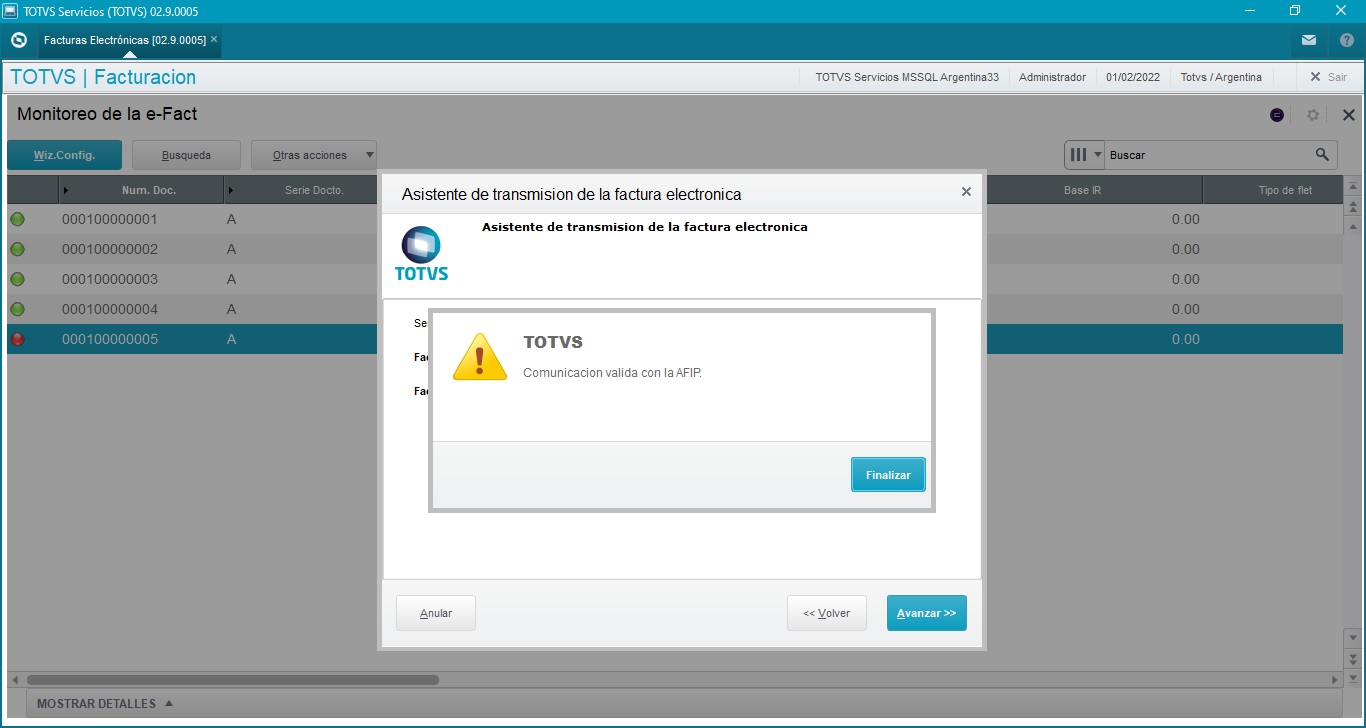
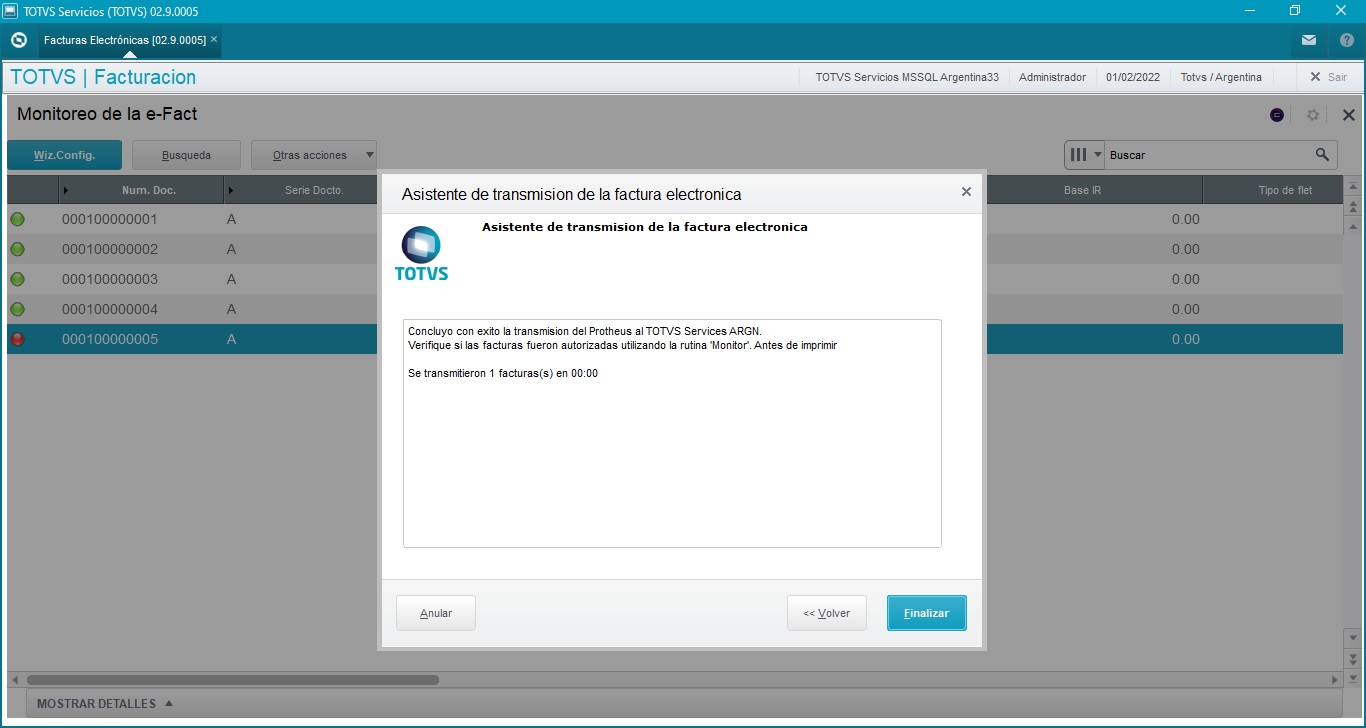
19. Haga la transmisión de facturas a través del botón Transmisión;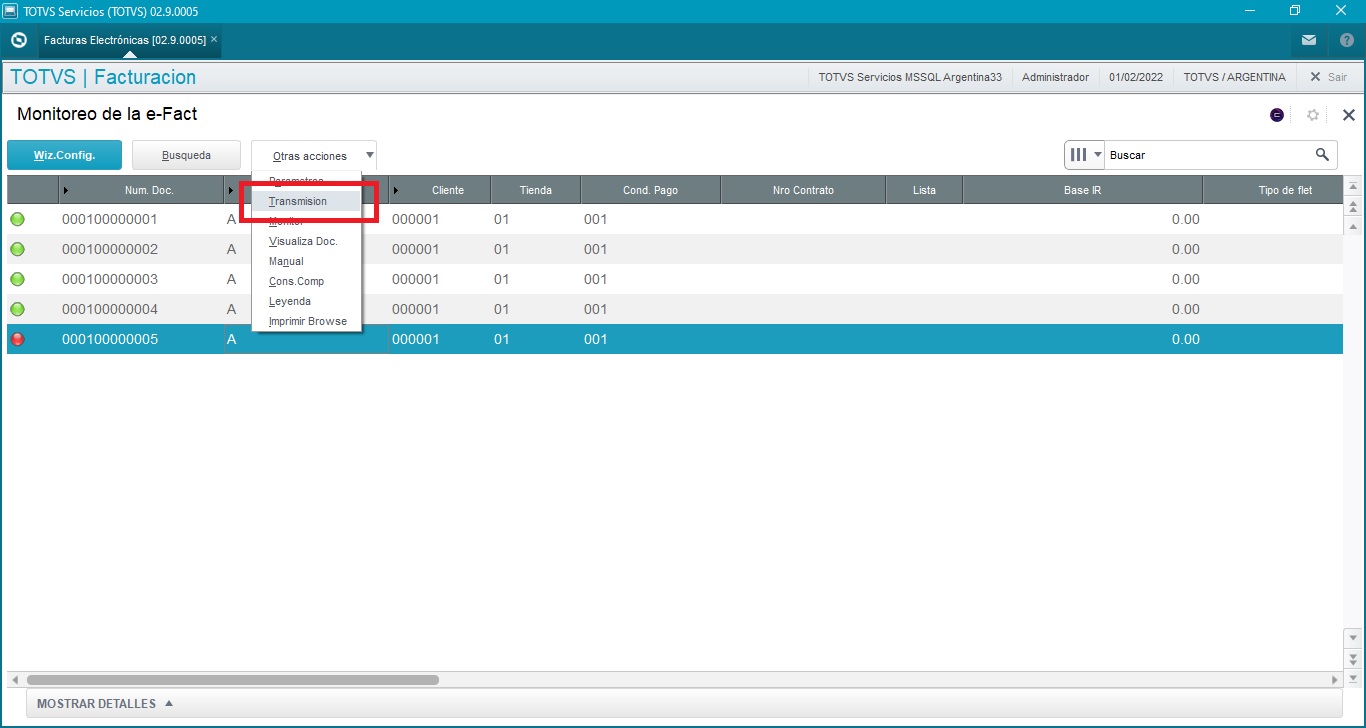
Conozca más
Para adquirir más conocimiento, acceda a los siguientes enlaces:
TDN: TSS 3.0 Para países localizados
TDN: Nuevo método de autenticación para TSS Argentina
0 Comentarios