 Tiempo aproximado para lectura: mayor a 15 minutos
Duda
¿Cómo habilitar la transmisión de facturas en ambiente localizado para el país Chile?
Ambiente
Cross Segmentos - TOTVS BackOffice (Línea Protheus) MI - Facturación (SIGAFAT) – Versión 12.1.27
Solución
Para solucionar esta duda, realice los siguientes pasos:
1. Realice la instalación del TSS a través del instalador disponible en la sección Descargas del Portal del Cliente;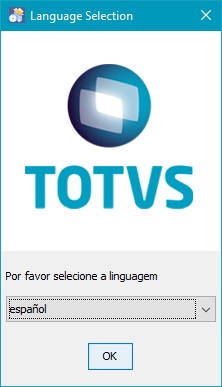
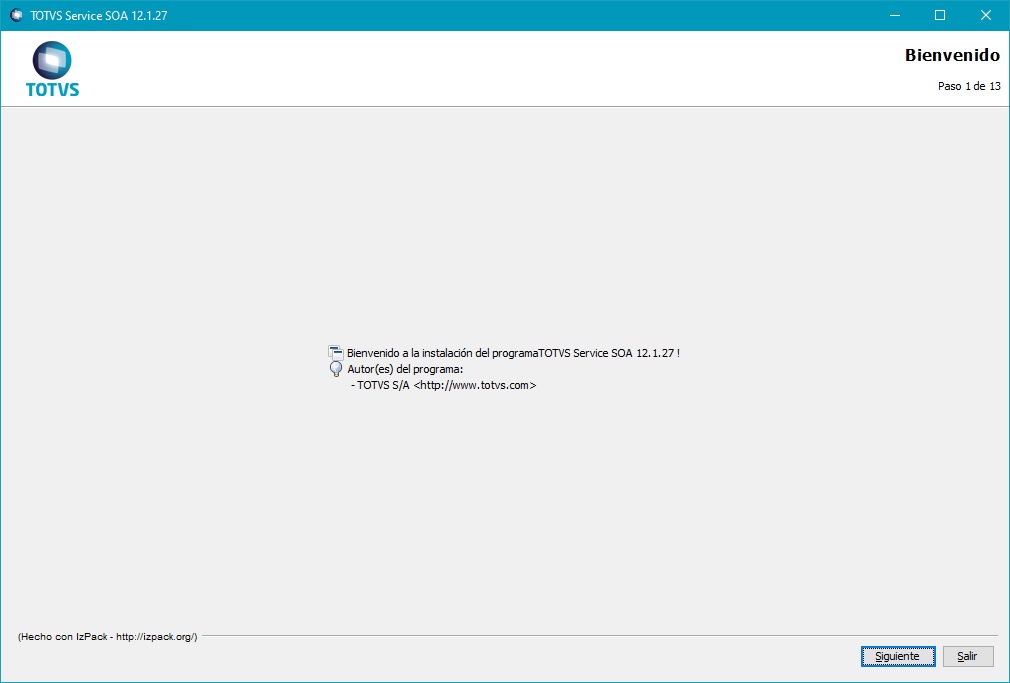
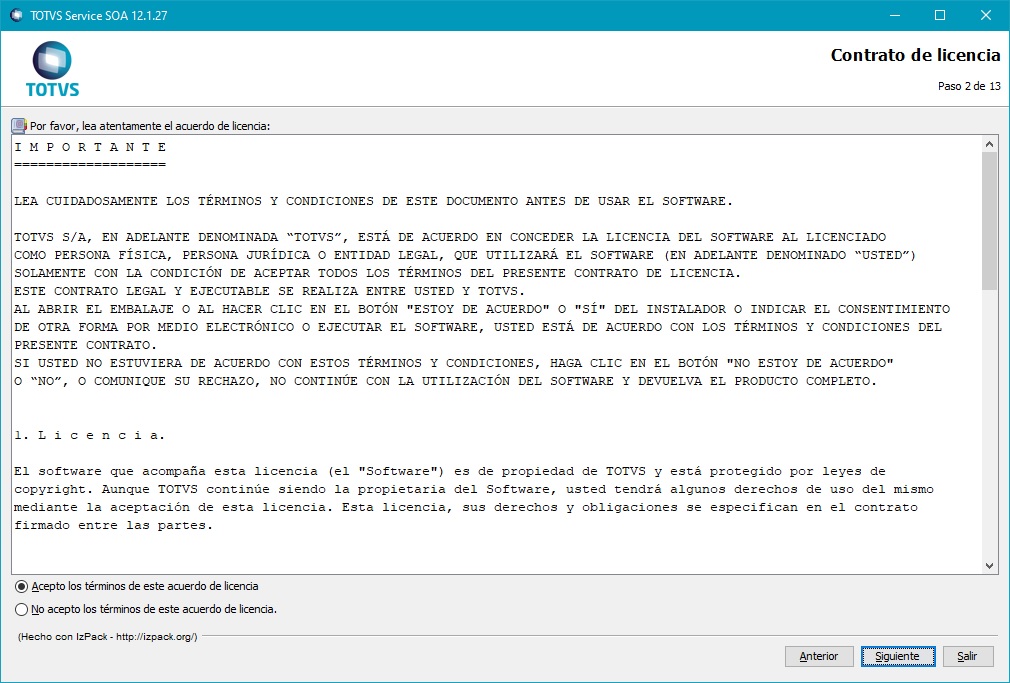
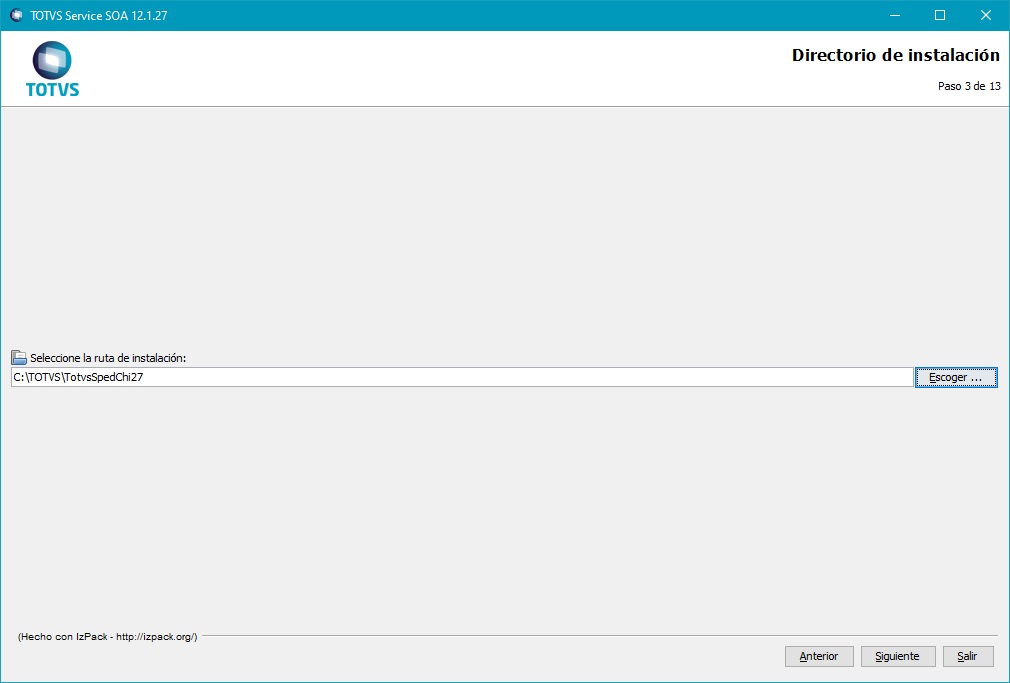
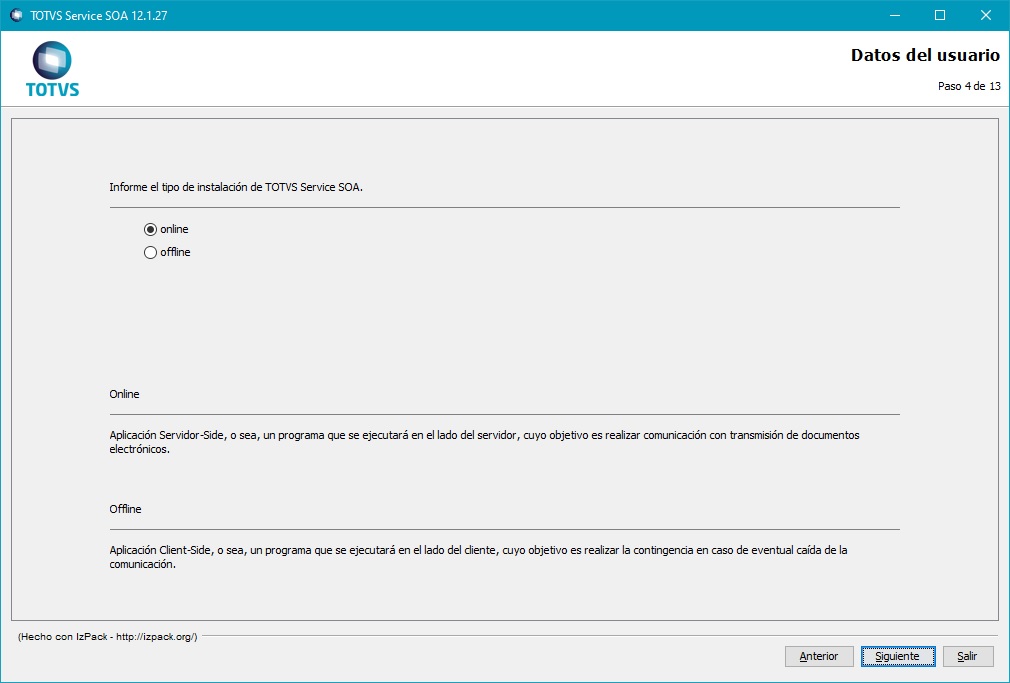
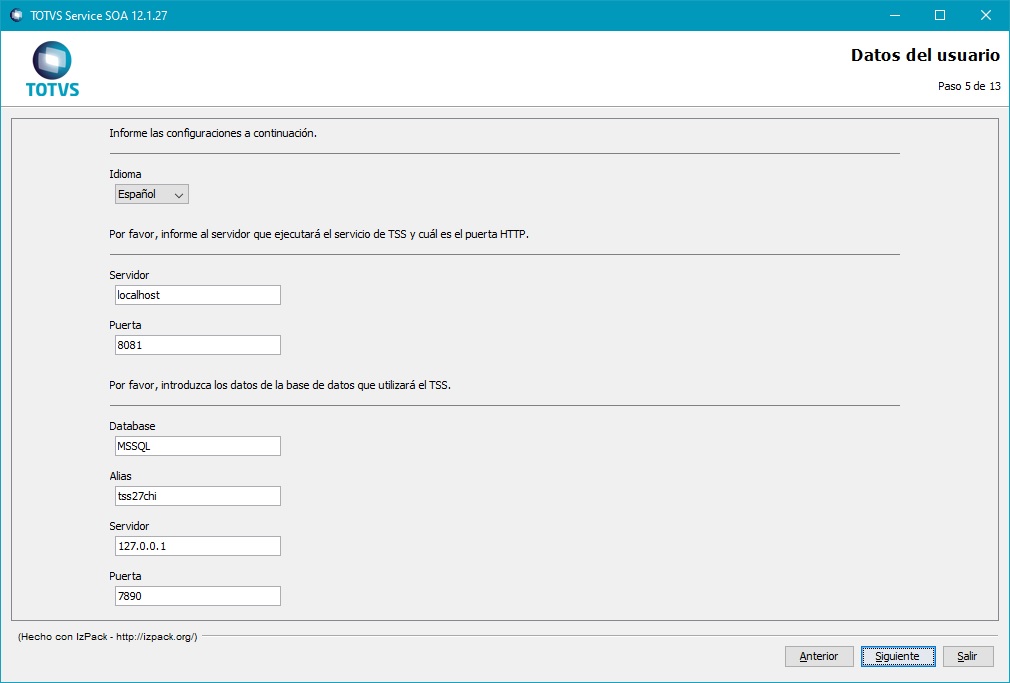
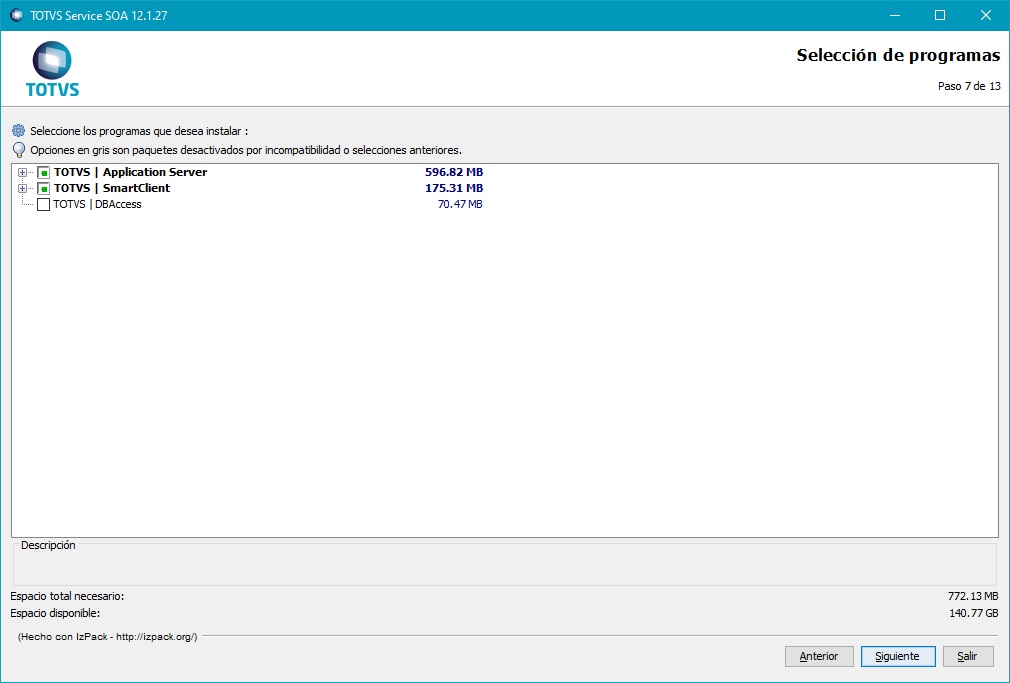
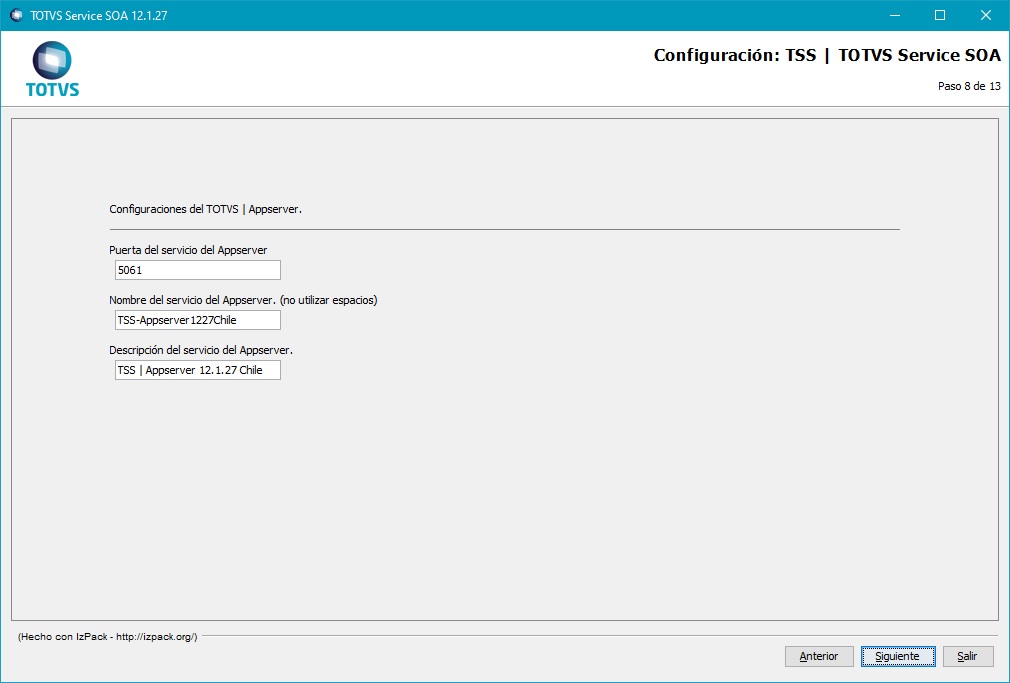
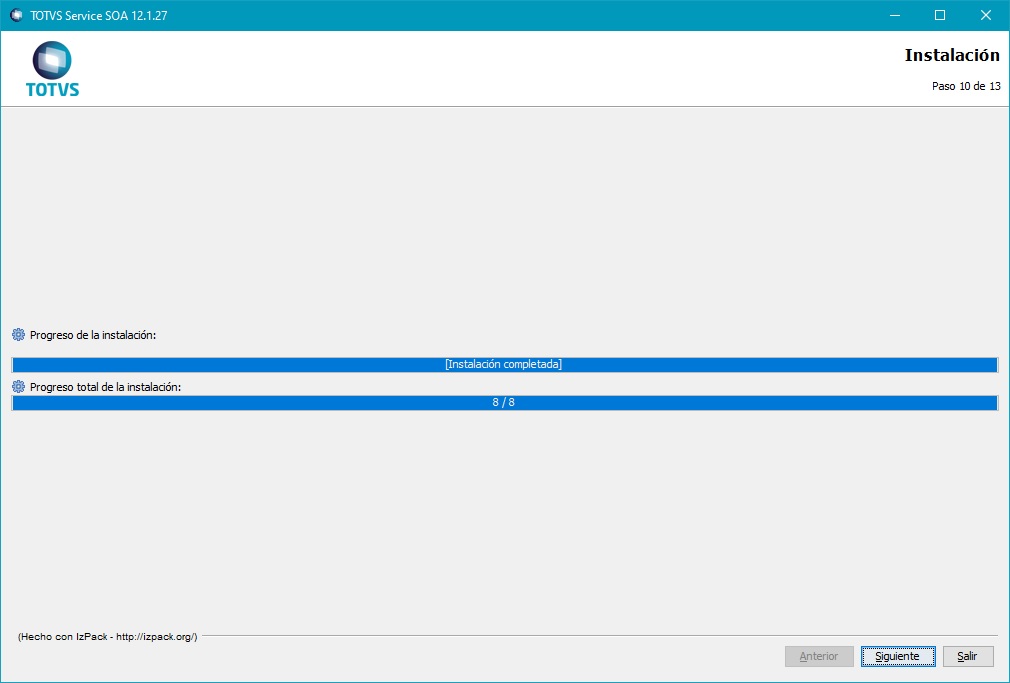
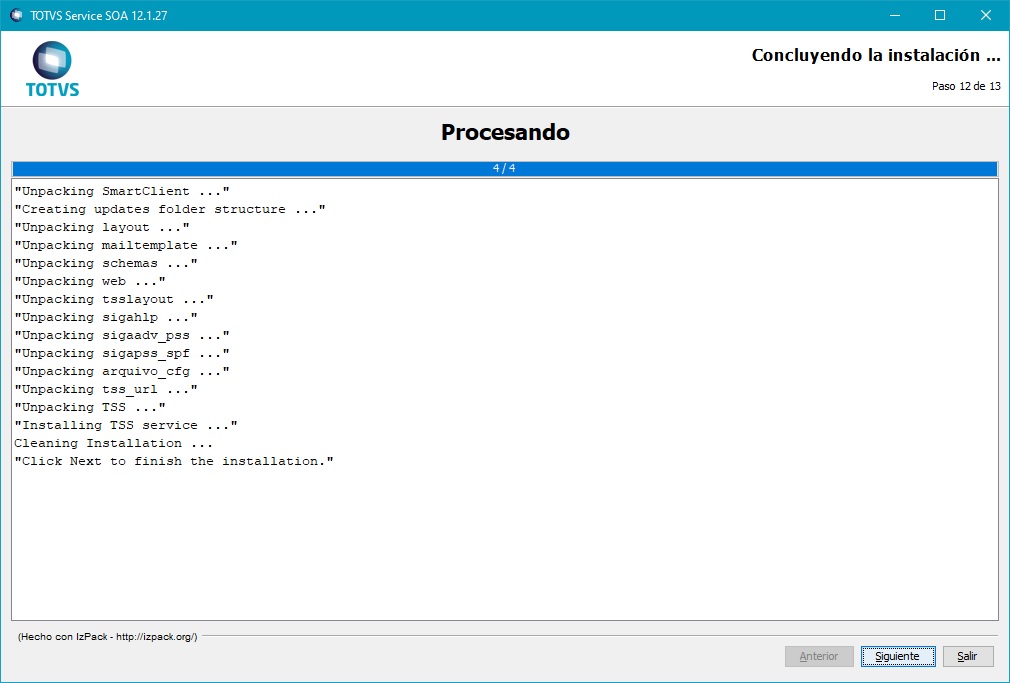
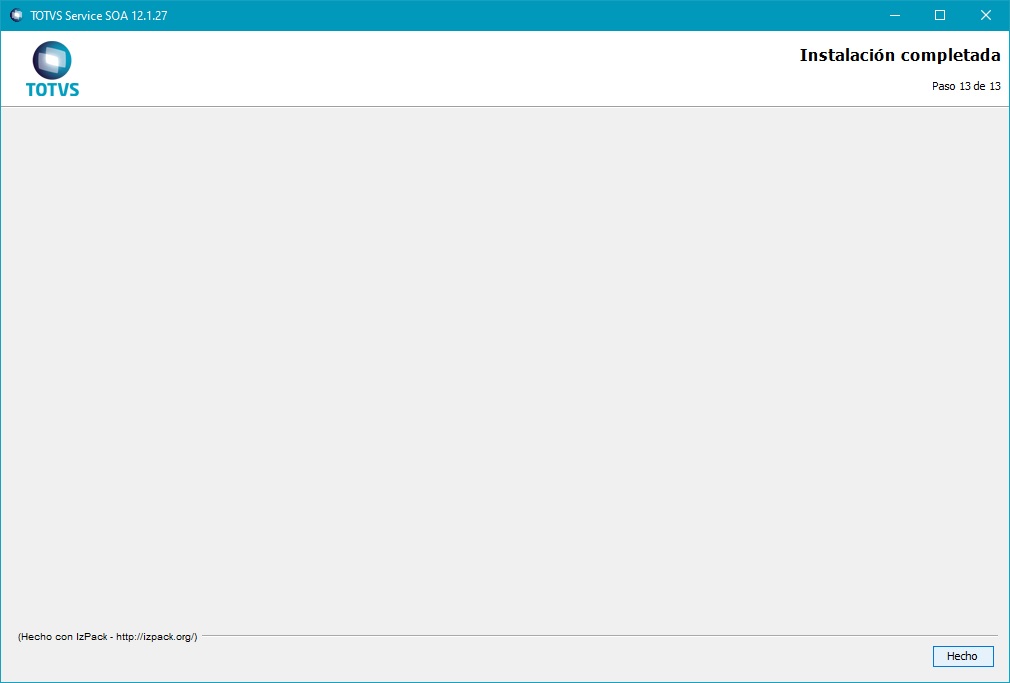
2. Verifique la generación del archivo de Schema, DTE_v1.0.xsd, en la pasta de Schemas de TSS creada durante la instalación. Al final del artículo encontrará el adjunto DMINA-5958.zip con el archivo de schema actualizado;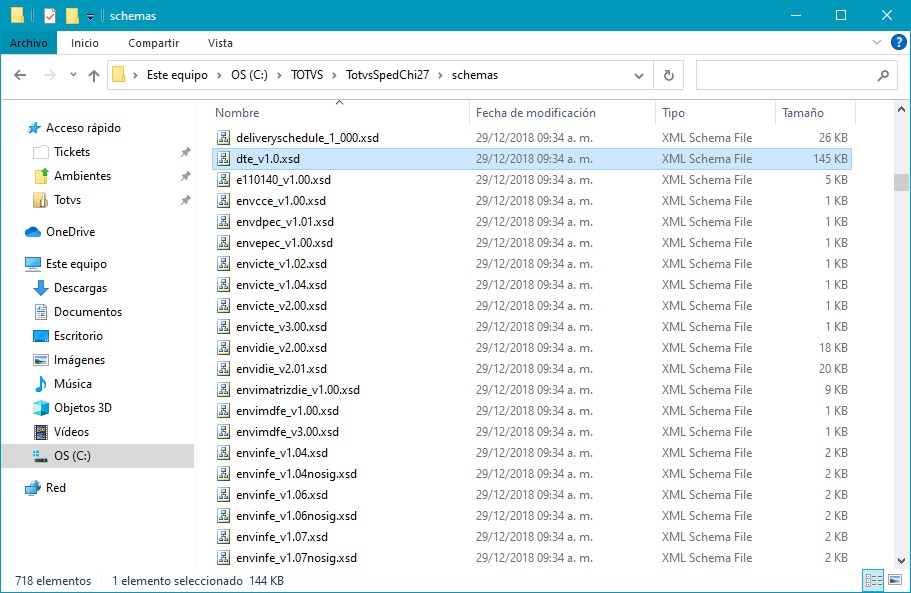
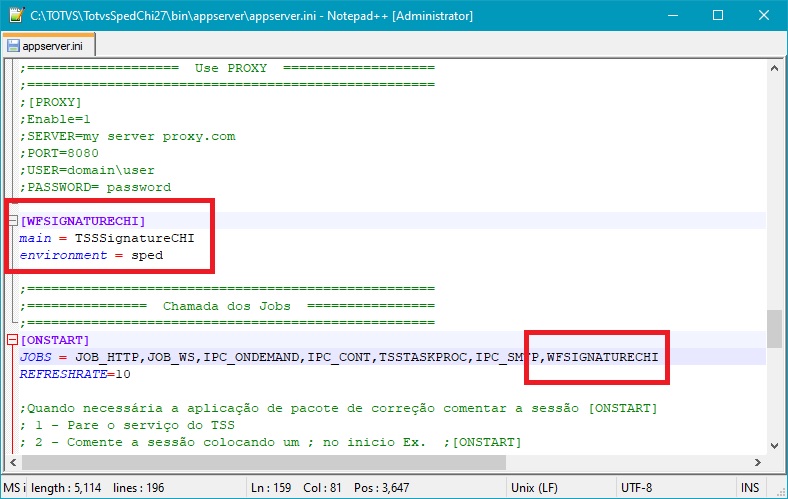
3. Detenga el servicio de TSS, configure y habilite el Job de procesamiento de los documentos en el archivo appserver.ini de TSS con las siguientes instrucciones:
; Sección de declaración del Job
[WFSIGNATURECHI]
main = TSSSignatureCHI
environment = sped

;start de job
[onstart]
jobs=WFSIGNATURECHI
4. Inicie el servicio de TSS;
5. Verifique el funcionamiento de los Web Services en TSS;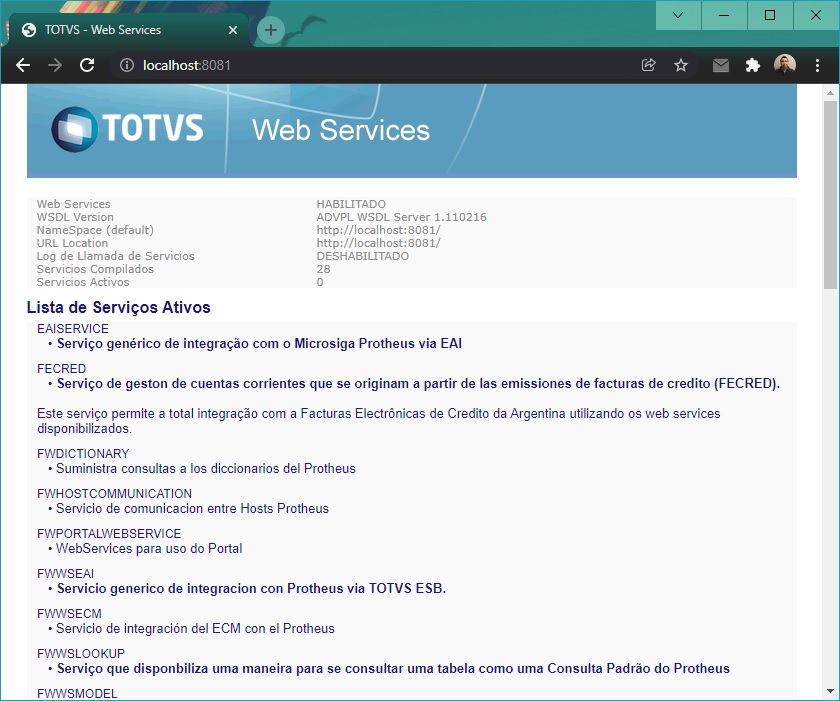
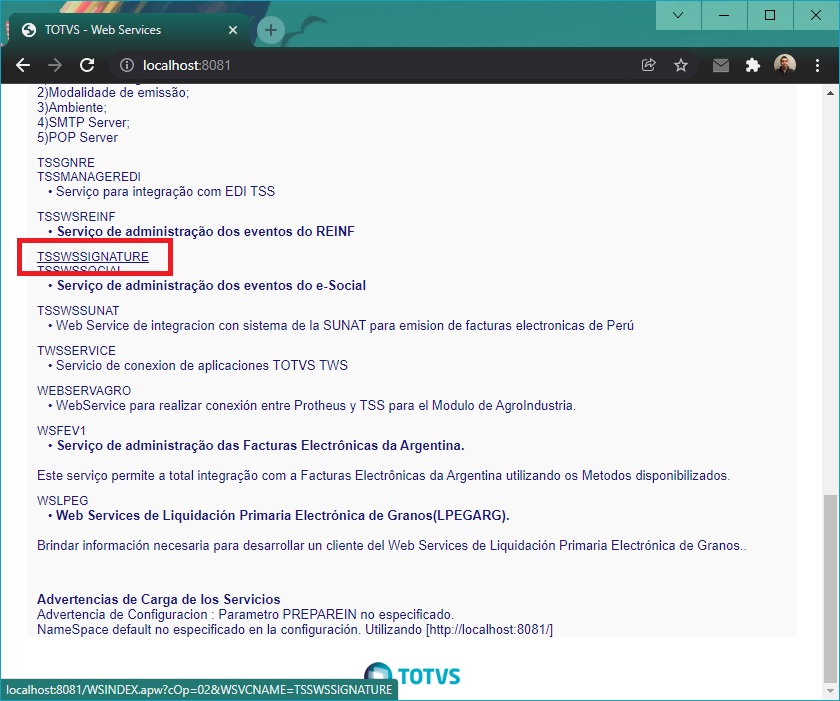
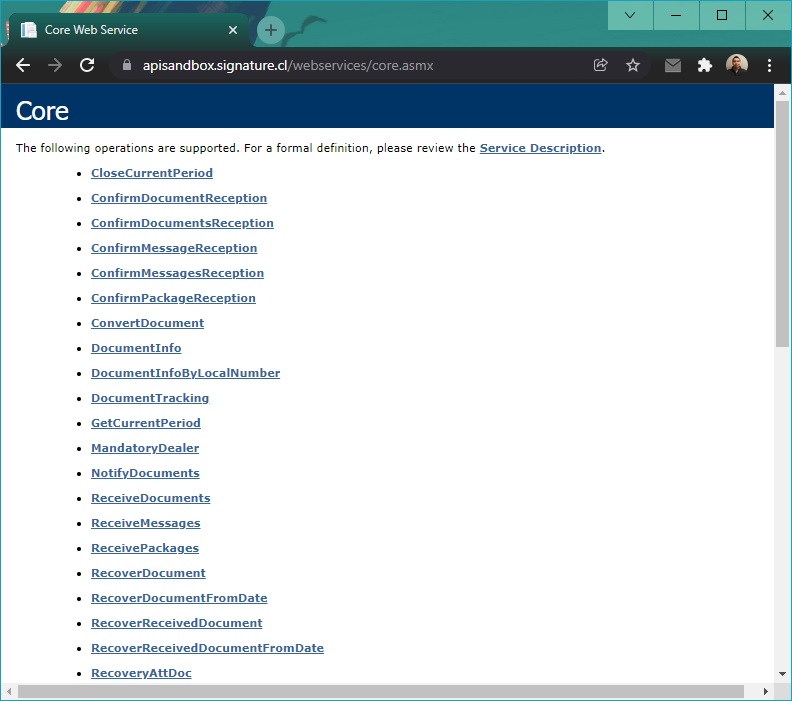
6. Verifique el acceso a los Web Services de SIGNATURE. El URL para la conexión con Signature se puede probar en cualquier explorador de Internet colocando la URL proporcionada por el proveedor Signature. Deberá mostrarse la definición del Web Service con los métodos que lo componen.
- URL de ejemplo: https://apisandbox.signature.cl/webservices/core.asmx
7. A través del Configurador de Protheus informe los siguientes parámetros:
| Parámetro | Ejemplo | Descripción |
| MV_CFDDOCS | GetSrvProfString('startpath','')+'cfd\facturas\' |
Directorio donde se grabaran las facturas. Nota: el directorio debe crearse en la carpeta system para obtener la ruta que utiliza GetSrvProfString('startpath','') |
| MV_SIGNADM | ejemplo@totvs.com.br | Email del administrador del sistema Signature. |
| MV_SIGNPAS | password | Password del Usuario del sistema SIGNATURE. |
| MV_SIGNUSR | useradmin | Usuario del sistema SIGNATURE. |
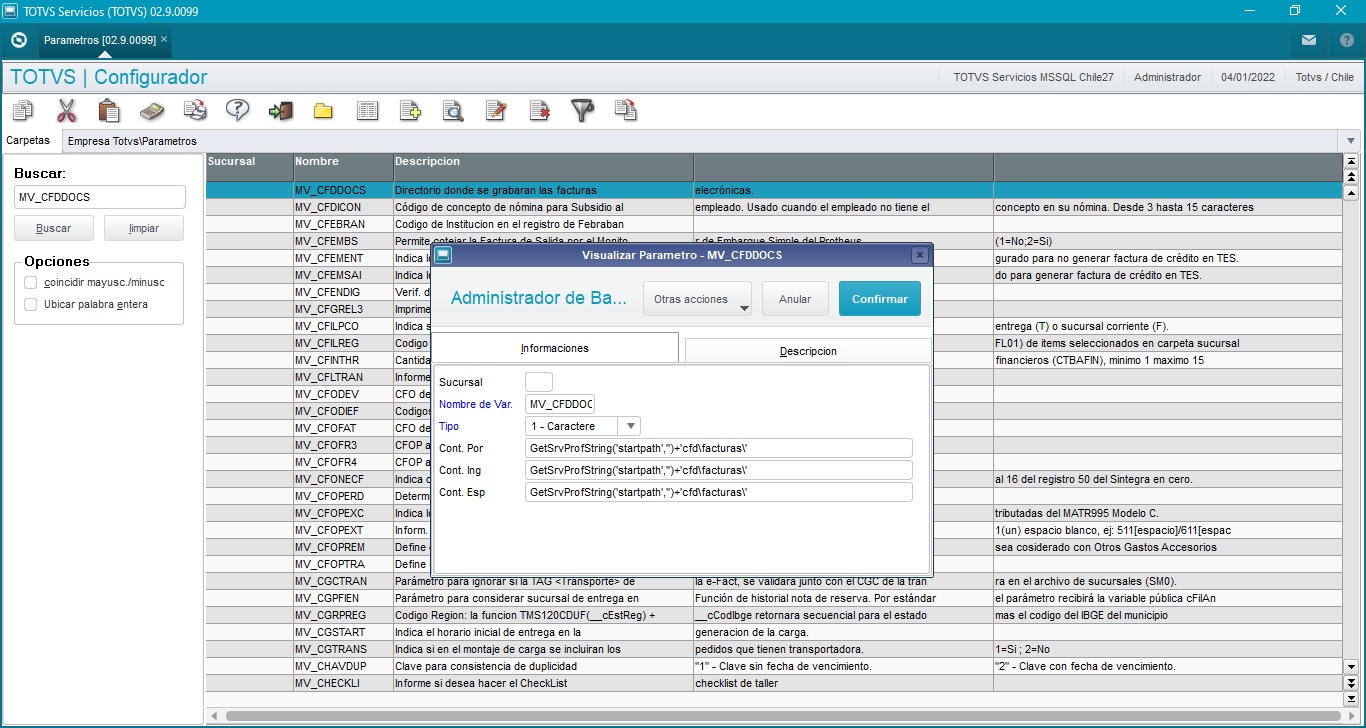
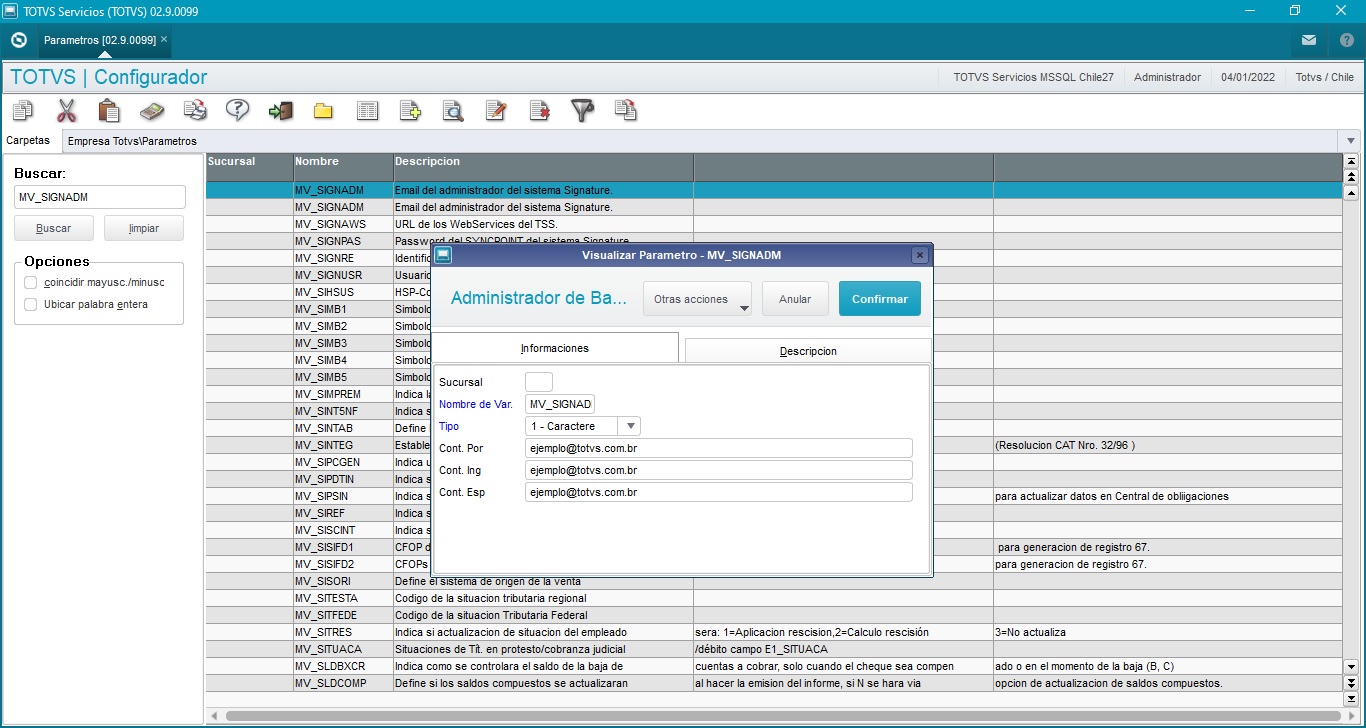
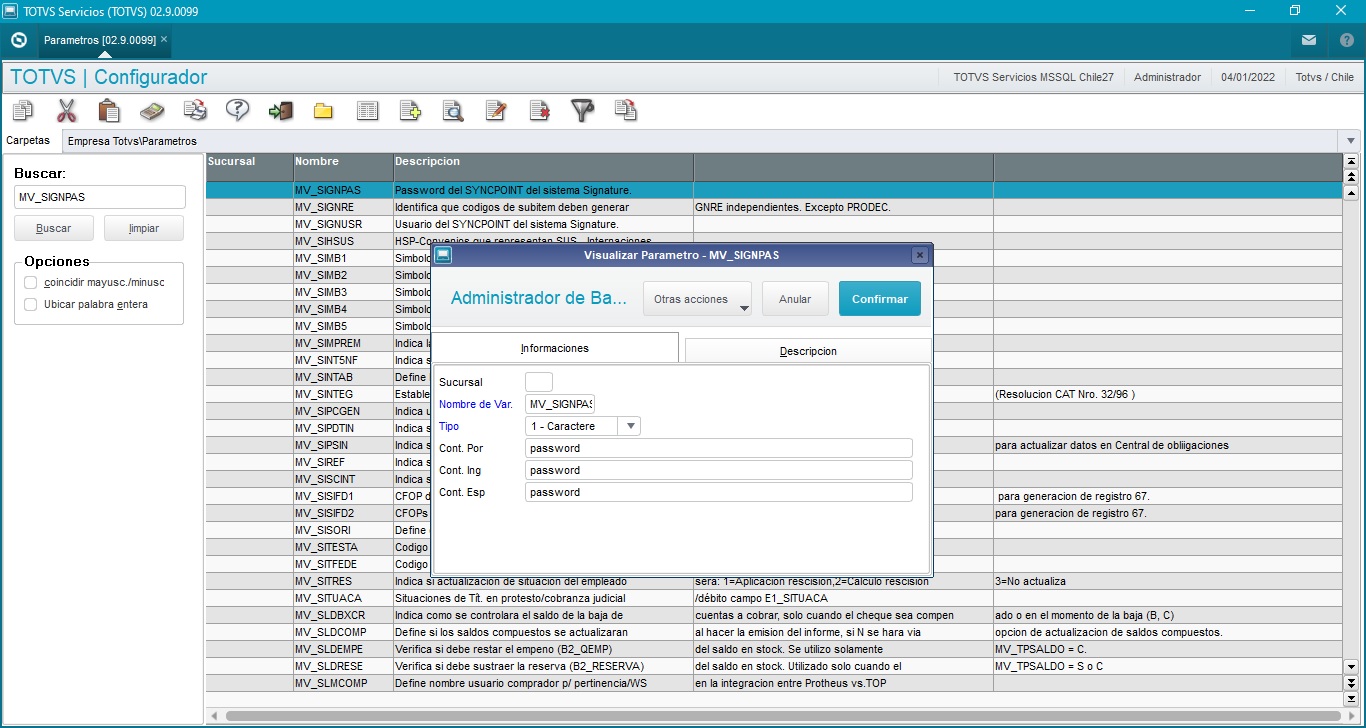
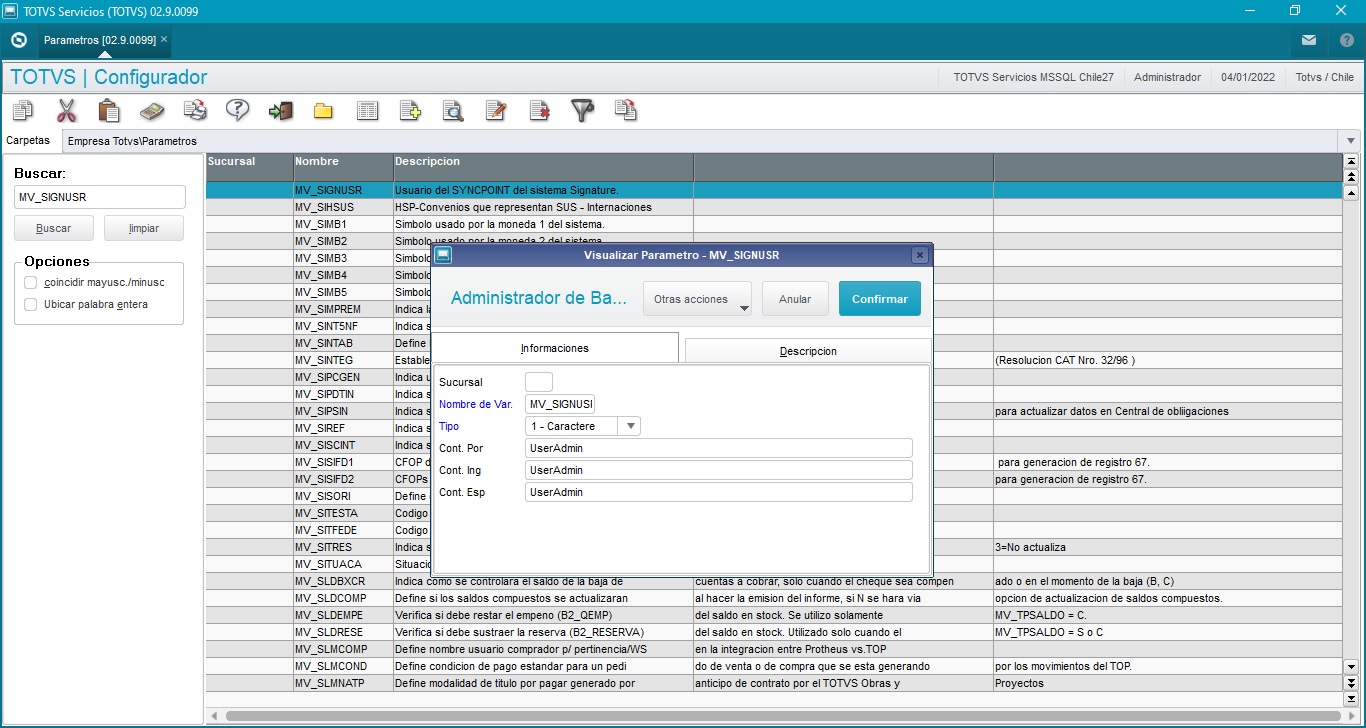
Notas:
- Cree el directorio cfd\facturas\ en la ruta Protheus_data\system\
- MV_SIGNUSR y MV_SIGNPAS son proporcionados al cliente por SIGNATURE, son únicos y confidenciales.
8. Ingrese a la rutina Factura Electrónica en el menú SIGAFAT | Actualizaciones | Facturación | Facturación Electrónica;
9. En los parámetros de inicio, indique el tipo de documento a revisar (Factura, Nota de Crédito, Nota de Débito o Guía de Despacho), informe además la serie de los documentos a visualizar;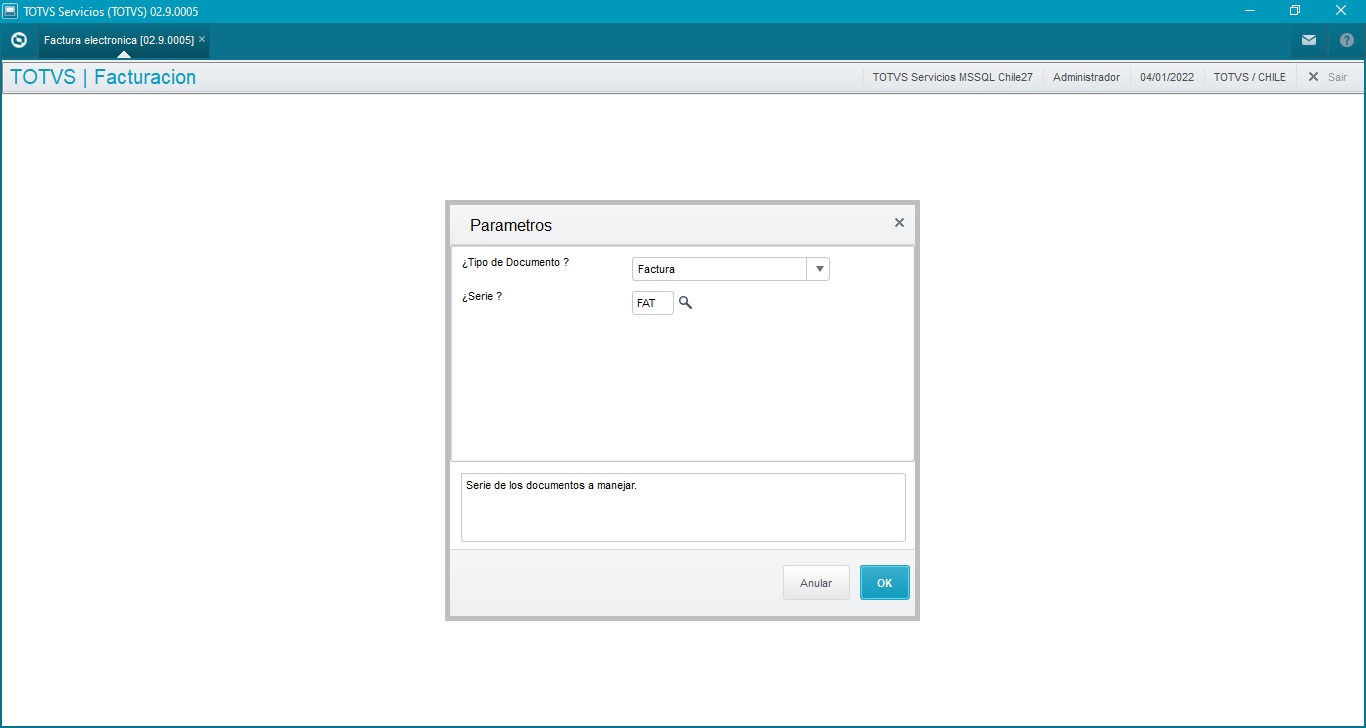
10. La rutina muestra el browse con los documentos acorde a los parámetros;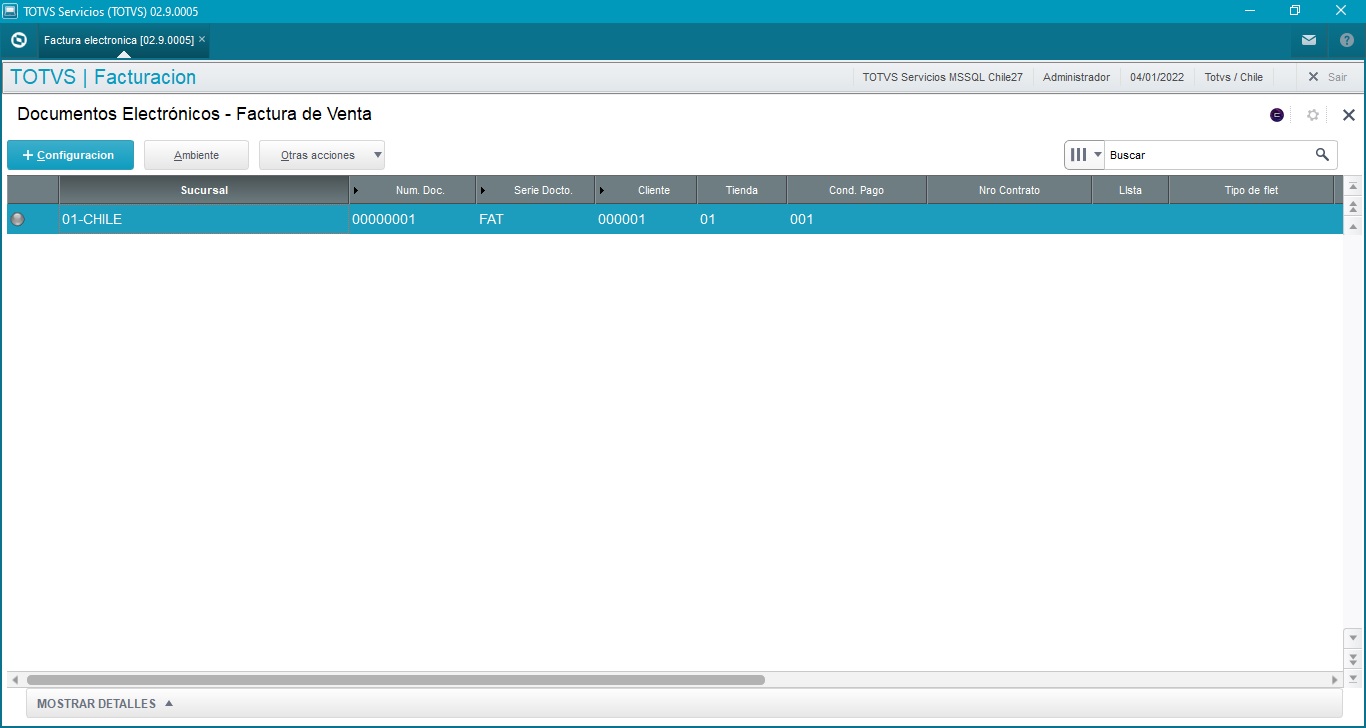
11. La primera vez que accede a la rutina, es necesario realizar la configuración de conexión con TSS. Para ello, seleccione la opción de Configuración del menú de la rutina. Registre la URL donde están ubicados los WS de TSS, URL de conexión a los Web Services de SIGNATURE, área y la contraseña de conexión ambos datos proporcionados por SIGNATURE. Seleccione la opción Avanzar, y espere el mensaje que puede ser exitoso o de falla. Este paso solo es necesario la primera vez o en caso de que alguno de los datos informados cambie.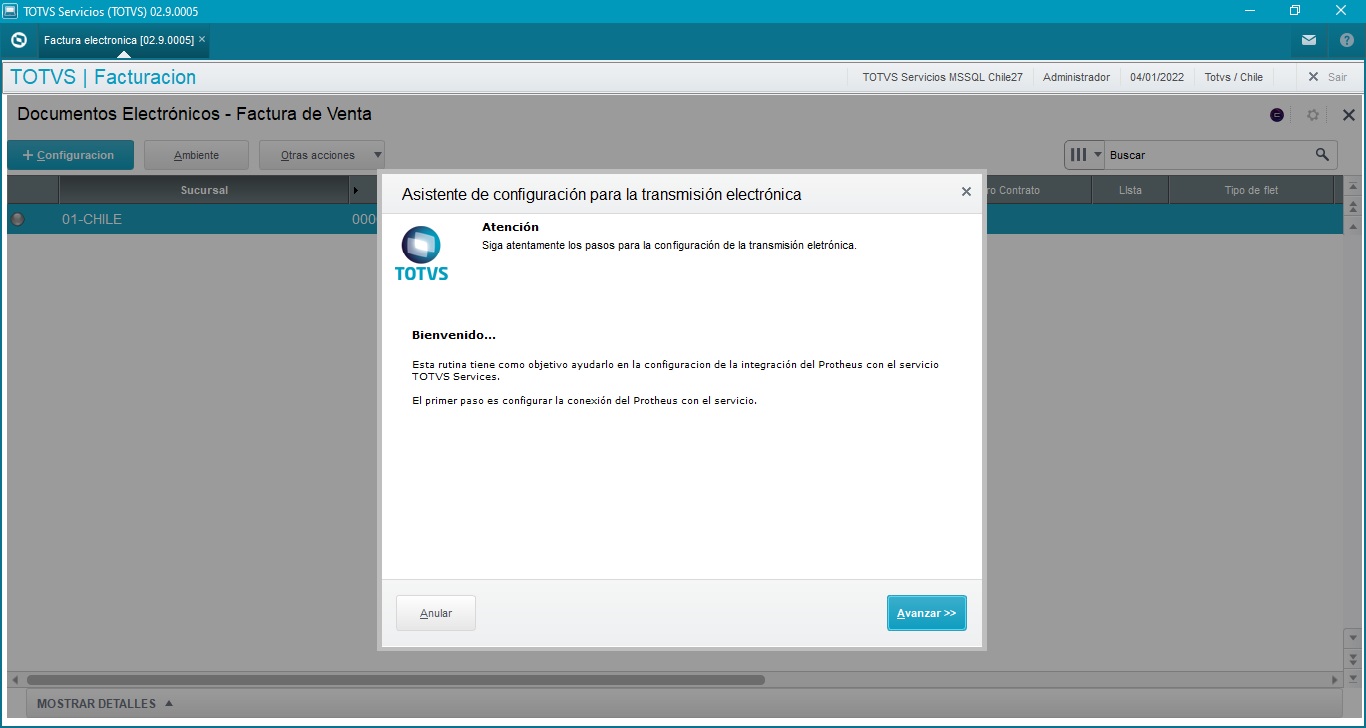
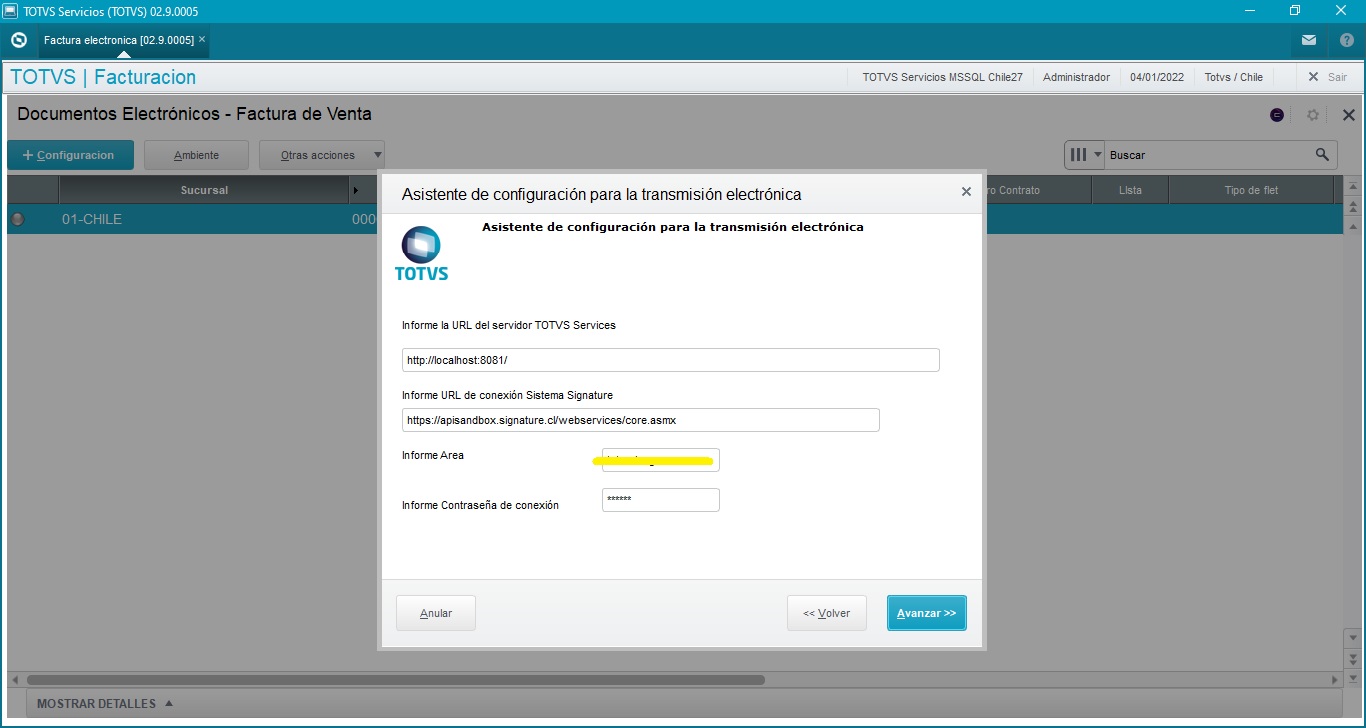
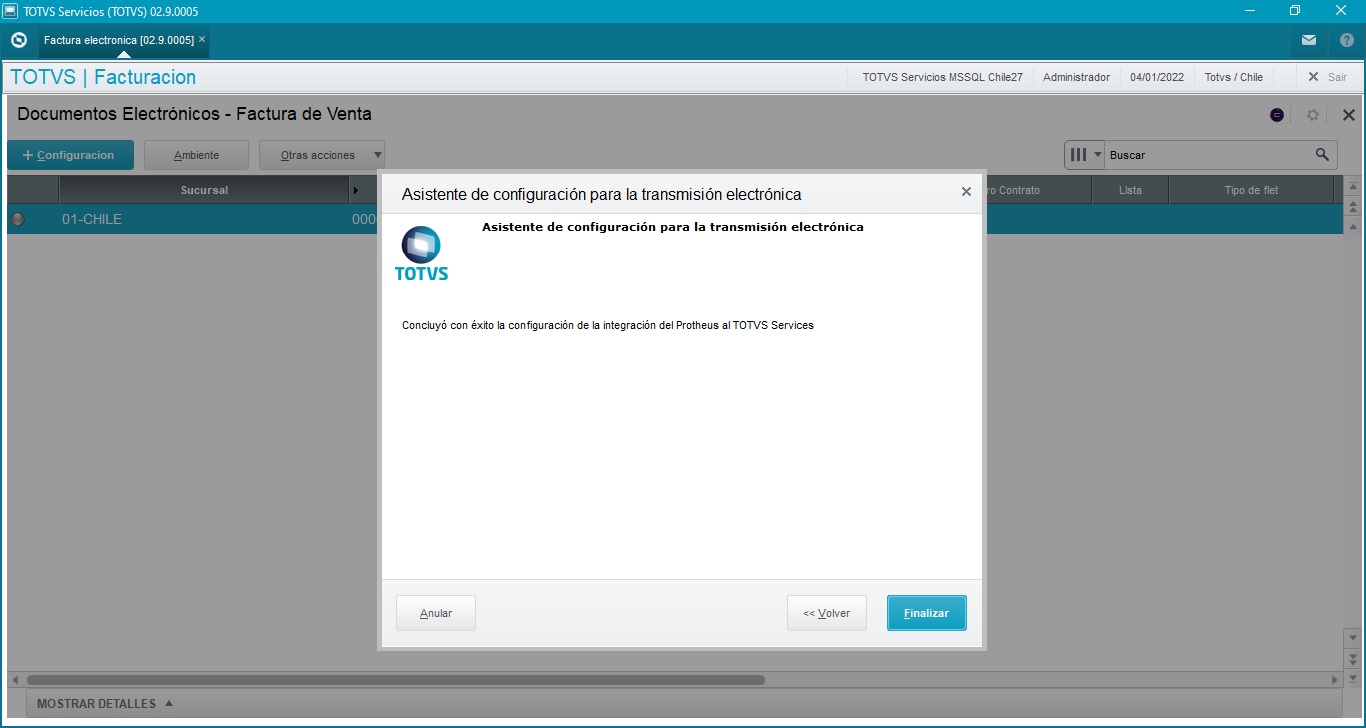
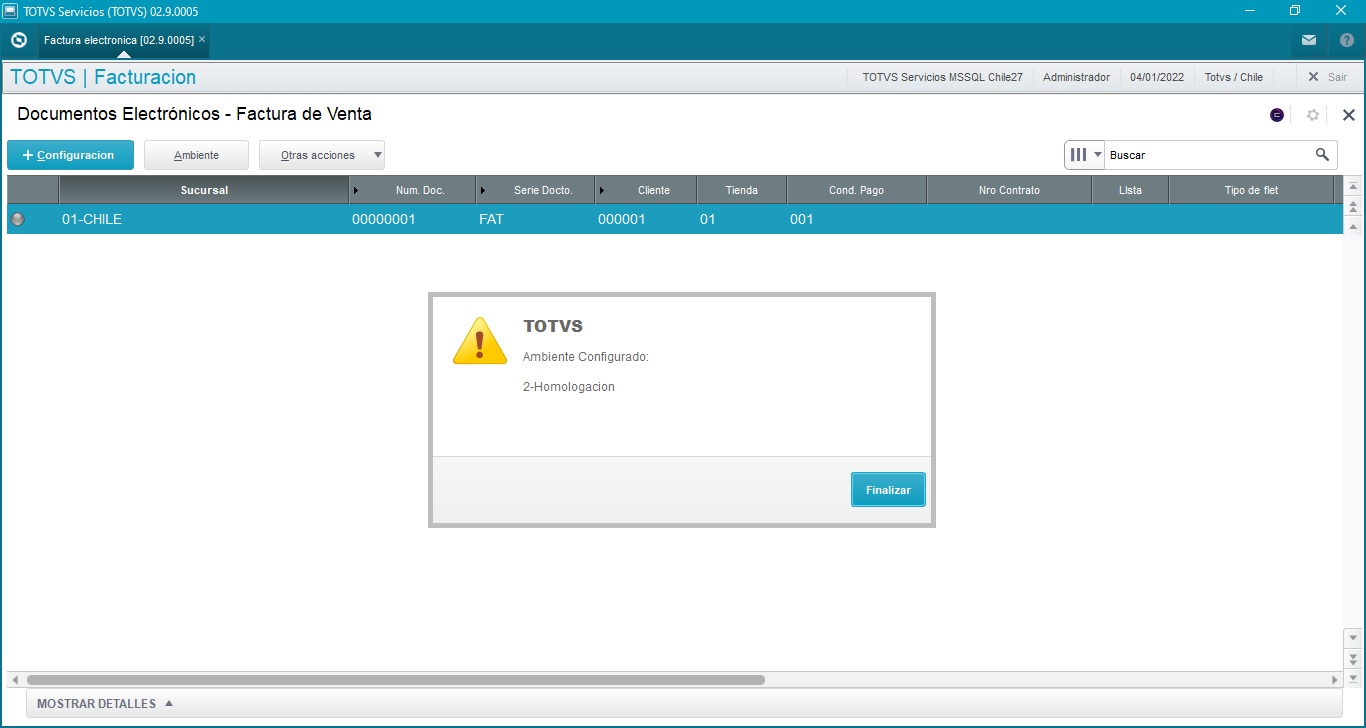
12. Configure el ambiente con el cuál TSS estará transmitiendo los documentos. En el menú de la rutina Factura Electrónica, seleccione la opción Ambiente. Podrá seleccionar entre 1-Produccion 2-Homologación, este último es para hacer la transmisión de los documentos a un ambiente de pruebas de SIGNATURE. Una vez seleccionado el ambiente recibirá confirmación de la selección en pantalla.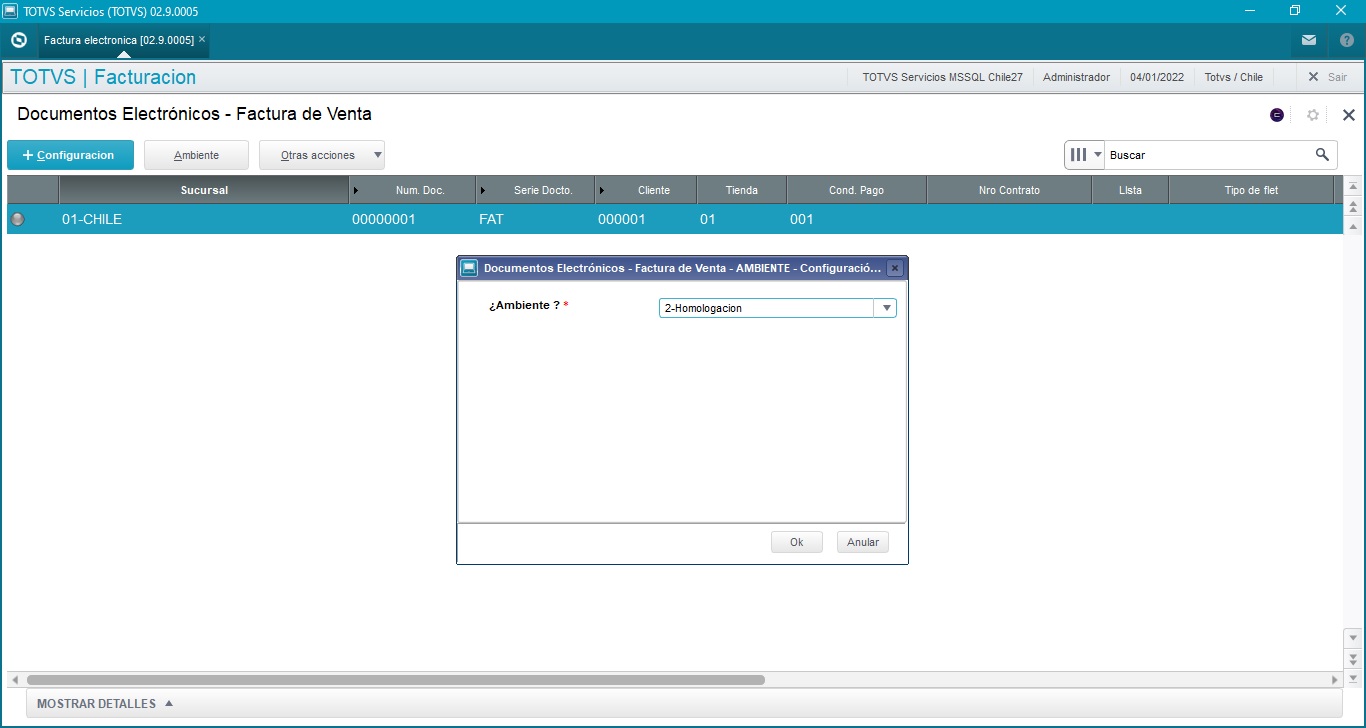
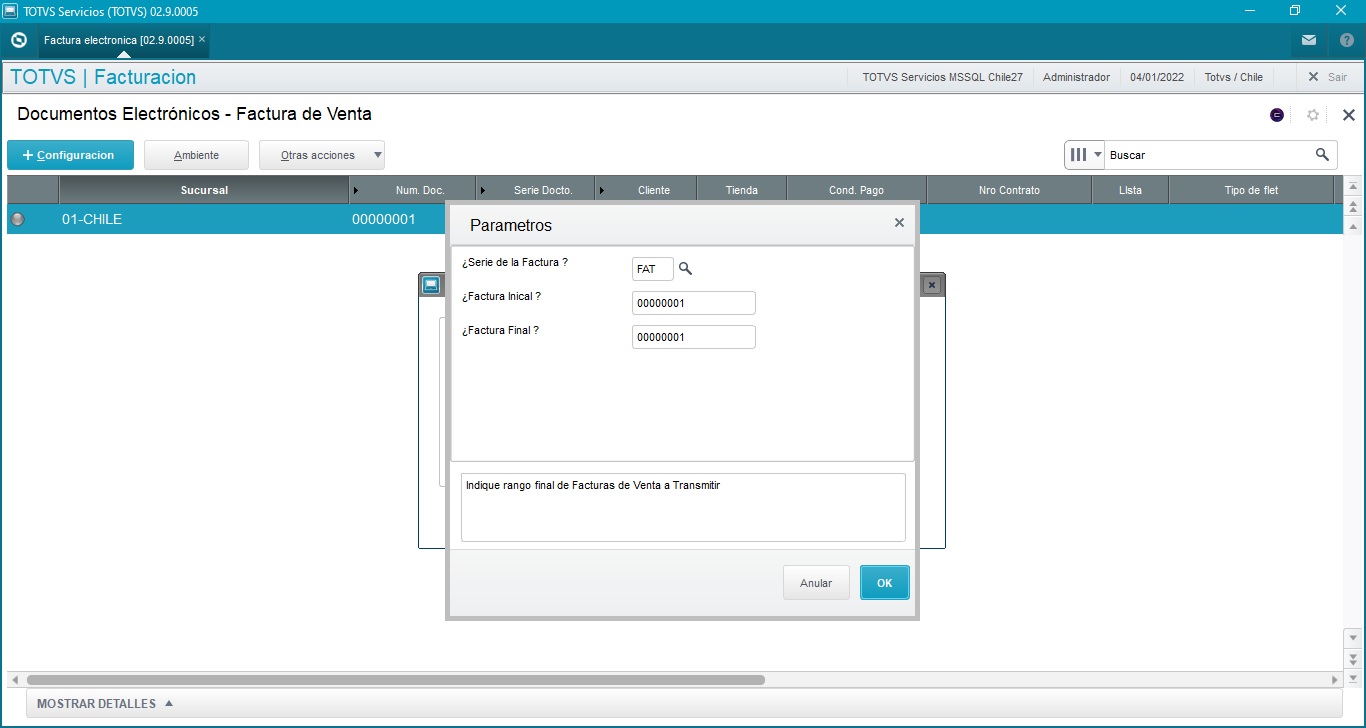
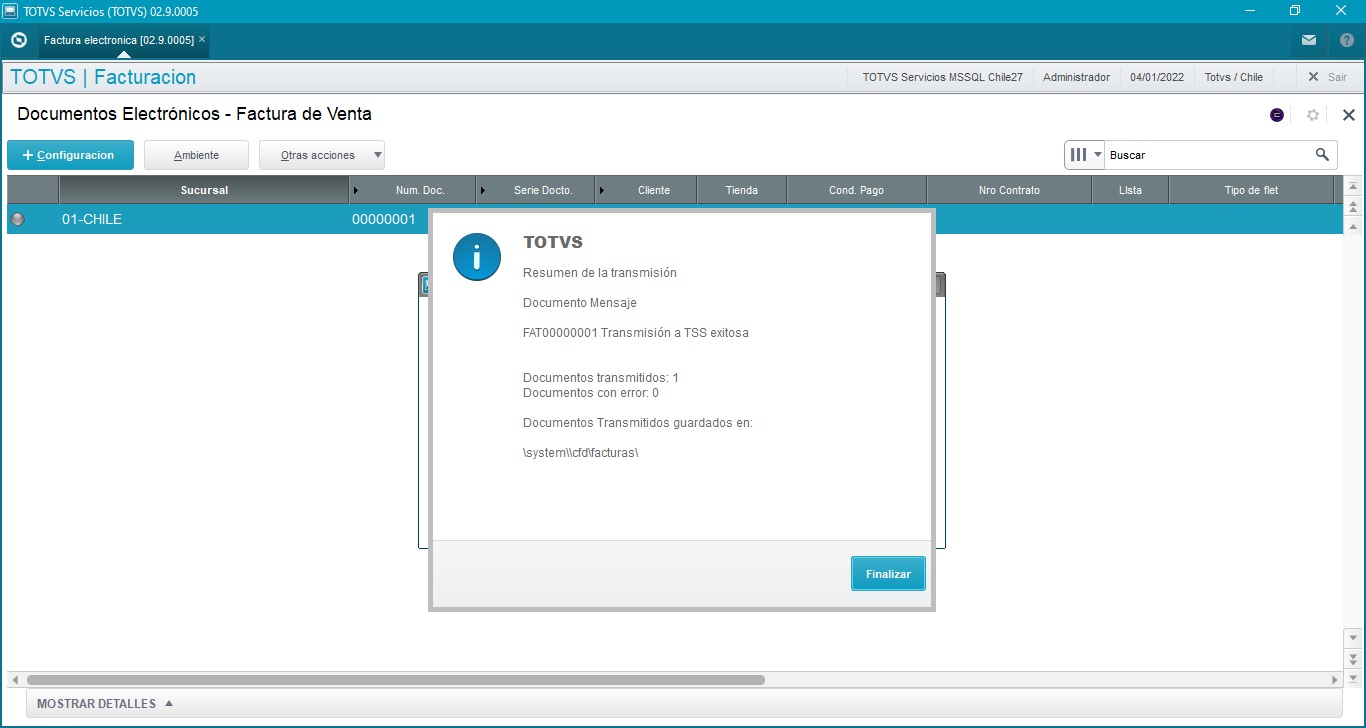
13. Transmita documentos a TSS. Para ello, en el menú de la rutina Facturación Electrónica, seleccione la opción Transmitir. En el diálogo, se indica el propósito de la opción, así como el botón de parámetros. Seleccione botón de Parámetros, registre la serie y el número inicial y final de los documentos que serán transmitidos. De clic Ok, para confirmar los datos. Después clic Ok, para iniciar el proceso de transmisión, si no existe problema con los XML generados, enviara un mensaje de éxito, indicando que los documentos fueron encolados entre los documentos a transmitir por TSS a SIGNATURE a través del Job.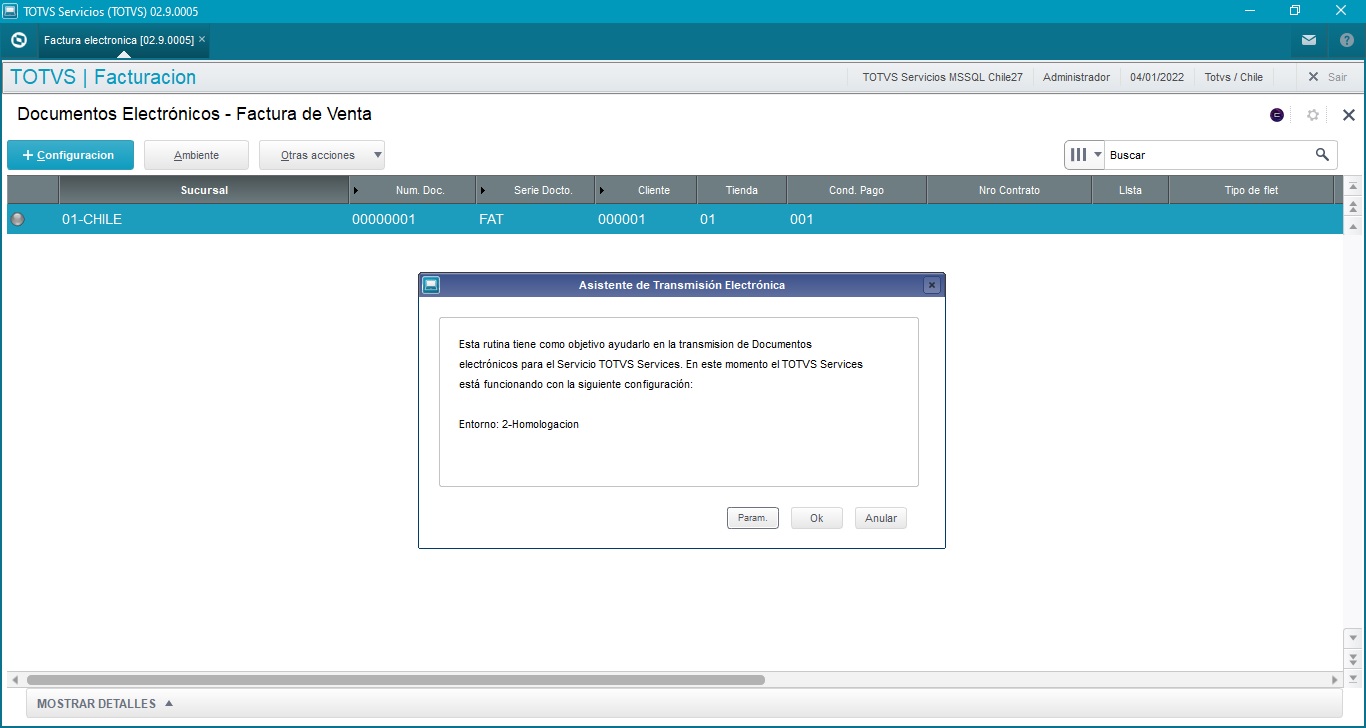
Conozca más
Para adquirir más conocimiento, acceda al siguiente enlace:
TDN: Documento Técnico - Facturación Electrónica Chile
0 Comentarios