 Tiempo aproximado para lectura: 00:08:00 min
Duda
Como se puede obtener la funcionalidad del libro de remuneraciones vigente nueva normativa de Chile
Ambiente
TOTVS RH - TOTVS RH (LINEA PROTHEUS) - MI – Gestión de Personal (SIGAGPE) – Reléase 12
Solución
Para cumplir con este requerimiento se creó la solución "Libro Remuneración Electrónico" (GPER1034.PRW) que genera un archivo .CSV para la carga masiva de las remuneraciones (separado por ;), el archivo es generado con los códigos especificados para el Libro de Remuneración Electrónico (LRE) que contiene las siguientes categorías: Identificación del Trabajador; Haberes; Descuentos; Aportes del Empleador; Totales. Es generado a partir del Histórico de Movimientos de Nómina (SRD).
Consideraciones Previas.
- Solicite el patch de actualización a Soporte Mercado Internacional través de un ticket de atención;
- Realizar todas las siguientes configuraciones, para más detalles consultar el documento del punto 05 Asuntos Relacionados;
- A través de la rutina Base de Datos en el módulo del Configurador (Base de Datos | Diccionario), verificamos la creación de los campos nuevos: RA_LOCAL, RA_CENTRAB, RA_TPSBCOM, RA_TJRNDA, RA_TPPREVI, RA_TIPINF, RA_TPJORNA, RA_VALINF, RV_CODLRE y RCJ_IMPTOR;
- A través de la misma rutina, verificamos que las listas de los siguientes campos se hayan modificado correctamente: RA_TPDEFFI y RA_TRAMFAM;
- Verificar que se tenga creado el grupo de preguntas GPER1034;
- Verificar o en su defecto crear las consultas RCHRLE y S19CHI;
- Verificar que se tengan creadas las tablas genéricas (SX5): X7, 12, 27;
- A través de la rutina Menús en el módulo del Configurador - SIGACFG (Entorno | Archivos), tener agregada la opción “Libro Rem Electrónico” (GPER1034.PRW) en el menú de Gestión de Personal (SIGAGPE) en Informes | Informes legales;
- A través de la rutina “Definición Tablas” y “Mantenimiento Tab." en el menú SIGAGPE (Actualizaciones | Definic. de Cálculo), se debe entrar a las rutinas para que se cree la tabla alfanumérica S019– Libro Remuneración Electrónico (la estructura y el contenido);
· Los encabezados del archivo .CSV son generados a partir del contenido de la tabla, de tal forma que, si se cambia alguna descripción, se afectará la generación del archivo
· La tabla alfanumérica se compone de 2 campos:
· Código LRE: Secuencia de uso interno para la generación del archivo.
· Descripción: Código oficial LRE+ Descripción (encabezado del archivo .CSV);
- A través de la rutina “Conceptos” en el menú SIGAGPE (Actualizaciones | Definic. de Cálculo), se deben tener los conceptos configurados, específicamente el campo LRE(RV_CODLRE) para todos los conceptos que aplican para la generación del Libro de Remuneración Electrónico;
· Solo son considerados los conceptos de las categorías: 2. Haberes, 3. Descuentos y 4. Aportes empleados, la categoría 1 y 5 no son generados a partir de la configuración del campo Cod. LRE, ya que la categoría 1 son datos del Empleado y la 5 son totales; - A través de la rutina Empleados en el módulo Gestión de Personal – SIGAGPE (Actualizaciones | Empleados), tener empleados registrados donde sean informados todos los campos que aplican para la generación del LRE (principalmente los campos nuevos);
- Tener registros en el Histórico de Movimientos de Nómina (SRD) para los empleados previamente configurados y para el periodo del cual se requiere generar el LRE;
Ejecución de Proceso:
- A través de la rutina “Libro Remuneración Electrónico” en el menú SIGAGPE (Informes | Informes Legales), es presentada la pantalla principal del LRE;
- A través del botón de Parámetros, informamos los parámetros necesarios para la generación del Libro:
¿Proceso?: Informar un Proceso de los que se encuentran habilitados en el sistema.
¿Procedimiento?: Informar un Procedimiento de los que se encuentran habilitados para el proceso seleccionado en el parámetro anterior.
¿Periodo?: Informar un periodo habilitado para el proceso/procedimiento seleccionado en los parámetros anteriores y que se encuentre cerrado.
¿Ruta Archivo?: Informe la ruta del archivo. El nombre del archivo será asignado por el sistema de la siguiente forma:
LRE + “_” + día + mes + año + “_” + hora + minuto
- Después de confirmar los parámetros, damos clic en el botón de “Aceptar” para confirmar la generación del archivo, lo primero que valida es que existan los campos nuevosy la tabla alfanumérica S019, si no existe alguna de esas configuraciones, el sistema enviara los siguientes mensajes:
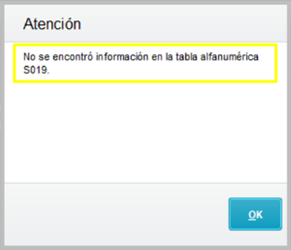
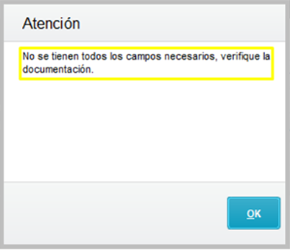
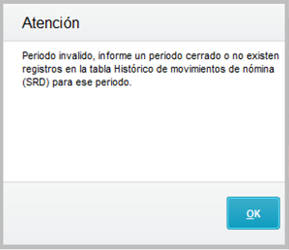
- En caso de no encontrar información, será enviado un mensaje indicando la situación:
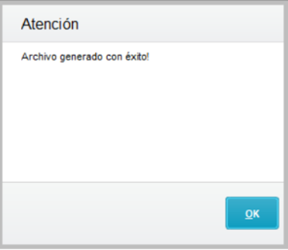
- Si se encuentran las configuraciones e información necesaria, se realizará la generación del archivo en la ruta indicada en los parámetros, envía mensaje:
Documento de Referencia TDN: https://tdn.totvs.com/x/oWoGJw
0 Comentarios