Base de conhecimento
Encontre respostas para suas dúvidas em quatro fontes de conhecimento diferentes ao mesmo tempo, simplificando o processo de pesquisa.

Cross Segmentos - CRM Gestión de Clientes MI - Ventas - Configurar condiciones de pago

time.png Tiempo estimado para lectura: 00:02:00 min

Duda
¿Como configurar una condición de pago?

Ambiente
Cross Segmentos - TOTVS CRM Gestión de Clientes - Ventas - Todas las versiones

Solución
Para configurar una condición de pago, siga estos pasos:


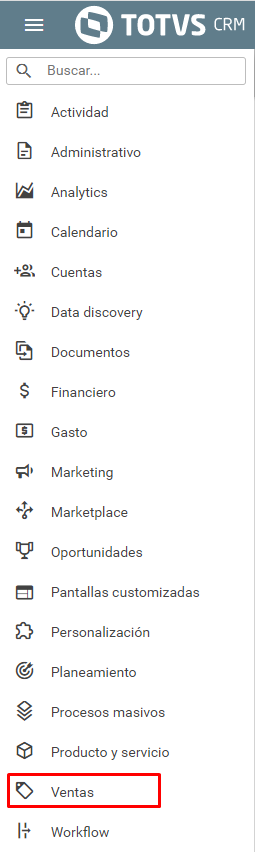
1. Acceda el módulo de Ventas en el menú lateral:
 

ventas.png


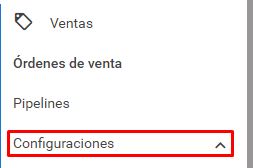
2. Seleccione Configuraciones:


configut.png


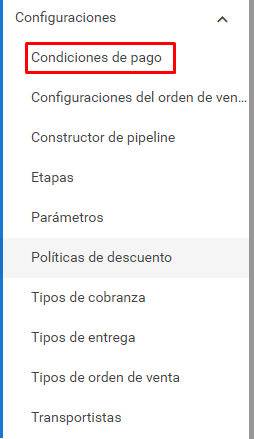
3. Seleccione Condiciones de pago:


condiciones_de.png


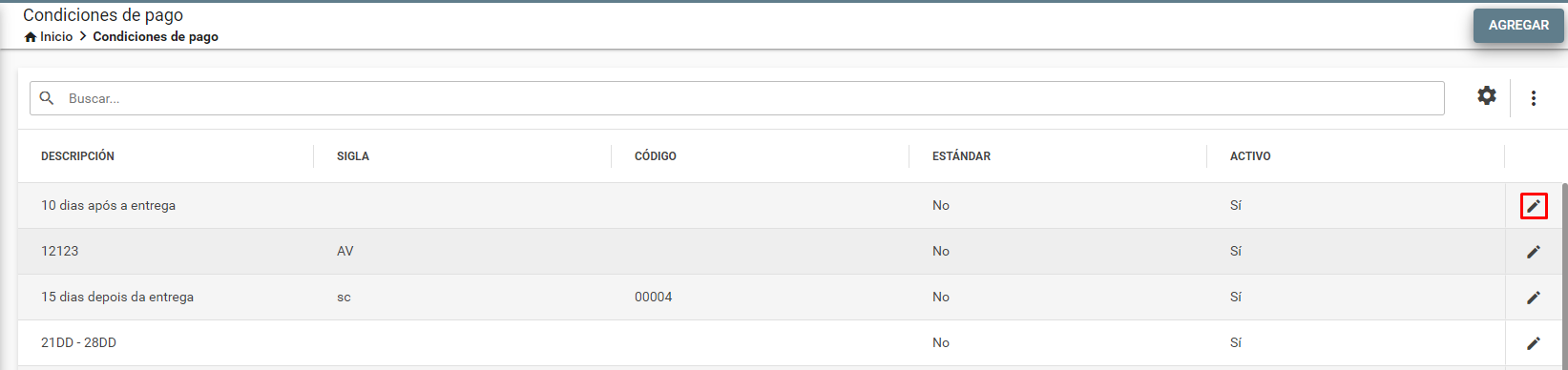
4. Seleccione el botón de Edición en la condición de pago que desea configurar:
 

editar.png


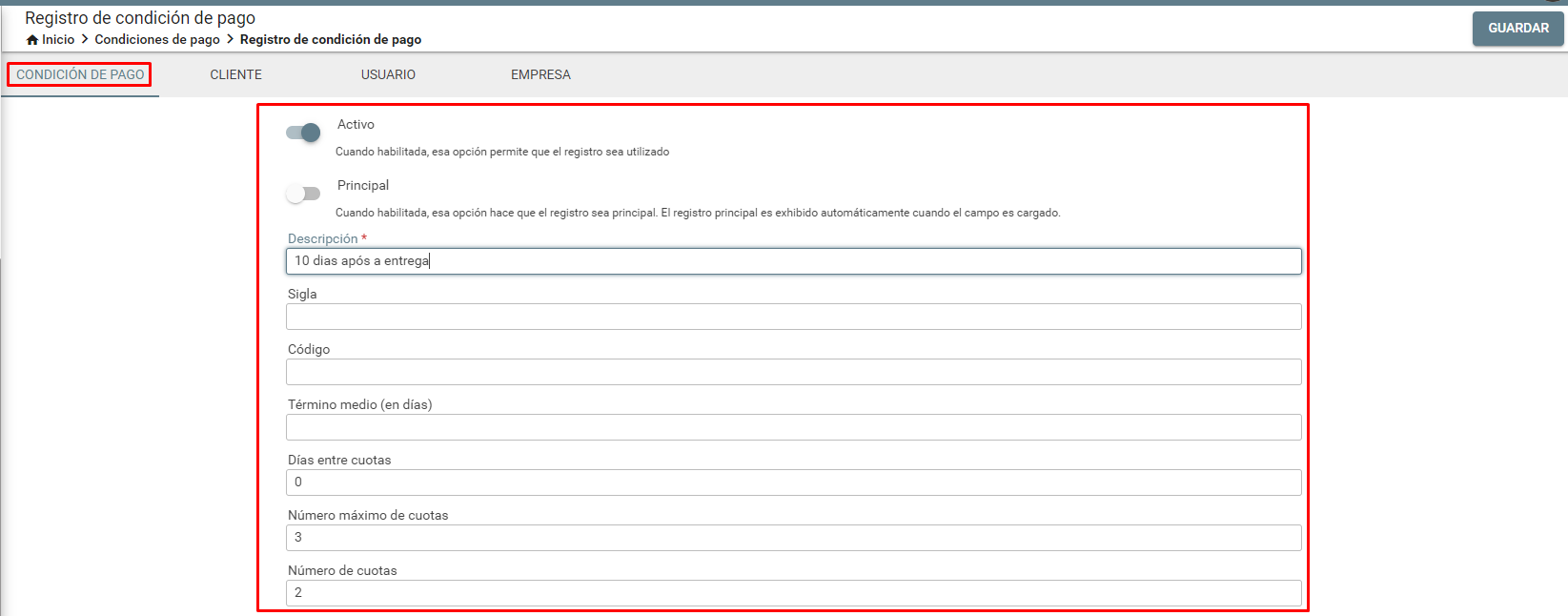
5. En la condición de pago es posible:

  • Configurar si la condición es Activa y Principal;
  • Cambiar la descripción;
  • Definir una sigla y un código;
  • El plazo medio en dias;
  • Los días entre las cuotas;
  • Número máximo de cuotas;
  • El número de cuotas.


possivel.png


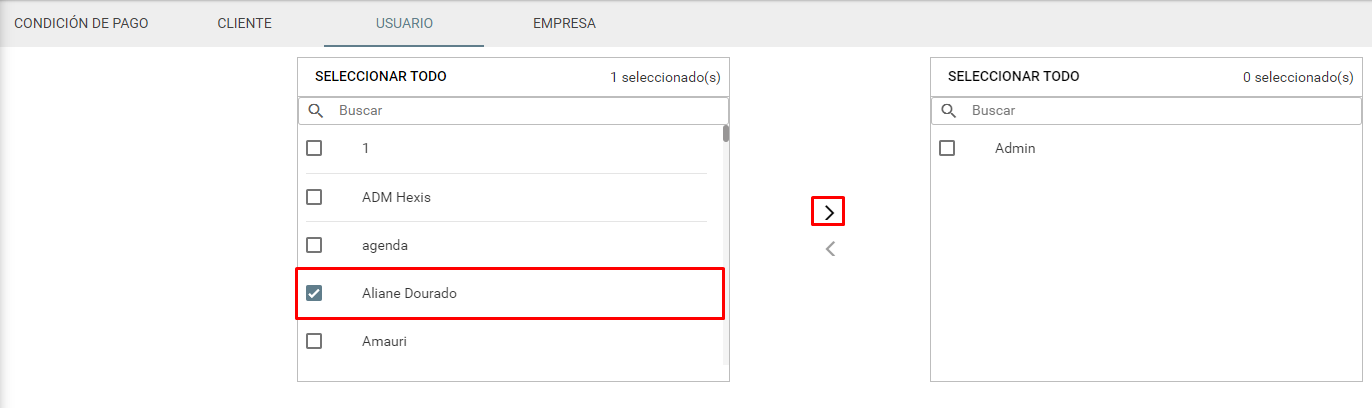
6. En las próximas pestañas (Clientes, Usuario, Empresa) es donde están las configuraciones de permiso de la condición de pago para clientes, usuarios y empresas. Las pestañas son iguales, diferente solo los registros mostrados en cada una. Para autorizar esa condición de pago para un usuario por ejemplo, solo es necesario seleccionar en la opción de selección a la izquierda y seleccionar la flecha que apunta a la derecha.
 

lado.png


El registro de opción de selección a la izquierda no están autorizados y las opciones de selección a la derecha están.


La regla de exposición de esta condición de pago en las órdenes de venta siguen la siguiente lógica:


  • Clientes - muestra para los clientes seleccionados, si no hay ninguno es mostrado para todos;
    E
  • Usuarios - muestra para los usuarios seleccionados, si no hay ninguno es mostrado para todos;
    E
  • Empresas - muestra para las empresas seleccionadas, si no hay ninguna, es mostrado para todas;

Importante!

La tabla de precio utilizada en la Orden de venta debe tener esa condición de pago seleccionada para poder ver las reglas anteriores.


Sepa más

¿Fue útil este artículo?
Usuarios a los que les pareció útil: 0 de 0

0 Comentarios

Inicie sesión para dejar un comentario.
X Fechar

Olá ,

Há pendência referente a um de seus produtos contratados para a empresa ().

Entre em contato com o Centro de Serviços TOTVS para tratativa.

Ligue! 4003-0015 opção 4 e 9 ou registre uma solicitação para CST – Cobrança – Verificação de pendências financeiras . clique aqui.

TOTVS

X Fechar

Olá ,

Seu contato não está cadastrado no Portal do Cliente como um perfil autorizado a solicitar consultoria telefônica.

Por gentileza, acione o administrador do Portal de sua empresa para: (1)configurar o seu acesso ou (2)buscar um perfil autorizado para registro desse atendimento.

Em caso de dúvidas sobre a identificação do contato administrador do Portal, ligue (11) 4003-0015, opção 7 e, em seguida, opção 4 para buscar o suporte com o time de Assessoria ao Portal do Cliente. . clique aqui.

TOTVS

X Fechar

Olá ,

Para o atendimento de "Consultoria Telefônica" você deverá estar de acordo com o Faturamento.

TOTVS

X Fechar

Olá,

Algo inesperado ocorreu, e o usuario nao foi reconhecido ou você nao se encontra logado

Por favor realize um novo login

Em caso de dúvidas, entre em contato com o administrador do Portal de Clientes de sua empresa para verificação do seu usuário, ou Centro de Serviços TOTVS.

Ligue! 4003-0015 opção 4 e 9 ou registre uma solicitação para CST – Cadastros . clique aqui.

TOTVS

Chat _

Rellene los campos siguientes para iniciar el chat:

Chat _