Base de conhecimento
Encontre respostas para suas dúvidas em quatro fontes de conhecimento diferentes ao mesmo tempo, simplificando o processo de pesquisa.

Cross Segmentos - CRM Gestión de Clientes MI - FAQ - Exportar y configurar archivos en CSV

time.png Tiempo estimado para lectura: 00:01:00 min

Duda
¿Cómo exportar y configurar archivos en CSV?

Ambiente
Cross Segmentos - TOTVS CRM Gestión de Clientes MI - Cuentas - Todas las versiones 

Solución
Para exportar registros de TOTVS CRM es necesario que esta acción sea hecha a través de archivos CSV.


Si desea exportar y configurar archivos en CSV, siga estos pasos:


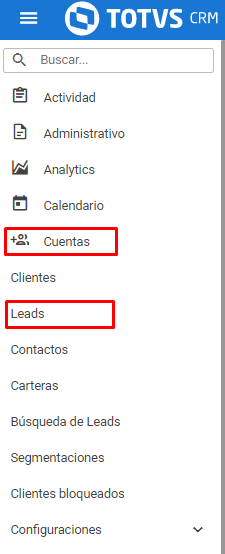
1. Seleccione el modulo deseado para exportar el archivo. En este caso vamos utilizar como ejemplo la exportación de registros de leads


cuentas_leads.png


2. Seleccione Mas opciones, identificado por 3 puntos en la parte superior derecha de la lista de los registros:
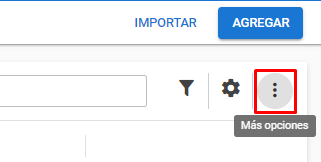
 

mas_opciones.png


3. Seleccione la opción Exportar para CSV:
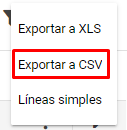
 

csv.png


4. El download del archivo será hecho automaticamente en su dispositivo.


5. Para configurar, abra un nuevo documento de Excel y seleccione la columna A:
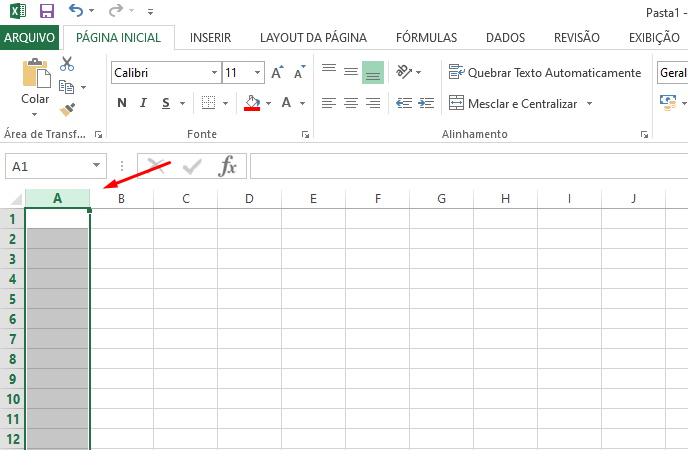
 

COLUNA_A.png


6. En excel, seleccione la pestaña Datos:

 

datos.png


7. En obtener datos, seleccione la opción de texto:
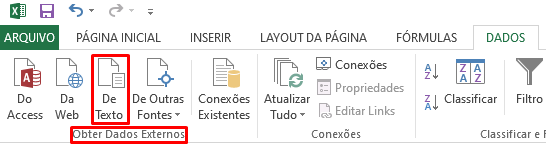
 

de_texto.png


8. Al abrir la pestaña para la búsqueda del archivo, localize y haz click 2 veces en el archivo exportado de TOTVS CRM y seleccione Importar.
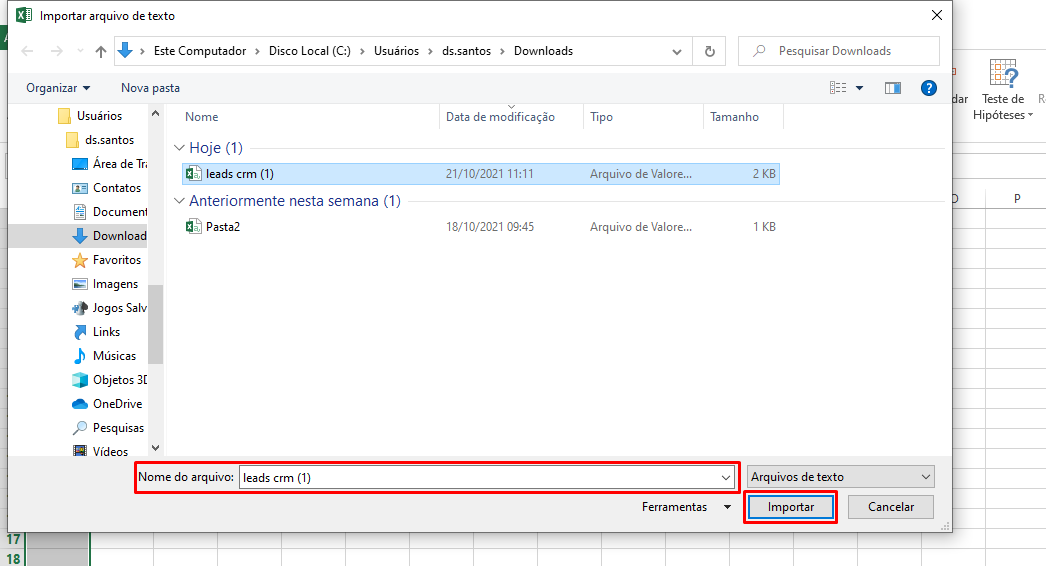
 

importar_datos.png


8.1. En la pestaña Asistente de importación de texto, confirma si la opción Delimitados está seleccionado y seleccione Siguiente:
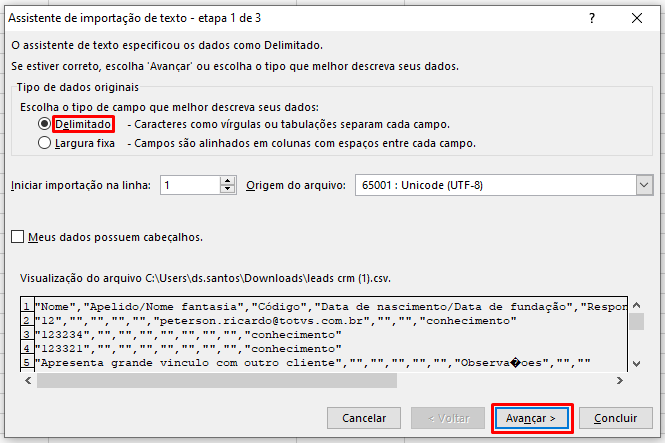
 

delmitado.png


8.2. En la etapa 2, seleccione las opciones Tabulación, Punto y coma, y coma para que los registros sean separados adecuadamente en la planilla y seleccione Siguiente:
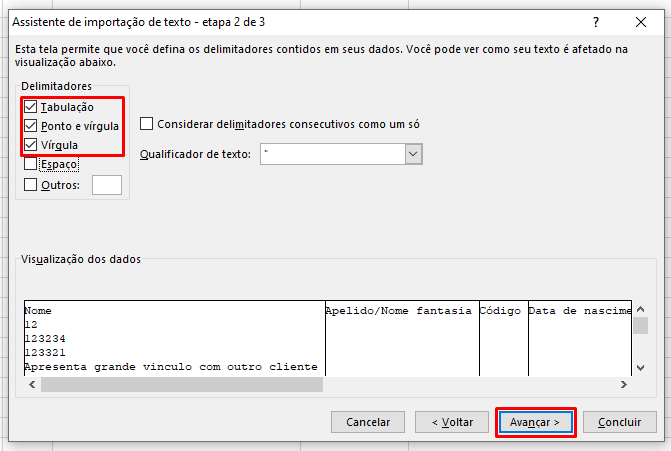
 

tabula__o.png


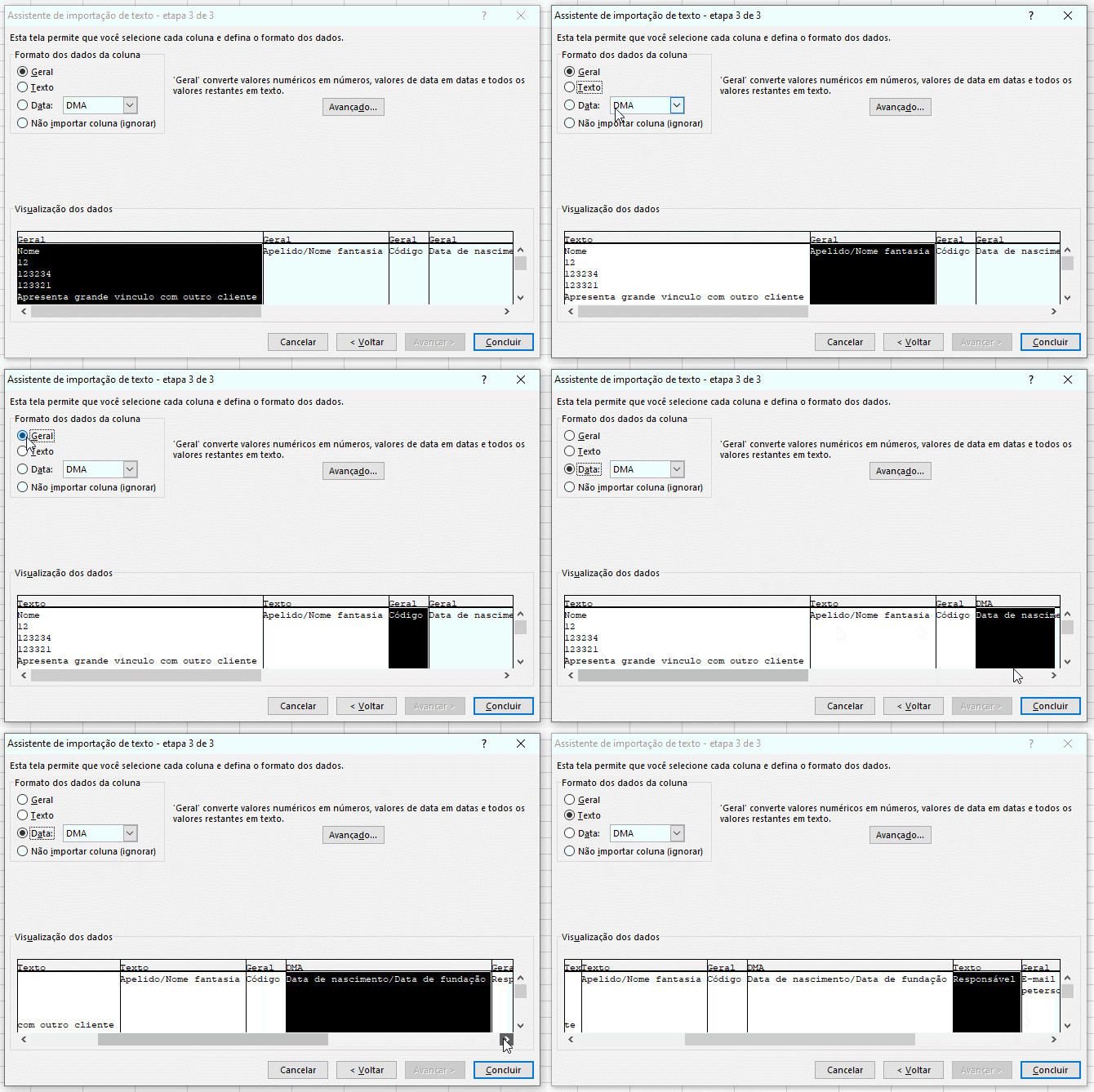
8.3. En la etapa 3, confirme si el formato esta adecuado para cada columna del archivo a ser exportado y seleccione Finalizar:
 

etapa_3.gif


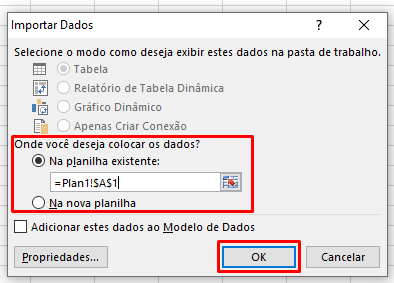
8.4. Seleccione donde desea situar los datos y seleccione OK:
 

situar.png


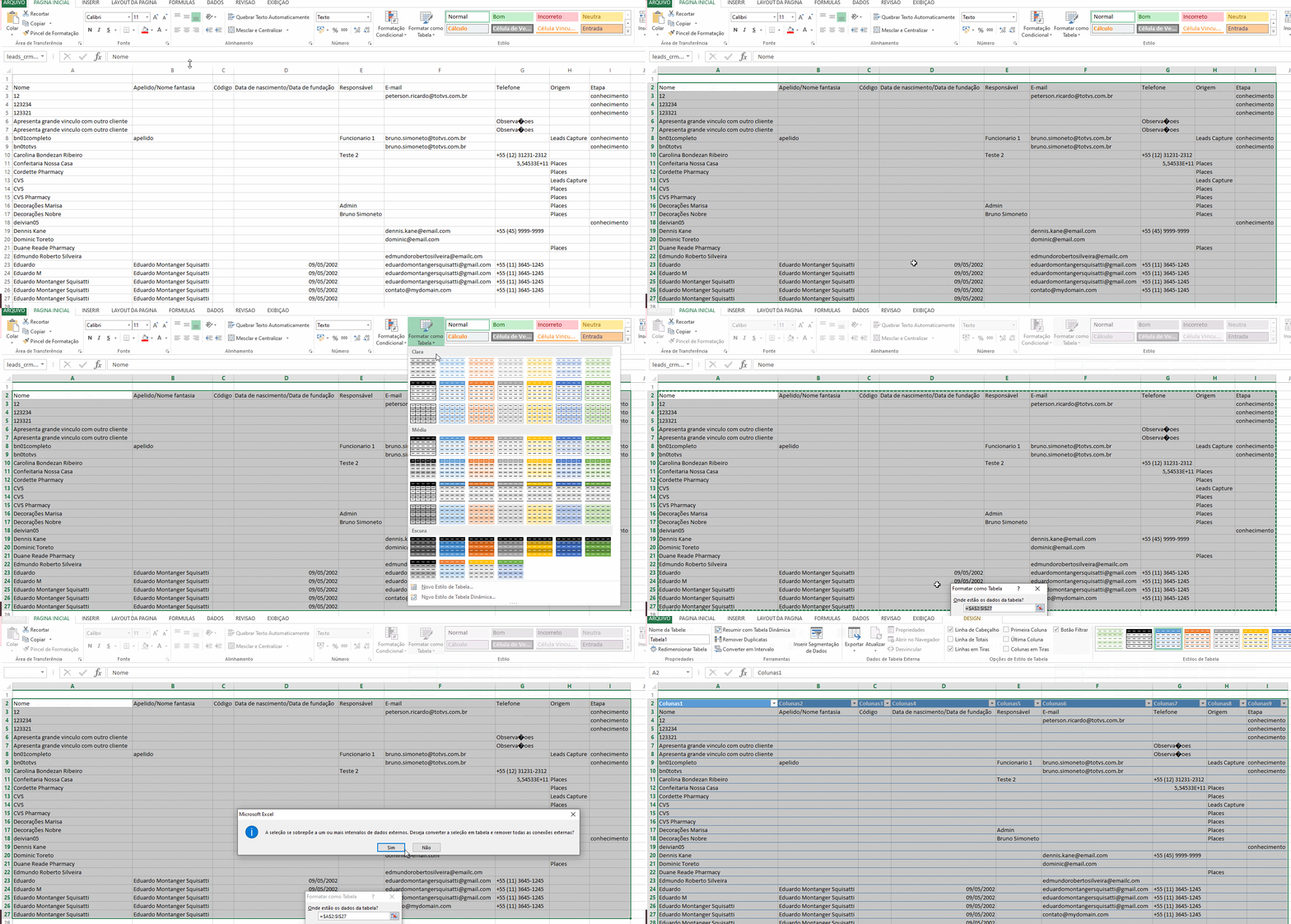
9. Listo! Hecho la configuración, ahora organize a su manera.
 

prnto.gif

¿Fue útil este artículo?
Usuarios a los que les pareció útil: 0 de 0

0 Comentarios

Inicie sesión para dejar un comentario.
X Fechar

Olá ,

Há pendência referente a um de seus produtos contratados para a empresa ().

Entre em contato com o Centro de Serviços TOTVS para tratativa.

Ligue! 4003-0015 opção 4 e 9 ou registre uma solicitação para CST – Cobrança – Verificação de pendências financeiras . clique aqui.

TOTVS

X Fechar

Olá ,

Seu contato não está cadastrado no Portal do Cliente como um perfil autorizado a solicitar consultoria telefônica.

Por gentileza, acione o administrador do Portal de sua empresa para: (1)configurar o seu acesso ou (2)buscar um perfil autorizado para registro desse atendimento.

Em caso de dúvidas sobre a identificação do contato administrador do Portal, ligue (11) 4003-0015, opção 7 e, em seguida, opção 4 para buscar o suporte com o time de Assessoria ao Portal do Cliente. . clique aqui.

TOTVS

X Fechar

Olá ,

Para o atendimento de "Consultoria Telefônica" você deverá estar de acordo com o Faturamento.

TOTVS

X Fechar

Olá,

Algo inesperado ocorreu, e o usuario nao foi reconhecido ou você nao se encontra logado

Por favor realize um novo login

Em caso de dúvidas, entre em contato com o administrador do Portal de Clientes de sua empresa para verificação do seu usuário, ou Centro de Serviços TOTVS.

Ligue! 4003-0015 opção 4 e 9 ou registre uma solicitação para CST – Cadastros . clique aqui.

TOTVS

Chat _

Rellene los campos siguientes para iniciar el chat:

Chat _