 Tiempo aproximado para lectura: 00:01:00 min
Duda
¿Cómo generar tablas de equivalencia para el aplicativo SICORE?
Ambiente
Cross Segmentos - TOTVS BackOffice (Línea Protheus) MI - Libros Fiscales (SIGAFIS) - A partir de la versión 12.1.17
Solución
Para efectuar la exportación del archivo TXT SICORE es necesario cumplir con el pre-requisito de las tablas de equivalencia, las cuales permitirán al aplicativo identificar la provincia y asociar el tipo de comprobante de acuerdo al código fiscal (sistema) vs el código definido por la AFIP.
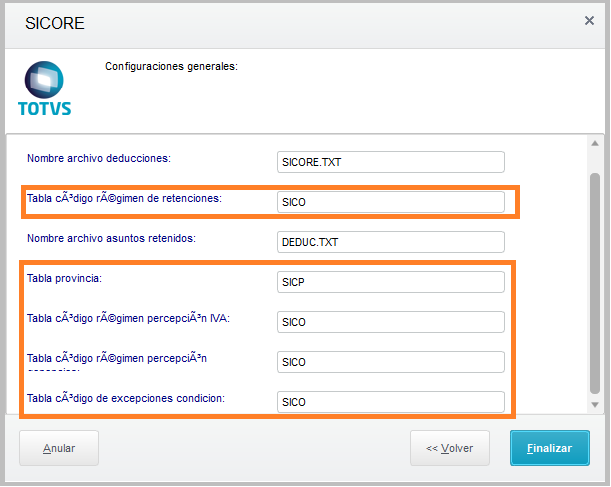
Para realizar la inclusión de las tablas de equivalencia deberá ingresar a la rutina FISA030, donde realizará la inclusión de al menos 2 tablas:
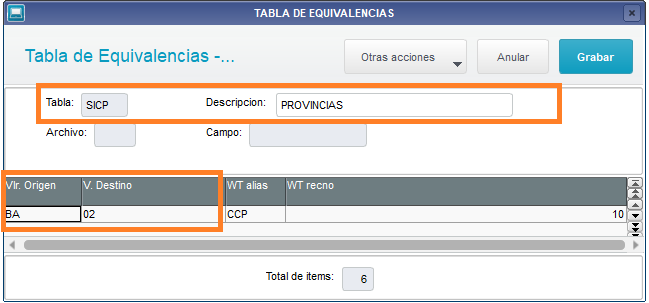
1. Tabla para la definición de provincias:
a) Se definirá un código de tabla, ejemplo: SICP (El cuál deberá ser posteriormente informado la rutina MATA950, observe la primera pantalla).
b) Definir una descripción de la tabla de equivalencias.
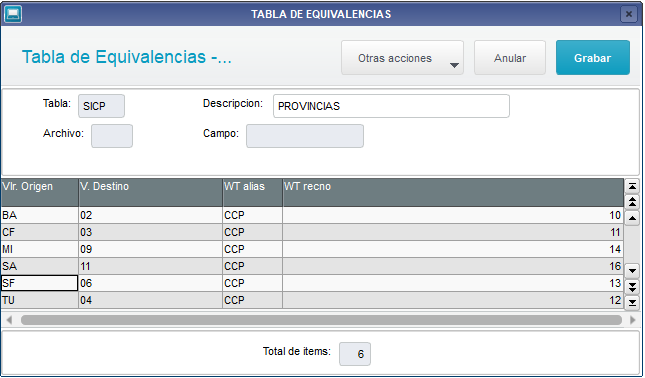
c) Ingresar los valores, ejemplo: Vlr. Origen (Se deberán definir todas las provincias del país Argentina: BA, CF, TU, CO, etc).
Vl. Destino (Se informará con el código de provincia definido por la AFIP, consulte la pagina oficial de AFIP para confirmar los códigos correspondientes).
2. Tabla para definición de códigos de regimen:
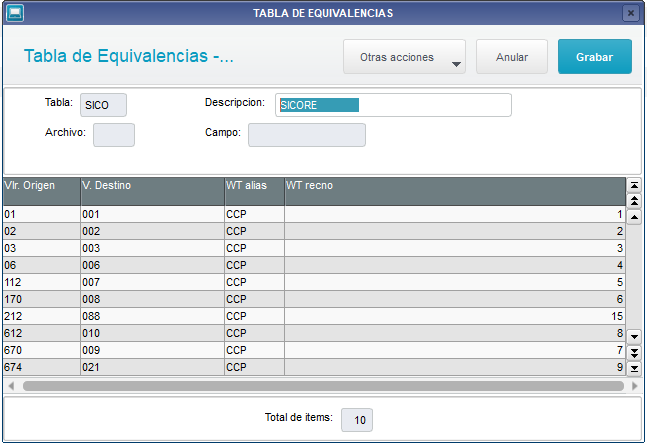
a) Se definirá un código de tabla, ejemplo: SICO (El cuál deberá ser posteriormente informado la rutina MATA950, observe la primera pantalla).
b) Definir una descripción de la tabla de equivalencias.
c) Ingresar los valores, ejemplo: Vlr. Origen (Se deberán definir todos los códigos fiscales utilizados en sus comprobantes, 112, 170, 612, 670, 674, etc). Es importante recordar que estos códigos fiscales fueron definidos previamente en la TES y vinculados al comprobante mediante la misma.
Vl. Destino (Se informará con el código de provincia definido por la AFIP, consulte la pagina oficial de AFIP para confirmar los códigos correspondientes).
3. Una vez creadas las tablas de equivalencias, informe las mismas en el asistente:
Y genere el TXT SICORE.
*Cabe resaltar que la tabla de códigos es proporcionada por la AFIP por lo que informar códigos no existentes, puede desencadenar en errores al realizar la declaración jurada.
0 Comentarios