 Tiempo aproximado para lectura: 00:01:30 min
Duda
¿Cómo se pueden incluir campos adicionales (de usuario) y utilizar en la integración de asientos contables en Protheus?
Ambiente
Cross Segmentos - TOTVS BackOffice (Línea Protheus) MI - Contabilidad de Gestión (SIGACTB) - Versión 12
Solución
Para solucionar esta duda, realice los siguientes pasos:
1. Realizar la inclusión del campo acorde a su requerimiento en tablas CT2, CTK y CT5 a través del configurador.
En el ejemplo incluiremos el campo requerido en el Asiento Contable es de tipo Carácter con longitud 2 (Tabla CT2), lo nombramos CT2_INFOR
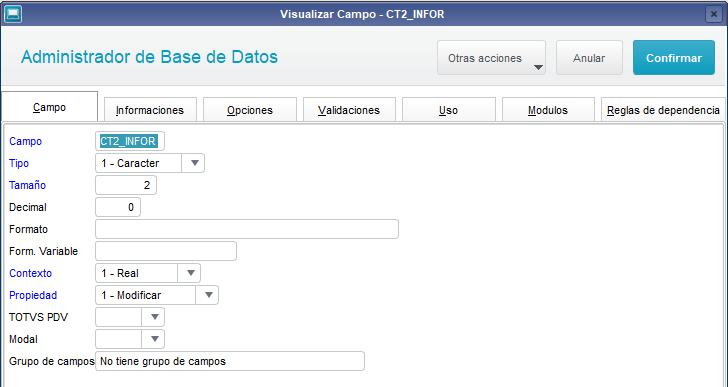
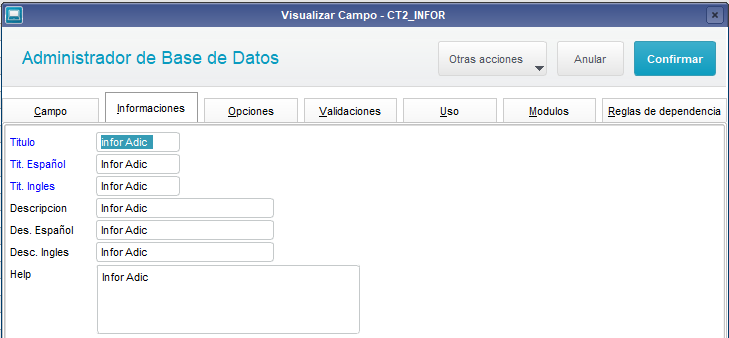
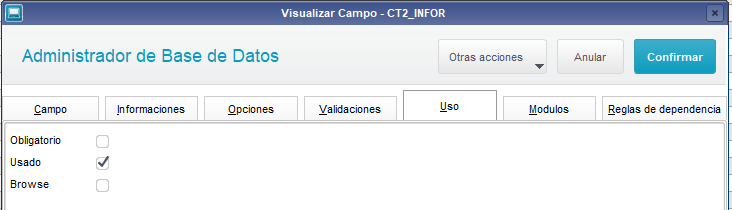
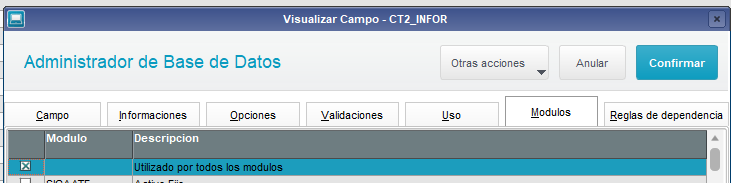
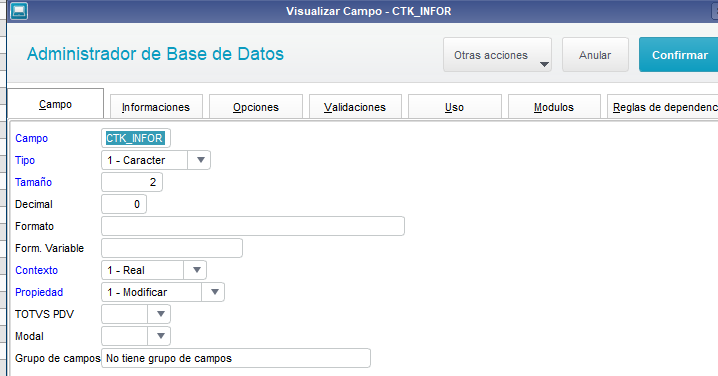
- Con las mismas características debe ser incluido el campo en la tabla Archivo de Contraprueba (CTK)
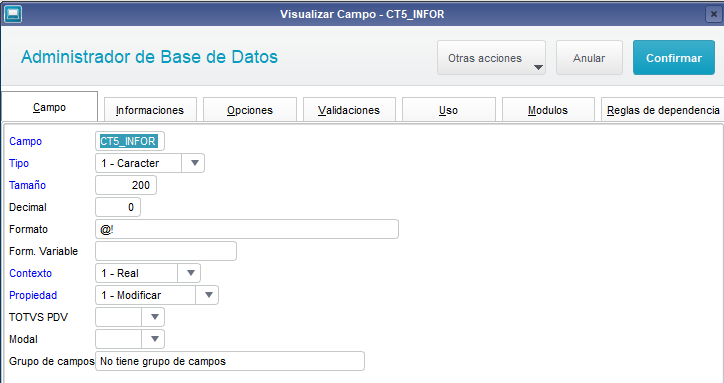
- En la tabla de Asiento Estándar CT5 (Configuración del asiento), siempre debe ser considerado el campo como tipo Carácter y con una longitud mayor (recomendable 200), pues el mismo es utilizado como una fórmula en el momento de la integración.
En caso de que el campo definido en CT2 sea de otro tipo deberá considerar el retorno de la formula conforme a la configuración del campo definido en CT2, ya sea numérico o carácter. En este ejemplo fue definido Carácter, por lo que la devolución debe ser considerado con comillas ""
2. Con acceso exclusivo al sistema, actualice la base de datos para que sean grabados los cambios en las respectivas tablas.

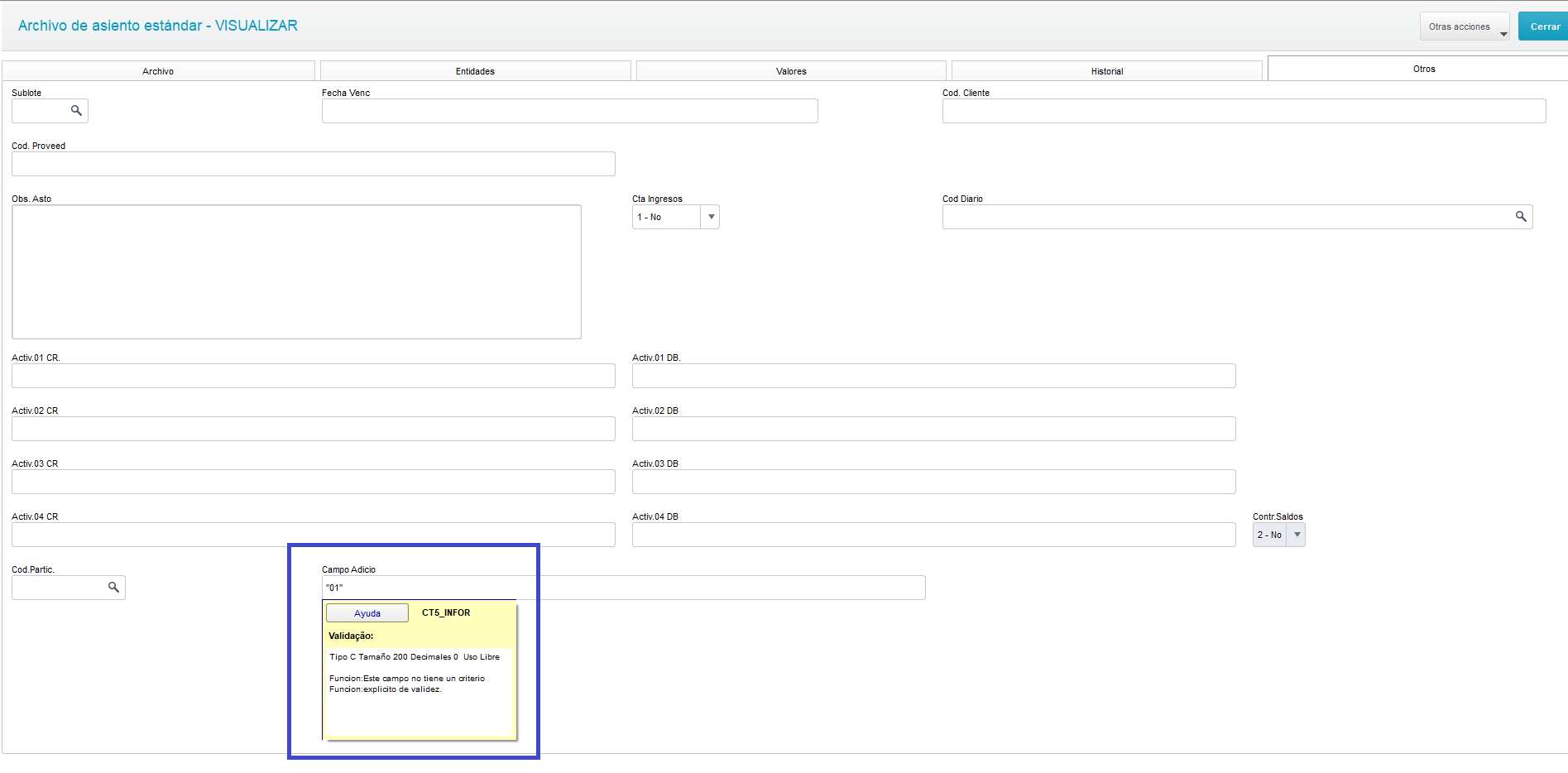
3. Para validar la correcta inclusión de los campos y su uso en la integración, en rutina CTBA080- Asiento Estándar, configure un código de asiento, definiendo la formulación o valor fijo en el campo creado, en este caos (CT5_INFOR)
- En el ejemplo configuramos el asiento 650-Inclusión de Documento de entrada ítems

- Configuramos un valor fijo para el ejemplo "01"
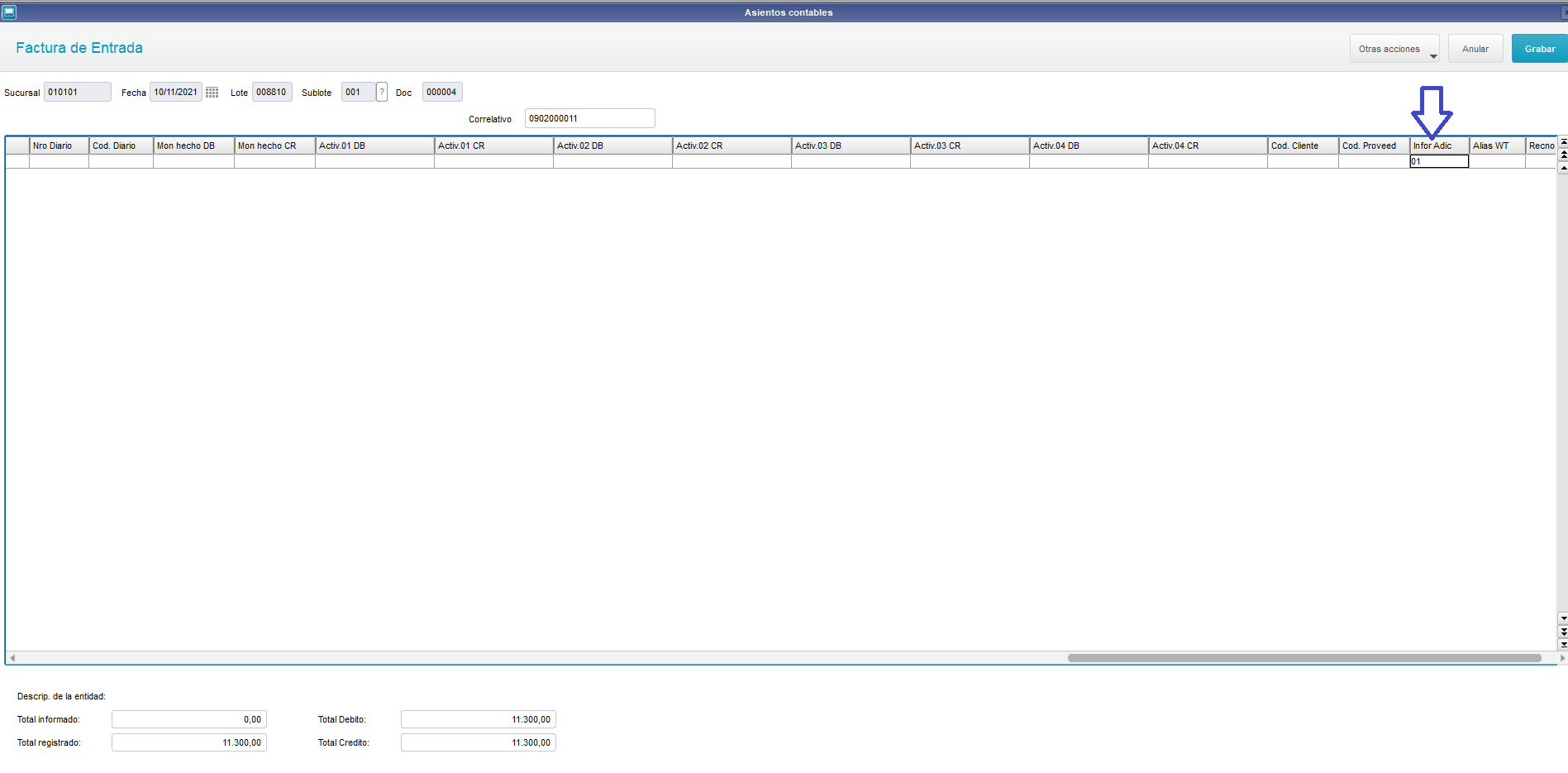
4. Se genera el Documento de Entrada para detonar la Contabilidad y confirmar que los campos adicionales son considerados en el asiento de integración.
Conozca más
Para consultar las informaciones técnicas disponibles en Help Online, consulte el siguiente enlace:
Help Online - Información técnica campos adicionales CTBA102
0 Comentarios