 Tiempo estimado para lectura: 00:02:00 min
Duda
¿Cómo crear un planeamiento?
Ambiente
Cross Segmentos - TOTVS CRM Gestión de clientes MI - Planeamiento - Planeamientos - Todas las versiones
Solución
Para crear un planeamiento, siga estos pasos:
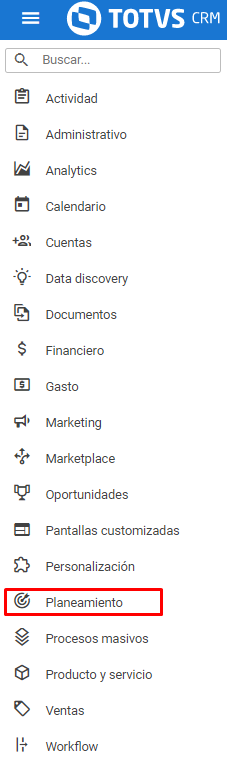
1. Acceda el módulo Planeamiento:
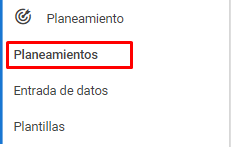
2. Seleccione Planeamientos:
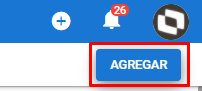
3. Seleccione Agregar en la parte superior derecha de la página:
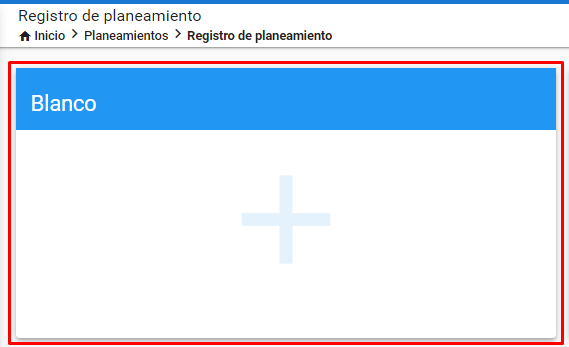
4. Si caso ya tenga plantillas, podrás seleccionar en esta pantalla.
4.1. En este caso no vamos a utilizar ninguna plantilla, entonces vamos a seleccionar la opción Blanco:
5. En la pantalla de creación de planeamientos, la primera cosa que vamos cambiar es el título y validez.
5.1. Seleccione el botón Editar en la parte superior izquierda de la pantalla:
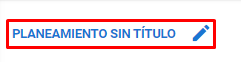
5.2. Complete las informaciones del campo:
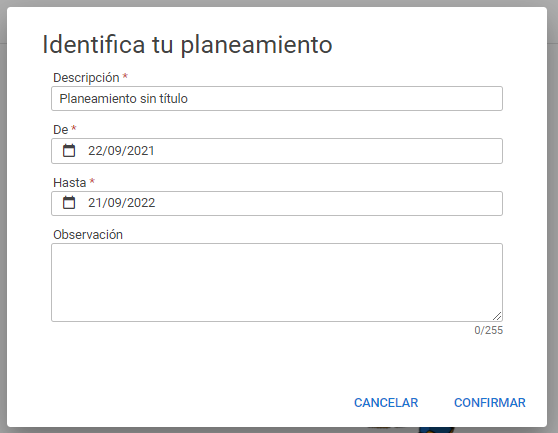
5.3. Complete la descripción y establece la validez en los campos de fecha.
5.4. Después de la edición de todos los campos, seleccione el botón Confirmar:
6. Con el título y la validez definidos, el próximo paso es definir la dimensión.
- Las dimensiones son nada más que datasets que tiene como destino el Planeamiento, esto posibilita crear planeamientos utilizando esos datos de otros lugares del CRM.
6.1. Seleccione el botón Añadir nueva dimensión:
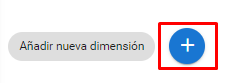
6.1.1. Como nuestro planeamiento es sobre vendedores, vamos definir como dimensión nuestros vendedores.
6.2. Complete las informaciones de los campos:
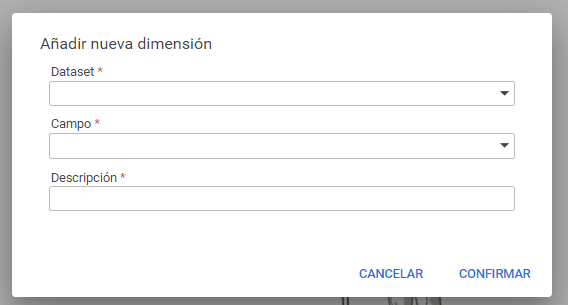
6.2.1. Es necesario seleccionar el dataset que tiene la información que necesitamos, en este caso el dataset fue nombrado como Profesional.
6.2.2. Después de seleccionar el dataset, seleccione el campo que será mostrado como valores en la dimensión, en este caso es el name, que corresponde al nombre de nuestros usuarios.
6.2.3. Por ultimo, agregue una descripción describiendo la dimensión.
6.3. Después de la edición de todos los campos, seleccione el botón Confirmar:
7. Ahora con la dimensión agregada, vamos a definir las medidas.
7.1. Seleccione el botón Añadir nueva medida:
7.2. Complete las informaciones de los campos:
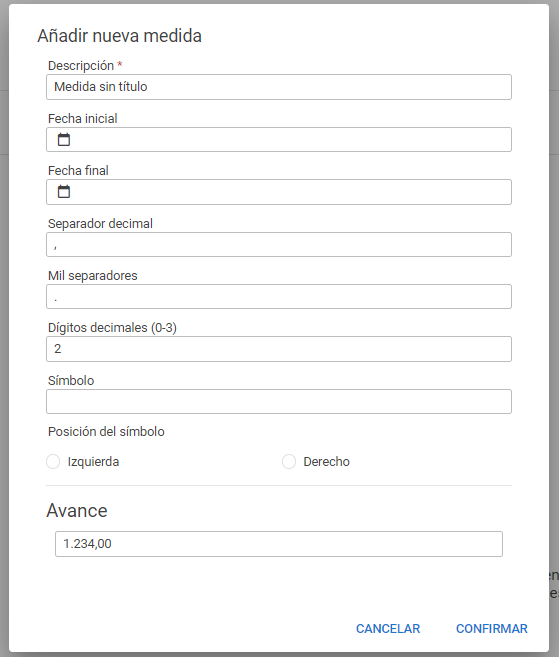
7.2.1. Es necesario definir una descripción, la validez y el formato numérico de los valores para la medida.
7.3. Después de terminar la edición de todos los campos, seleccione el botón Confirmar:
8. En este ejemplo, añadimos otras dos medidas, una para el mes de septiembre y otro para octubre:

9. Con la dimensión y las medidas creadas, ahora es necesario publicar.
9.1. Publique el planeamiento seleccionando el botón Publicar en la parte superior derecha de la página:
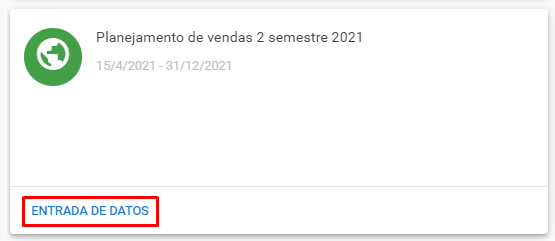
10. Para verificar como se quedó el planeamiento después de publicado, seleccione el botón Entrada dedatos en el card de su planeamiento:
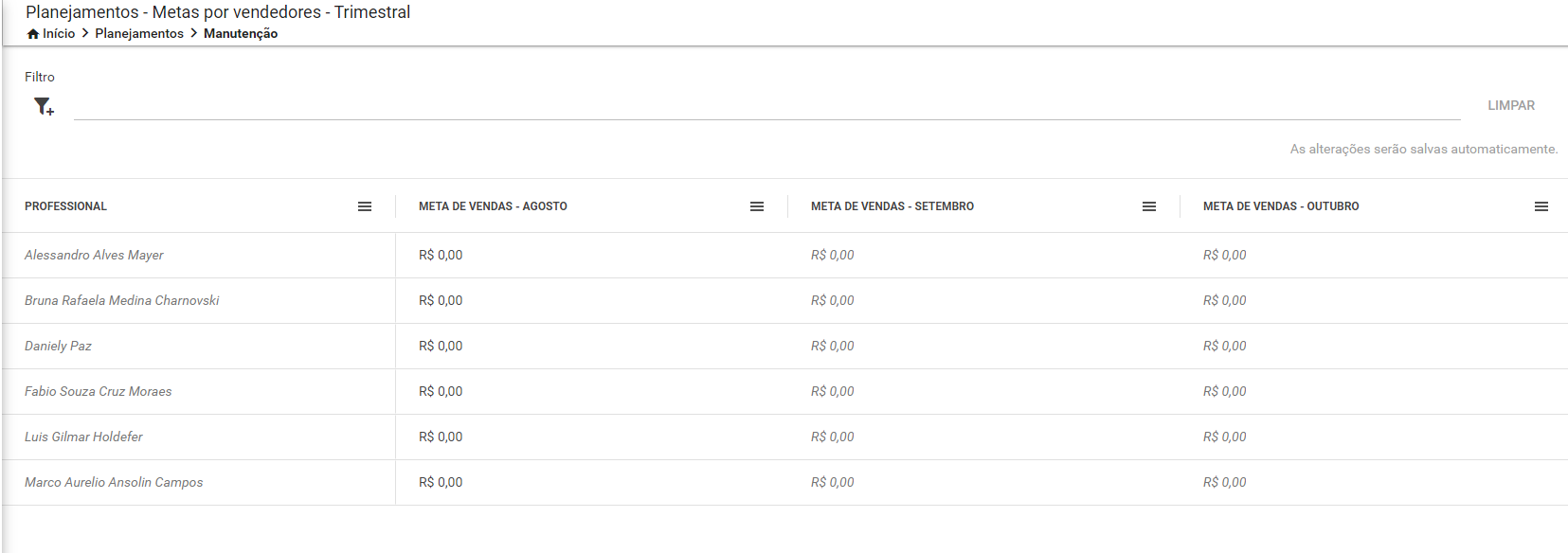
10.1. El planeamiento será mostrado:
0 Comentarios