 Tempo aproximado para leitura: HH:MM:SS min
Duda
¿Como registrar y configurar viajes?
Ambiente
Cross Segmentos - TOTVS CRM Gestión de Clientes MI - Gasto - Viajes - Todas las versiones.
Solución
En TOTVS CRM, es posible registrar viajes. Con el registro de viajes, es posible controlar todos los gastos y detalles involucrados en el proceso.
Para registrar viajes y configurar el motivo, tipo y tabla de kilómetro, siga estas etapas:
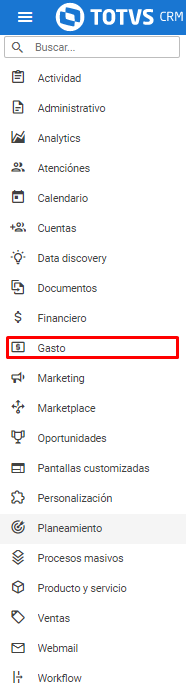
1. Seleccione Gasto en el menú lateral:
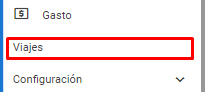
2. Seleccione Viajes en el menú lateral:
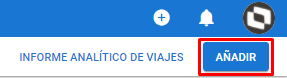
3. Seleccione Añadir en la parte superior derecha de la página:
4. Completa los campos del formulario:
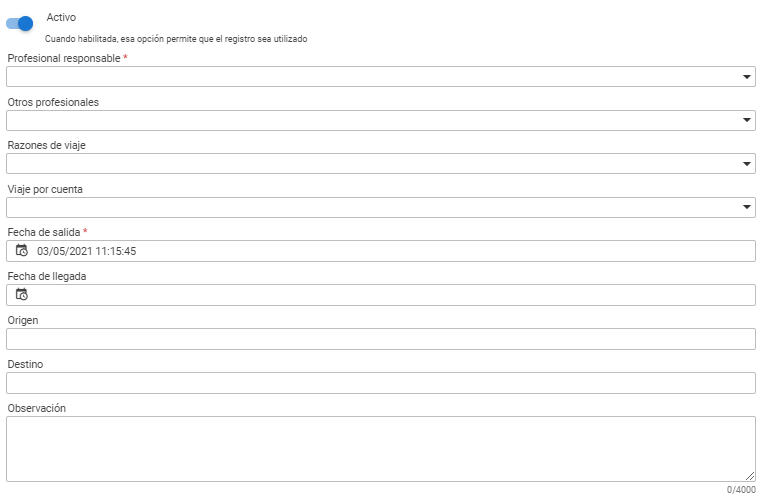
4.1 Es posible seleccionar el botón para activar o desactivar el registro:

5. Seleccione Guardar en la parte superior derecha de la página:
5.1 Serás automaticamente redirigido para la pestaña encabezado en registro del viaje;
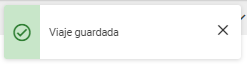
5.2 Una notificación en la parte superior derecha de la página confirmará que el viaje fue guardado con éxito:
6. Seleccione Clientes en la barra de opciones, en la parte superior de la página:

7. Seleccione Agregar en la parte superior derecha de la página:
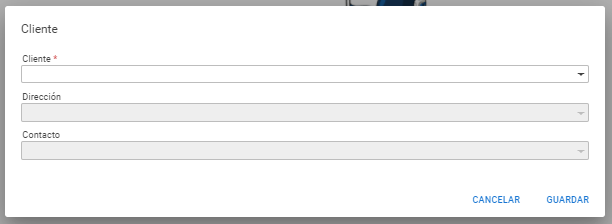
8. Completa los campos del formulario:
9. Seleccione Guardar en la parte inferior derecha de la ventana:
9.1 Una notificación en la parte superior derecha de la página confirmará que el cliente fue agregado con éxito:
9.2 Repita el proceso cuantas veces sea necesario, para agregar cuantos clientes desear.
10. Seleccione Adelantos en la barra de opciones, en la parte superior de la página:

11. Seleccione Agregar en la parte superior derecha de la página:
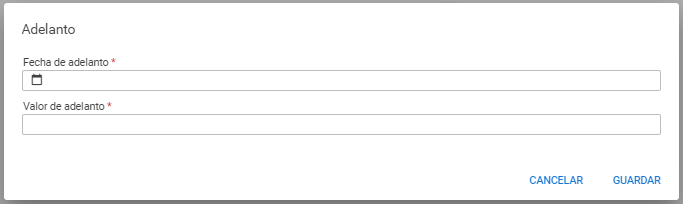
12. Completa los campos del formulario:
13. Seleccione Guardar en la parte inferior derecha de la ventana:
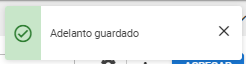
13.1 Una notificación en la parte superior derecha de la página confirmará que el adelanto fue guardado con éxito:
14. Seleccione Informaciones fiscales en la barra de opciones, en la parte superior de la página:

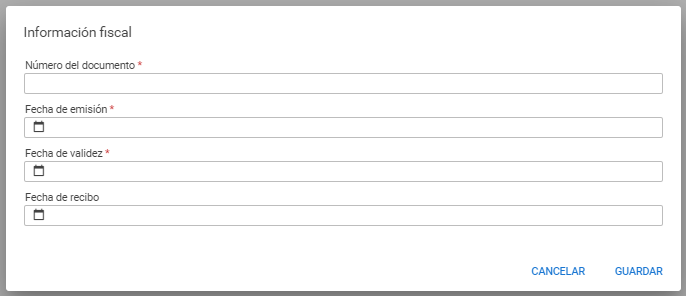
15. Seleccione Agregar en la parte superior derecha de la página:
16. Completa los campos del formulario:
17. Seleccione Guardar en la parte inferior derecha de la ventana:
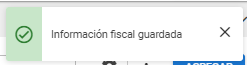
17.1 Una notificación en la parte superior derecha de la página confirmará que el adelanto fue guardado con éxito:
18. Seleccione Gastos en la barra de opciones, en la parte superior de la página:

19. Seleccione Agregar en la parte superior derecha de la página:
20. Completa los campos del formulario:
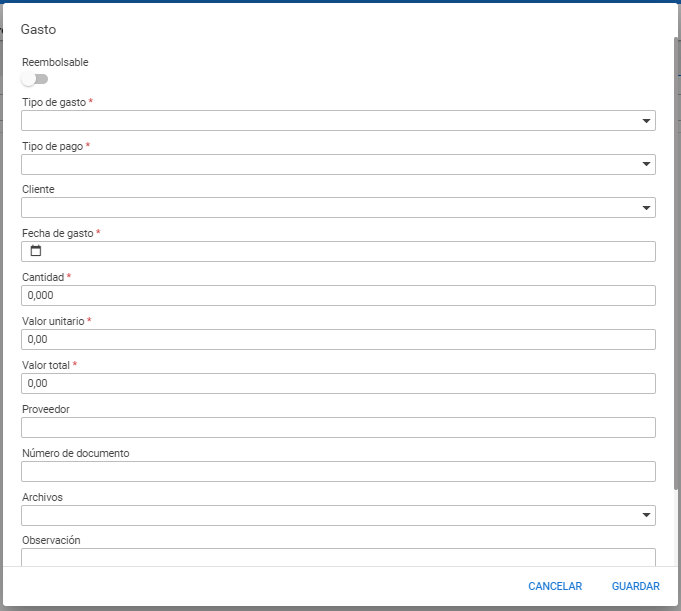
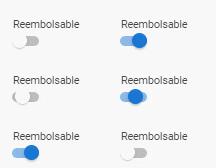
20.1 Es posible seleccionar el botón para determinar el gasto como reembolsable o no:
21. Seleccione Guardar en la parte inferior derecha de la ventana:
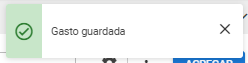
21.1 Una notificación en la parte superior derecha de la página confirmará que el gasto fue guardado con éxito:
22. Seleccione Archivos en la barra de opciones, en la parte superior de la página:

23. Seleccione Agregar en la parte superior derecha de la página:
24. Arrastre el archivo para el campo en el centro de la ventana, o haga click en el campo y seleccione el archivo:
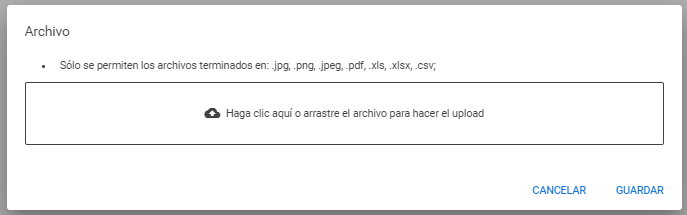
25. Seleccione Guardar en la parte inferior derecha de la ventana:
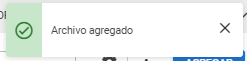
25.1 Una notificación en la parte superior derecha de la página confirmará que el archivo fue agregado con éxito:
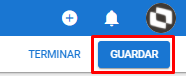
26. Seleccione Guardar en la parte superior derecha de la página:
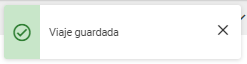
26.1 Una notificación en la parte superior derecha de la página confirmará que el viaje fue guardado con éxito:
0 Comentarios