Base de conhecimento
Encontre respostas para suas dúvidas em quatro fontes de conhecimento diferentes ao mesmo tempo, simplificando o processo de pesquisa.

Cross Segmentos - CRM Gestión de Clientes MI - Cuentas - Crear carteras de ventas


time.png Tiempo estimado para lectura: 00:01:20 min

Duda
¿Cómo crear carteras de ventas?

Ambiente
Cross Segmentos - TOTVS CRM Gestión de Clientes MI - Cuentas - Todas las versiones

Solución

En TOTVS CRM, es posible crear carteras de ventas personalizadas.


Para crear carteras de ventas, siga estas etapas:


1. Seleccione Cuentas en el menú lateral:
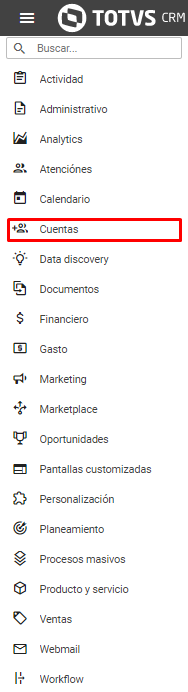
 

cuentas.png


2. Seleccione Carteras en el menú lateral:
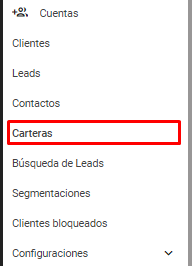
 

carteras.png


3. Seleccione Agregar en la parte superior derecha de la página:
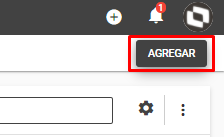
 

agregar_pt_2.png


4. Agrega una descripción al tipo de actividad:
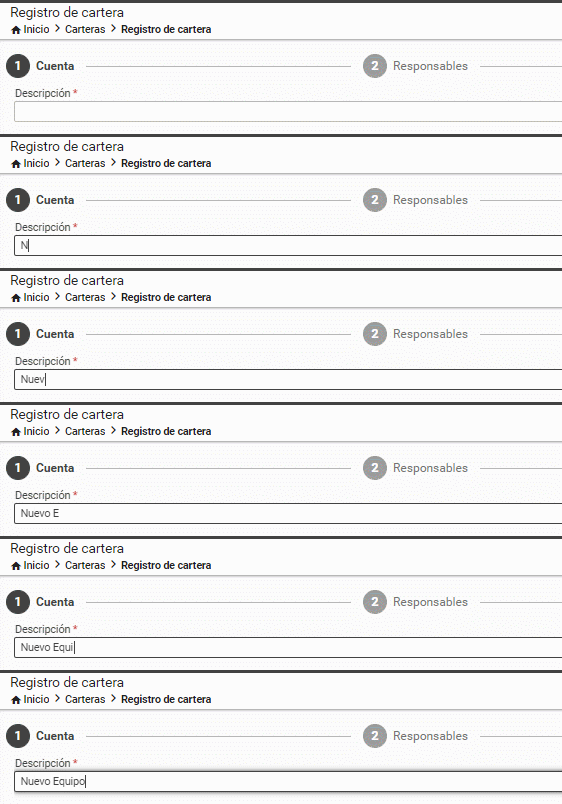
 

nuevo_equipo.gif


5. Seleccione Guardar y continuar en la parte superior derecha de la página:
 

guardar_y_continuar.png


5.1. Serás automaticamente redirigido para la pestaña responsables;


5.2. Una notificación en la parte superior derecha de la página confirmará que la cartera ha sido agregada con éxito:
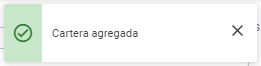
 

cartera_guardada.png


6. Seleccione Ver todos en la parte superior izquierda de la página:
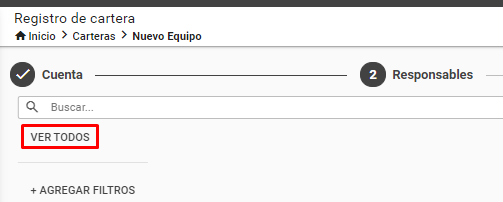
 

ver_todos.png


6.1. Es posible seleccionar Agregar filtros para filtrar los responsables:
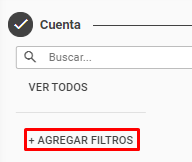
 

agregar_filtros.png

filtrar_campos_comple.png


7. Seleccione Agregar al lado del registro que desea agregar como responsable:
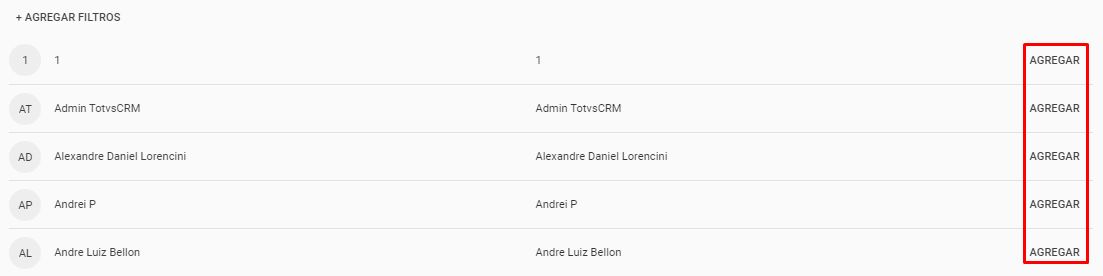
 

seleciona_repsons.png


7.1. Note que a partir de ahora, los cambios se guardarán automaticamente:

 

todos_los_cambios.png


8. Seleccione Filiales en la parte superior de la página:

 

filiales.png


9. Seleccione Ver todos en la parte superior izquierda de la página:
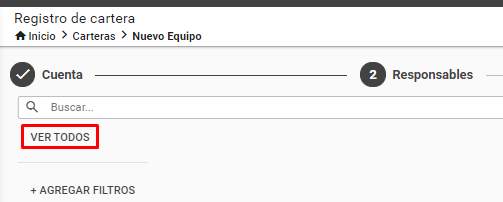
 

ver_todos.png


9.1. Es posible seleccionar Agregar filtros para filtrar las filiales:
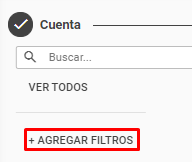
 

agregar_filtros.png

filtrar_campos_comple.png


10. Seleccione Agregar al lado del registro que desea agregar como filial:
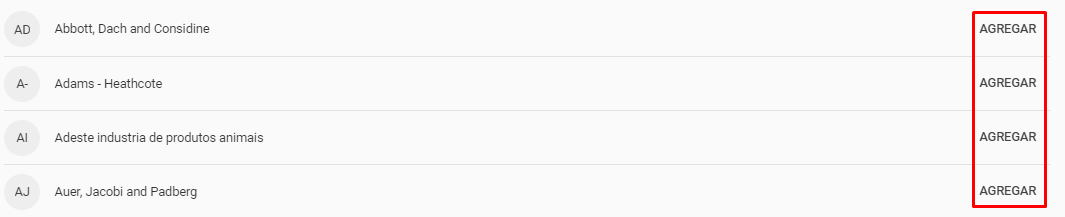
 

seleciona_filial.png


11. Seleccione Clientes en la parte superior de la página: 

 

clientes.png


12. Seleccione Ver todos en la parte superior izquierda de la página:
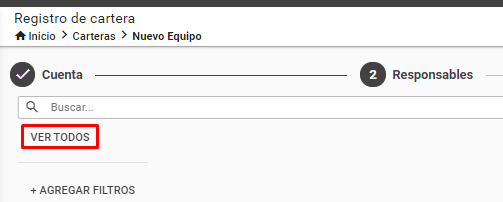
 

ver_todos.png


12.1. Es posible seleccionar Agregar filtros para filtrar los clientes:
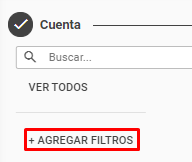
 

agregar_filtros.png

filtrar_campos_comple.png


13. Seleccione Agregar al lado del registro que desea agregar como cliente:

 

agregar_cliente.png


Sepa más

¿Fue útil este artículo?
Usuarios a los que les pareció útil: 0 de 0

0 Comentarios

Inicie sesión para dejar un comentario.
X Fechar

Olá ,

Há pendência referente a um de seus produtos contratados para a empresa ().

Entre em contato com o Centro de Serviços TOTVS para tratativa.

Ligue! 4003-0015 opção 4 e 9 ou registre uma solicitação para CST – Cobrança – Verificação de pendências financeiras . clique aqui.

TOTVS

X Fechar

Olá ,

Seu contato não está cadastrado no Portal do Cliente como um perfil autorizado a solicitar consultoria telefônica.

Por gentileza, acione o administrador do Portal de sua empresa para: (1)configurar o seu acesso ou (2)buscar um perfil autorizado para registro desse atendimento.

Em caso de dúvidas sobre a identificação do contato administrador do Portal, ligue (11) 4003-0015, opção 7 e, em seguida, opção 4 para buscar o suporte com o time de Assessoria ao Portal do Cliente. . clique aqui.

TOTVS

X Fechar

Olá ,

Para o atendimento de "Consultoria Telefônica" você deverá estar de acordo com o Faturamento.

TOTVS

X Fechar

Olá,

Algo inesperado ocorreu, e o usuario nao foi reconhecido ou você nao se encontra logado

Por favor realize um novo login

Em caso de dúvidas, entre em contato com o administrador do Portal de Clientes de sua empresa para verificação do seu usuário, ou Centro de Serviços TOTVS.

Ligue! 4003-0015 opção 4 e 9 ou registre uma solicitação para CST – Cadastros . clique aqui.

TOTVS

Chat _

Rellene los campos siguientes para iniciar el chat:

Chat _