Tiempo aproximado de lectura 00:03:00 min
Duda
¿Cómo utilizar el «Tipo de compra» para la autorización?
Entorno
Cross Segmentos - TOTVS BackOffice (Línea Protheus) - MI - Compras (SIGACOM) - versión 12
Solución
La rutina «Tipos de compra» (COMA200) tiene como objetivo satisfacer las necesidades de clasificación de los documentos de límites de autorización de solicitudes de compra y pedidos de compra, de modo que se pueden definir las directrices que se aplicarán, siendo posible enviar un correo electrónico, modificar o añadir un grupo de aprobación, o realizar una aprobación automática de un pedido de acuerdo con un porcentaje de aprobación basado en el documento de autorización. Cabe recordar que su uso es opcional. A continuación se muestran algunos ejemplos de su uso.
Ejemplo:
Código: 001 Descripción: Grupo de aprobación 001.
En este ejemplo existe un grupo de aprobación con 3 aprobadores, sin embargo para algunas compras no requiere que se envíe la aprobación para el aprobador 03, para eso se creó el tipo de compras para determinar que solamente ciertas compras sean aprobadas por una dirección, por ejemplo. Si no se vinculara ningún tipo de compra, el sistema considera que el usuario tendrá derecho de aprobar todos los tipos de compras, en caso contrario es necesario apuntar a qué tipos de compra se permite la aprobación.
Procedimiento para utilización
1. Acceda a Actualizaciones / Administración de compra / Tipo de compra (COMA200).
2. Acceda a la rutina de Tipos de compra, complete los siguientes campos:
-
- Código: Código del tipo de compras.
- Descripción: Descripción del tipo de compra.
- Orden: Orden en la cual se ejecutará la condición del tipo de compra.
- Leyenda: Color de la leyenda que se mostrará en el ítem del documento que se bloqueó por este tipo de compra. Es posible visualizar el color de la leyenda en la visualización del grid del documento que se bloqueó.
- Activo: Determina si el registro está válido para consulta.
- Condiciones para aplicación: Fórmula para evaluarse en la utilización del tipo de compra para que en el momento de la inclusión de una Solicitud o Pedido, pueda evaluarse la condición para la clasificación del ítem.
Ex. (C1_QUANT > 12 ) - Aprb Especial: Al marcarse se considerarán los aprobadores que tuvieran tipos de compras vinculados para generar la aprobación..
- Aprob Estándar: Se efectuará la pertinencia estándar del sistema considerando solamente los aprobadores que no tienen tipos de compra vinculados.
- Aprb Especial + Aprob Estándar: En este escenario, la pertinencia trabaja con la excepción, es decir, lo que estuviera "dentro" de la regla, el sistema "descarta" y lo que estuviera "fuera", es lo que generará la pertinencia.
Ejemplo:
En este escenario, como la Solicitud está en la unidad solicitante COM01, la pertinencia se generará para el Aprobador que está vinculado al Tipo de compra, donde la Unidad solicitante es VENTA, que en este caso es el APROBADOR04.
-
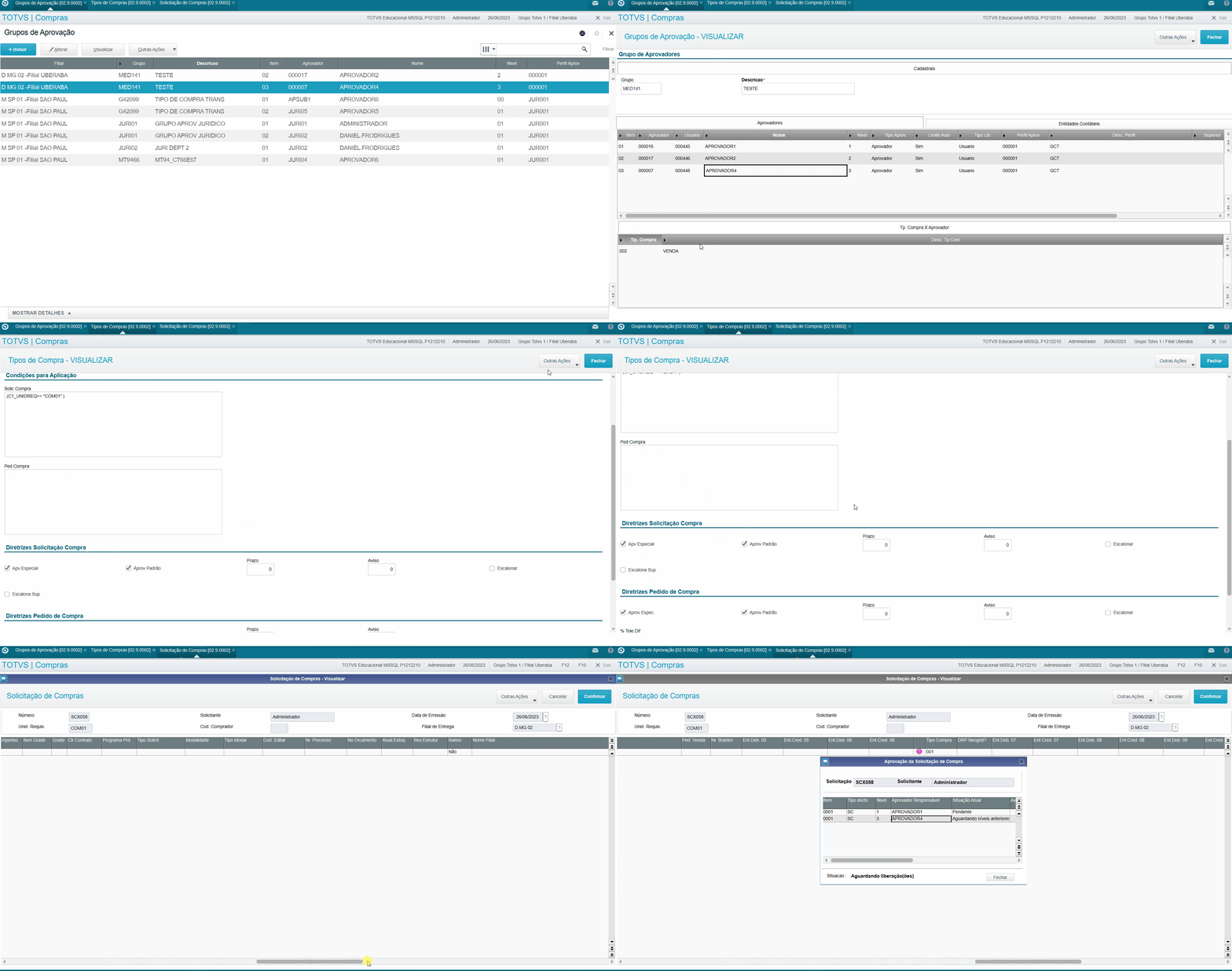
-
- Plazo: Determina el plazo de vencimiento que el aprobador tiene para realizar la aprobación del ítem generado. El campo plazo está definido en días.
- Aviso: Determina en cuántos días comenzará a avisar al aprobador de sus asuntos pendientes. Para su utilización, es necesario registrar el JOB SCHEDCOMALC en el entorno SIGACFG.
- Escalonar: Determina si realiza el envío de e-mail para el superior inmediato, informado en el registro de aprobador. Para su utilización, es necesario registrar el JOB SCHEDCOMALC en el entorno SIGACFG.
- Escalona Sup: Determina si realiza la transferencia del asunto pendiente al superior inmediato. Para su utilización, es necesario registrar el JOB SCHEDCOMALC en el entorno SIGACFG.
- Tolerancia: Determina si el tipo de compra utilizará el concepto de tolerancia, con relación a la solicitud de compra.
- %Tole. Dif.: Determina cuál es el porcentaje de tolerancia permitido con relación a la cantidad de la solicitud de compras registrada.
- Lib Pc c/ Sc: Opción utilizada para aprobar directamente pedidos de compras que tengan solicitud de compras vinculadas que pasaron por aprobaciones sin que la cantidad fuera modificada.
- Observación: La funcionalidad Tipo de compras funcionará correctamente por ítems individualmente, si el Control de pertinencias por ente contable estuviera activo, es decir, el parámetro MV_APRSCEC = T y/o MV_APRPCEC = T, así como Ente contable se hubiera completado en el Grupo de aprobación y Solicitud de compras y/o Pedido de compras con Ente contable se hubiera completado (Como mínimo el Centro de costo).
- Si utilizara con la pertinencia tipo "PC", la regla del tipo de compras debe realizarse con base en los datos del encabezado, pues se genera una regla para todo el pedido de compras (ej. comprador, proveedor, etc.). Esta misma regla debe aplicarse a todos los aprobadores.
- Si hubiera necesidad de utilizar reglas de tipo de compras diferentes para cada aprobador, se recomienda utilizar la aprobación por ítem de pedido (tipo "IP").
0 Comentarios