Tiempo aproximado de lectura 00:05:00 min
Duda
¿Como cancelar una Factura de Venta fuera de periodo con estatus “Cancelable con aceptación” y Motivo de Cancelación igual a 01?
Entorno
Cross Segmentos - TOTVS Backoffice (Linea Protheus) - MI - Facturación (SIGAFAT) - A partir de la versión 12.1.2410
Solución
Con el nuevo proceso de Facturas fuera de periodo, para la Cancelación de una Factura de Venta fuera de periodo con estatus “Cancelable con aceptación” y Motivo de Cancelación igual a 01, se deben seguir estos pasos:
1.1 Cancelación de Factura de Venta en el sistema con la generación de Nota de Crédito de Cancelación y de Recibo de Cobro de Compensación.
- En el módulo Facturación (SIGAFAT) ir al menú Actualizaciones | Facturación | Cancelación de CFDI (FISA817).
- Informar los parámetros necesarios para visualizar las Facturas de Venta (NF), timbradas previamente.
- Seleccionar la Factura de Venta (NF) previamente timbrada y que corresponda a un periodo anterior.
- Dar clic en el botón Act. Status.
- Confirmar la continuación con la Consulta de Estado del documento.
Los siguientes campos muestran valores de ejemplo para proceder a la cancelación de una Factura que se emitió en un periodo anterior a la fecha en que se desea cancelar, por ejemplo Enero/2025, la factura tiene estatus "Cancelable con aceptación".
Status cancelación CFDI à F2_FLFTEX = '0'
Es cancelable con aceptación F2_ESCANC = '2'
Fecha de Timbrado F2_FECTIMB = '20250106'
Fecha de Emisión Factura F2_EMISSAO = '20250106'- Validar que el documento tenga el estatus "Cancelable con aceptación".
- Seleccionar nuevamente la Factura de Venta (NF) que se consultó.
- Dar clic en el botón Cancelar.
- Confirmar la continuación de la Solicitud de Cancelación.
- En la pantalla Motivo Baja:
- Informar el campo Motivo "01 - Comprobante emitido con errores con relación de documento".

- Informar el campo Motivo "01 - Comprobante emitido con errores con relación de documento".
- Después de confirmar el Motivo de Baja, el sistema informa que será ejecutado el proceso de “Cancelación Fuera de Periodo”. En éste proceso se genera una Nota de Crédito de Cancelación con serie "NCA" y un Recibo de Cobro que servirá para compensar la Factura con la Nota de Cancelación.

Una vez finalizado el proceso de cancelación revisar el log.

IMPORTANTE
La cancelación de la Factura dentro del sistema ( generación de Nota de Crédito de Cancelación y Recibo de Compensación) será realizada hasta que la Factura sea cancelada ante el SAT.
- La Factura cambia de estatus a “Cancelada Fuera de Periodo – Pendiente de acuse”; este estatus indica que la Factura requiere de un documento sustituto para su cancelación y que aún no se ha realizado solicitud de cancelación ante el SAT.

1.2 Generación de Factura de Venta que sustituye la Factura cancelada y solicitud de cancelación ante el SAT.
- En el módulo de Facturación (SIGAFAT) ir al menú Actualizaciones | Facturación | Facturaciones (MAT467N)
- Incluir una nueva Factura de Venta (NF).
- En el encabezado informar los campos Serie Sust. (F2_SERMAN) y Núm. Doc. Sust. (F2_DOCMAN) con los datos de la Factura con estatus “Cancelada Fuera de Periodo – Pendiente de acuse”.

- Informar los productos y sus valores.
- Dar clic en el botón Grabar para guardar la Factura.
Confirmar la generación y timbrado del Comprobante Fiscal Digital por Internet (CFDI), validar que se haya timbrado la nueva Factura y que se muestre el mensaje “Documento enviado para solicitud de cancelación ante el SAT".
La Factura que fue sustituida se envía para Solicitud de Cancelación, como su estatus inicial era “Cancelable con aceptación”, debe quedar en proceso hasta que ésta sea aceptada.

Si la Factura que sustituye no se timbra, no será realizada la Solicitud de Cancelación de la Factura a sustituir, por lo tanto, para poder realizar la Solicitud de Cancelación, se deberá borrar la Factura que sustituye (la que no se timbró) y crear otra Factura para relacionar nuevamente la factura a sustituir.
Si la Factura a sustituir no es cancelada, se deberá realizar la cancelación desde la rutina Cancelación CFDI(FISA817).
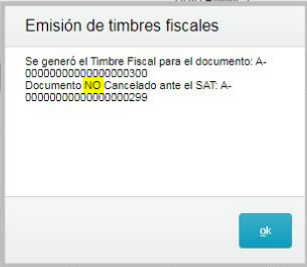
Una vez realizada la cancelación se debe continuar con el proceso mencionado en el punto 1.5 Consulta de estatus ante el SAT de la Factura con estatus "En proceso de cancelación" para actualizar el estatus de la factura.
1.3 Consulta de estatus ante el SAT de la Factura con estatus "En proceso de cancelación".
- En el módulo Facturación (SIGAFAT) ir al menú Actualizaciones | Facturación | Cancelación de CFDI (FISA817).
- Informar los parámetros necesarios para visualizar la Factura de Venta (NF) que fue cancelada previamente.
La Factura ha cambiado de estatus a “En proceso de cancelación” y queda lista para consultar su estado.
- Seleccionar la Factura de Venta y dar clic en el botón "Act. Status".
La Consulta de Estado mediante el botón “Act. Status” no es funcional en ambientes de pruebas de los PAC. Para obtener resultados satisfactorios, se modifican directamente los campos de estado del documento.
- Confirmar la continuación de la consulta de estado del documento.
- Si la cancelación es "Aceptada" por parte del receptor, ésta es cancelada ante el SAT, por lo tanto, la Factura será cancelada en el sistema mediante la generación de la Nota de Crédito de Cancelación y un Recibo de Compensación.
- El sistema informa que serán generados los documentos de cancelación.
- Confirmar la generación de los documentos.

- Se muestra la ventana de “Generación de Recibo”. En ésta ventana se informan los valores de baja (El saldo de la Factura contra el valor a pagar de la Nota de Cancelación) y se permite asignar la Serie (solo si el parámetro MV_SERREC = .T.) y el número del Recibo de Cobro.

- Confirmar la generación de Recibo.
- Una vez finalizado el proceso de cancelación revisar el log.

- La Factura cambia de estatus a “Cancelada fuera de periodo”. La Factura puede cambiar a otros estatus dependiendo la respuesta que retorne el SAT.

- Seleccionar nuevamente la Factura.
El sistema indica que a Factura ya se encuentra cancelada.
- En el módulo de Facturación (SIGAFAT) ir al menú Actualizaciones | Facturación | Facturaciones (MAT467N)
- Revisar el estatus de la Factura cancelada anteriormente.
La Factura cambia de estatus a “Cancelada Fuera de Periodo”. - Seleccionar la Factura e intentar borrarla o anularla.
Validar que se muestre un mensaje indicando que la Factura no se puede borrar.

Las facturas con estatus “Cancel. Fuera de Periodo”, “Cancel. Fuera de Periodo – Pendiente de acuse” y "Cancelado ante el SAT, pendiente cancelación en sistema." no se podrán borrar o anular ya que se encuentran canceladas o en proceso de cancelación.
- 1.4 Nota de Crédito de Cancelación.
- En el módulo de Facturación (SIGAFAT) ir al menú Actualizaciones | Facturación | Generac. de Notas de Crédito y Débito (MATA465N)
- En el parámetro "Tipo de Factura" seleccionar la opción “Doc Cancel NCA”.

Visualizar la Nota de Cancelación (ubicar con el número de Nota de Cancelación informado en el log de la cancelación) y validar de manera general que toda la información este relacionada a la Factura cancelada

La generación de la Nota de Crédito de Cancelación (NCA), solo se usará a través de rutina automática, por lo tanto, no tendrá mantenimiento por el usuario ni será transmitida al SAT.
1.5 Recibo de Cobro de Compensación.
- En el módulo de Financiero(SIGAFIN) ir al menú Actualizaciones |Cuentas por Cobrar | Totvs Recibo (FINA998)
- Buscar el Recibo (ubicar con el número de Recibo informado en el log de la cancelación).
- Visualizar el Recibo y validar que cuente con la compensación entre la Factura cancelada y la Nota de Cancelación (NCA)

0 Comentarios