Base de conhecimento
Encontre respostas para suas dúvidas em quatro fontes de conhecimento diferentes ao mesmo tempo, simplificando o processo de pesquisa.

Cross Segmentos - TOTVS BackOffice (Línea Protheus) - MI - Financiero (SIGAFIN) - Simulación Contable en Orden de Pago Mod. II (FINA847.PRW)

Duda
¿Cuál es la funcionalidad de la opción Simulación Contable en la rutina Orden de Pago Mod. II?

Ambiente
Cross Segmentos - TOTVS BackOffice (Línea Protheus) - MI - Financiero (SIGAFIN) - Apartir de versión 12.1.17

Solución
La opción Simulación Contable como su nombre lo dice, permite realizar una simulación del asiento contable para la orden de pago que será grabada en el sistema.


Para visualizar los asientos contables es necesario contar con la configuración necesaria para la generación del asiento contable, entre la configuración requerida es la configuración del asiento estándar "570 - Orden de Pago - Inclusión de Orden de Pago". 


Para el correcto funcionamiento de la opción Simulación Contable, deberá garantizar contar con la siguiente versión de las rutinas o superior:

  • FINA847.PRW - 08/09/2020
  • FINA850.PRW - 02/02/2021
  • FINA850A.PRW - 15/04/2019
  • FINA850I.PRW - 27/09/2020
  • FINRETARG.PRW - 21/10/2020
  • FINRETGAN.PRW - 20/12/2020
  • FINRETIBB.PRW - 21/12/2020
  • FINRETIVA.PRW - 22/12/2020
  • FINRETMUN.PRW - 20/12/2020
  • FINRETSLI.PRW - 13/11/2020
  • FINRETSUS.PRW - 25/01/2021

Para validar la opción Simulación Contable, deberá seguir el siguiente procedimiento:


1. Ingresar en la rutina Orden de Pago Mod. II (FINA847).

2. Dar clic en la opción Pago Automático, informar los parámetros de la rutina.

3. Seleccionar los documentos que serán dados de baja. Dar clic en la opción Pago Automático.

4. Informar los métodos de pago. Ejemplo: TF, EF, CH, CHD.
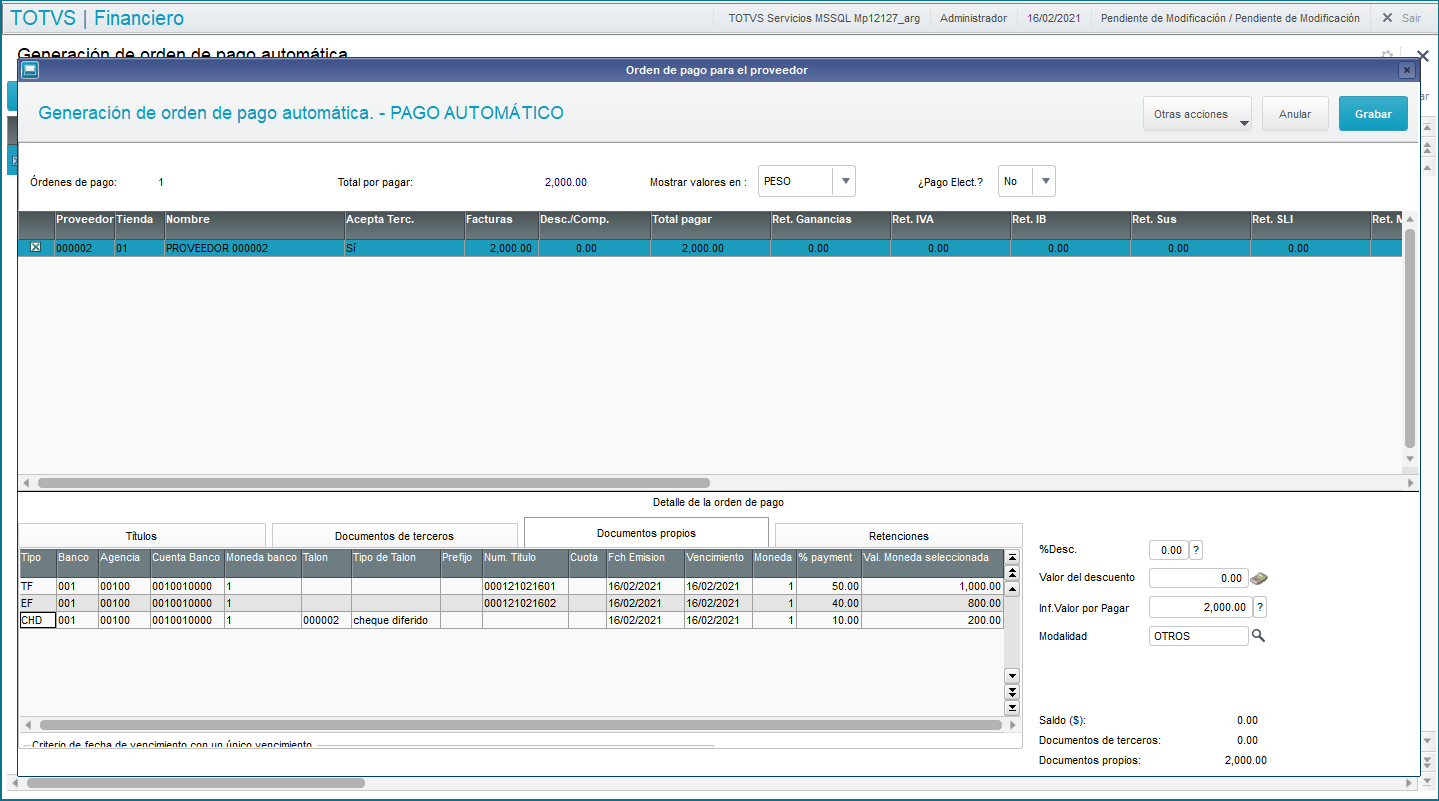
 

mceclip0.png


5. En el menú Otras Acciones, dar clic en la opción Simulación Contable. La rutina abrirá una venta con la simulación de los asientos contables.
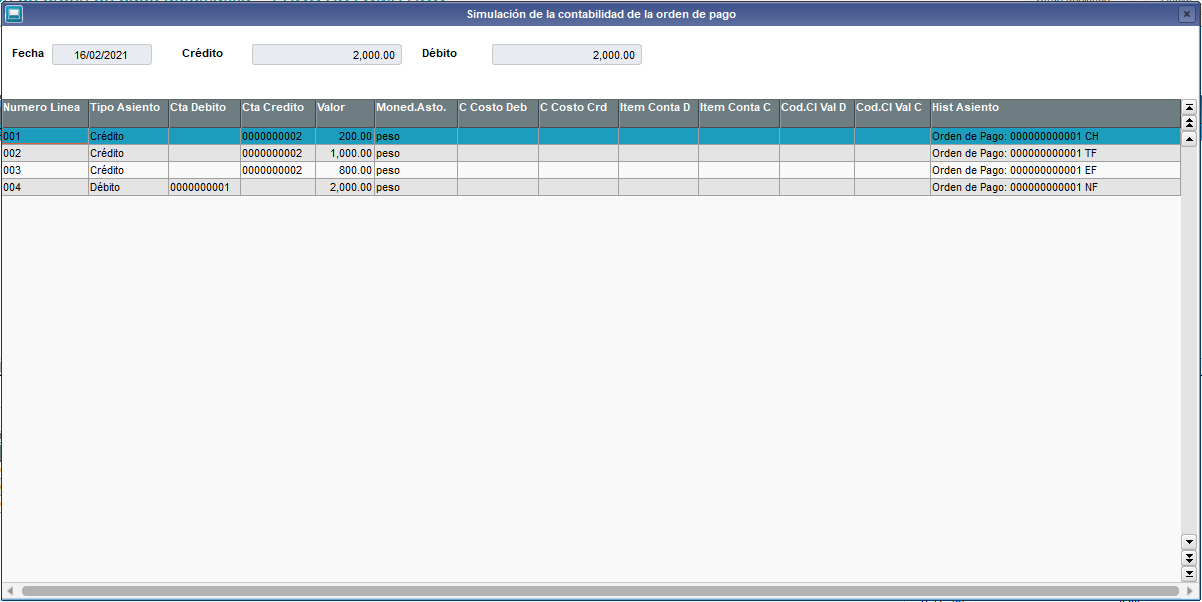
 

mceclip1.png


¿Fue útil este artículo?
Usuarios a los que les pareció útil: 0 de 0

0 Comentarios

Inicie sesión para dejar un comentario.
X Fechar

Olá ,

Há pendência referente a um de seus produtos contratados para a empresa ().

Entre em contato com o Centro de Serviços TOTVS para tratativa.

Ligue! 4003-0015 opção 4 e 9 ou registre uma solicitação para CST – Cobrança – Verificação de pendências financeiras . clique aqui.

TOTVS

X Fechar

Olá ,

Seu contato não está cadastrado no Portal do Cliente como um perfil autorizado a solicitar consultoria telefônica.

Por gentileza, acione o administrador do Portal de sua empresa para: (1)configurar o seu acesso ou (2)buscar um perfil autorizado para registro desse atendimento.

Em caso de dúvidas sobre a identificação do contato administrador do Portal, ligue (11) 4003-0015, opção 7 e, em seguida, opção 4 para buscar o suporte com o time de Assessoria ao Portal do Cliente. . clique aqui.

TOTVS

X Fechar

Olá ,

Para o atendimento de "Consultoria Telefônica" você deverá estar de acordo com o Faturamento.

TOTVS

X Fechar

Olá,

Algo inesperado ocorreu, e o usuario nao foi reconhecido ou você nao se encontra logado

Por favor realize um novo login

Em caso de dúvidas, entre em contato com o administrador do Portal de Clientes de sua empresa para verificação do seu usuário, ou Centro de Serviços TOTVS.

Ligue! 4003-0015 opção 4 e 9 ou registre uma solicitação para CST – Cadastros . clique aqui.

TOTVS

Chat _

Rellene los campos siguientes para iniciar el chat:

Chat _