Duda
¡Cómo generar un filtro de usuario en la consulta estándar (F3) de Productos en la Solicitud de Compra (MATA110)?
Ambiente
Cross Segmentos - TOTVS BackOffice (Línea Protheus) - MI - Compras (SIGACOM) - Versión 12
Solución
La Solicitud de compras es un documento que autoriza al comprador a ejecutar una compra. Para materiales productivos o improductivos, se solicitará a un programa de producción, para un proyecto que se está desarrollando, o incluso, para abastecimiento general de la empresa. Es el documento que debe informar qué debe comprarse, la cantidad, el plazo de entrega, lugar de entrega y en algunas situaciones especiales, los probables proveedores.
Para generar un filtro de usuario en la consulta estándar (F3) de Productos en la Solicitud de Compra (MATA110) debe realizar los siguientes pasos:
1. Ingrese a la rutina Solicitud de Compra, posterior a capturar la información del encabezado, ejecute la consulta estándar (F3) de Productos, presione la opción de Filtro;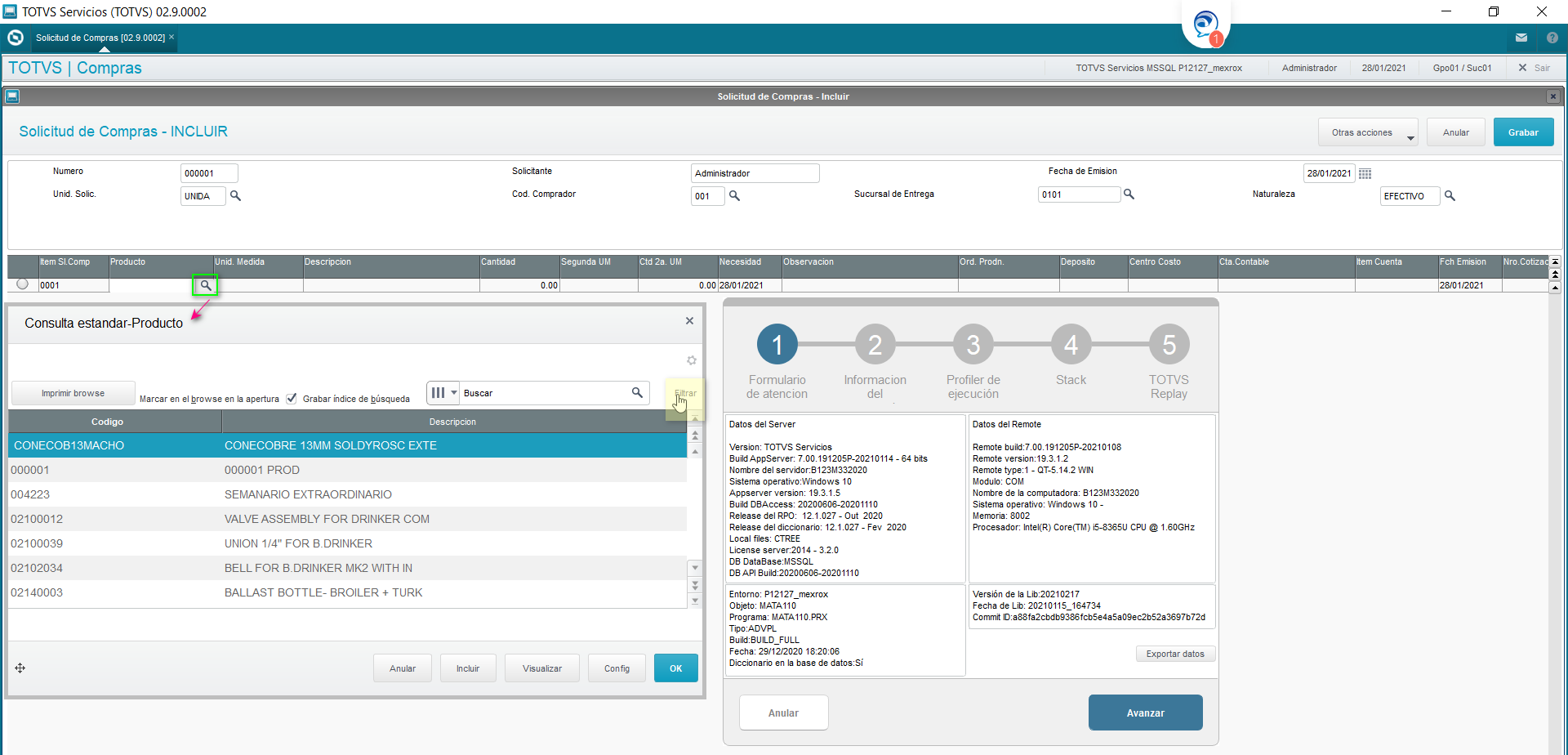
2. Presione el botón de crear filtro;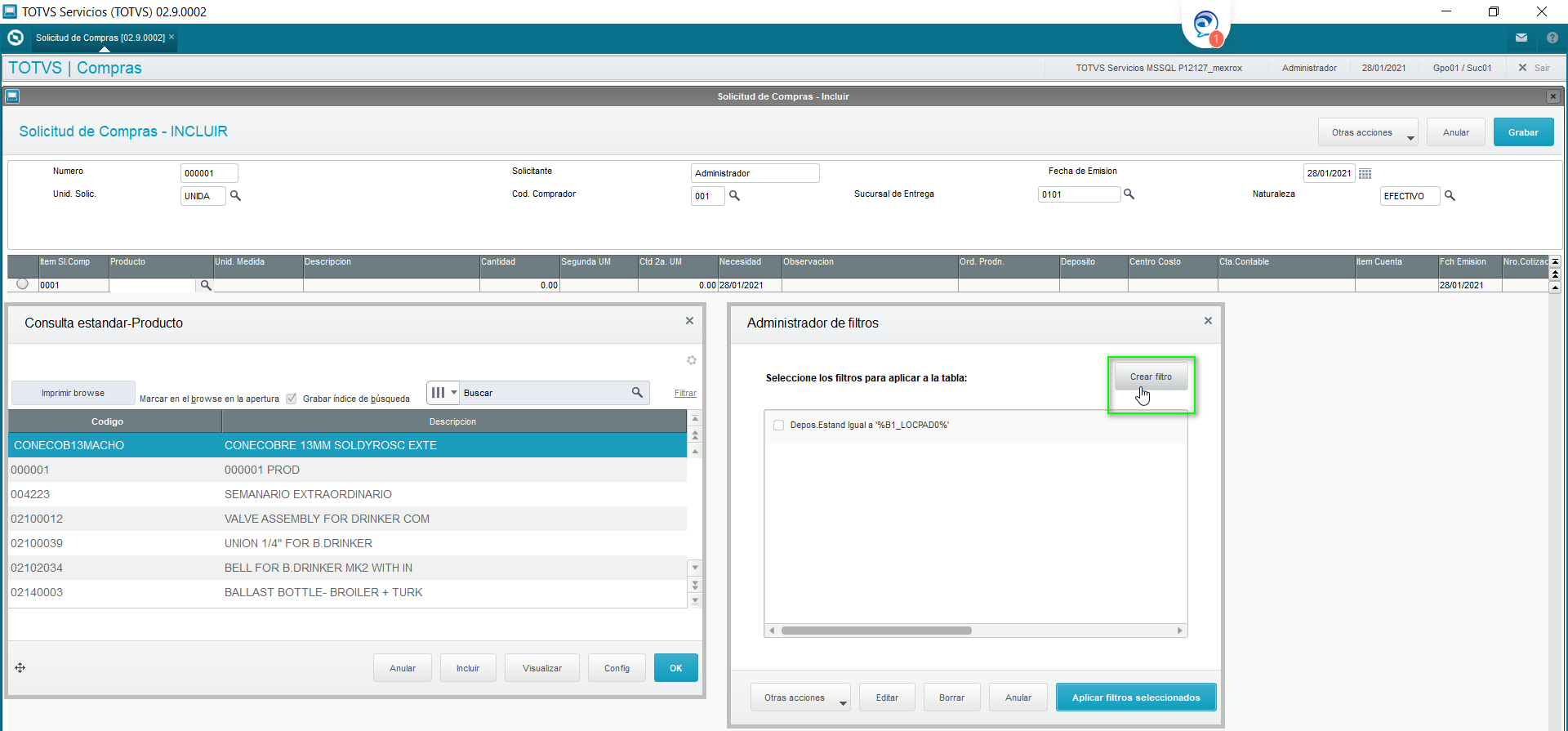
3. Informe un nombre del filtro, seleccione el campo por el cual desea hacer el filtro, puede indicar un valor fijo o bien que se informe el valor en la ejecución del filtro, se muestra un ejemplo;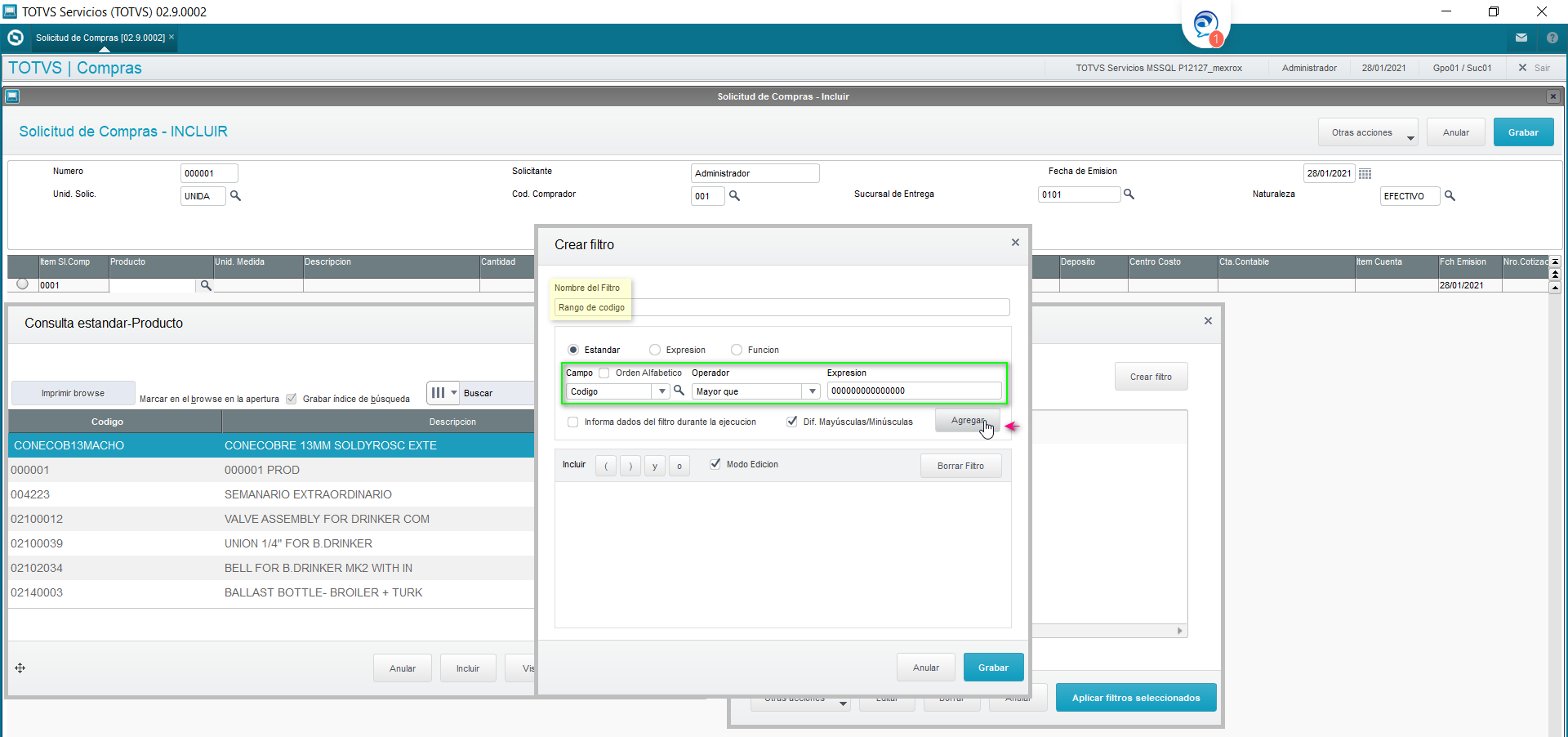
4. Para informar el máximo del rango se usa la opción de informar el valor en la ejecución del filtro, se muestra un ejemplo;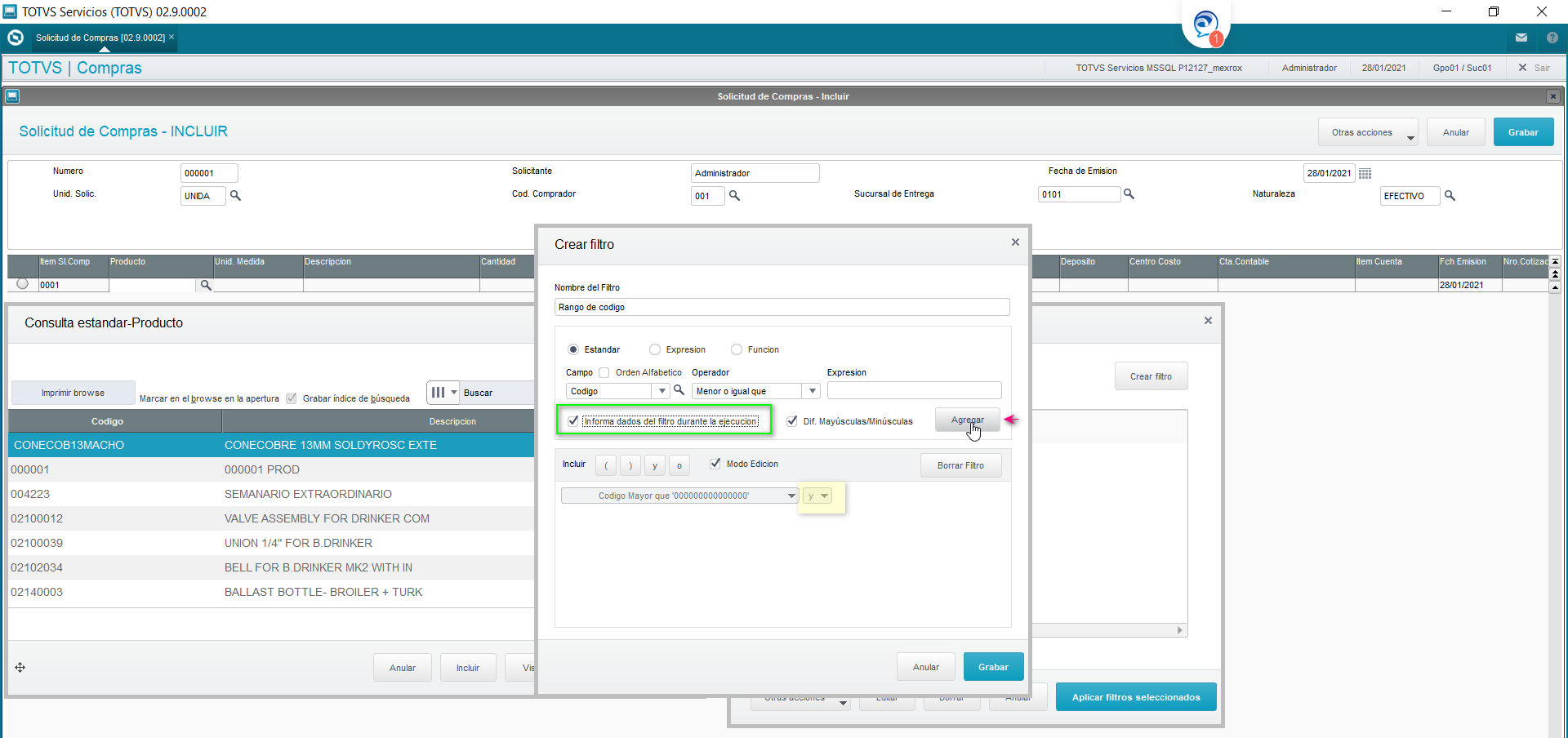
5. Una vez que tiene las condiciones de su filtro, presione el botón de Grabar;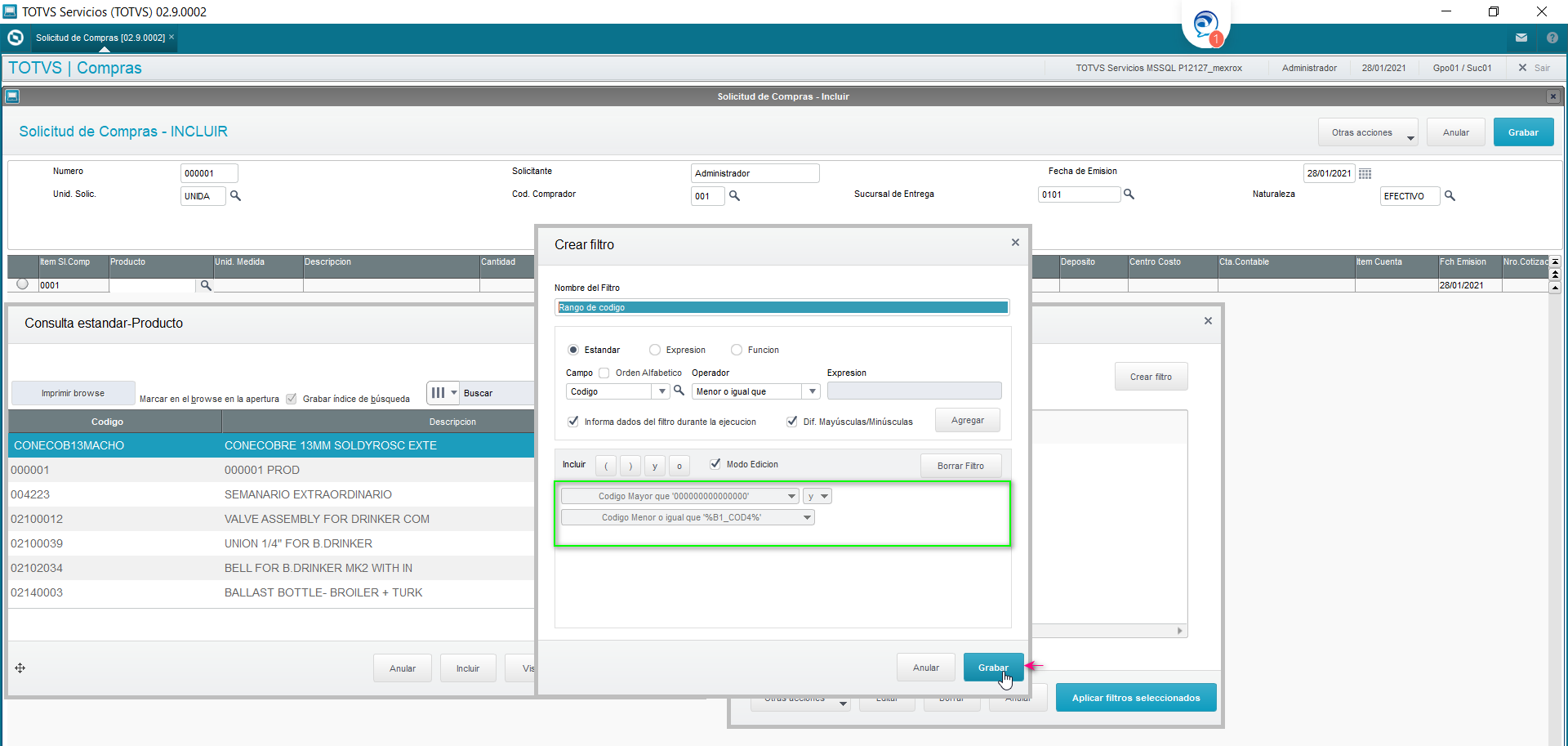
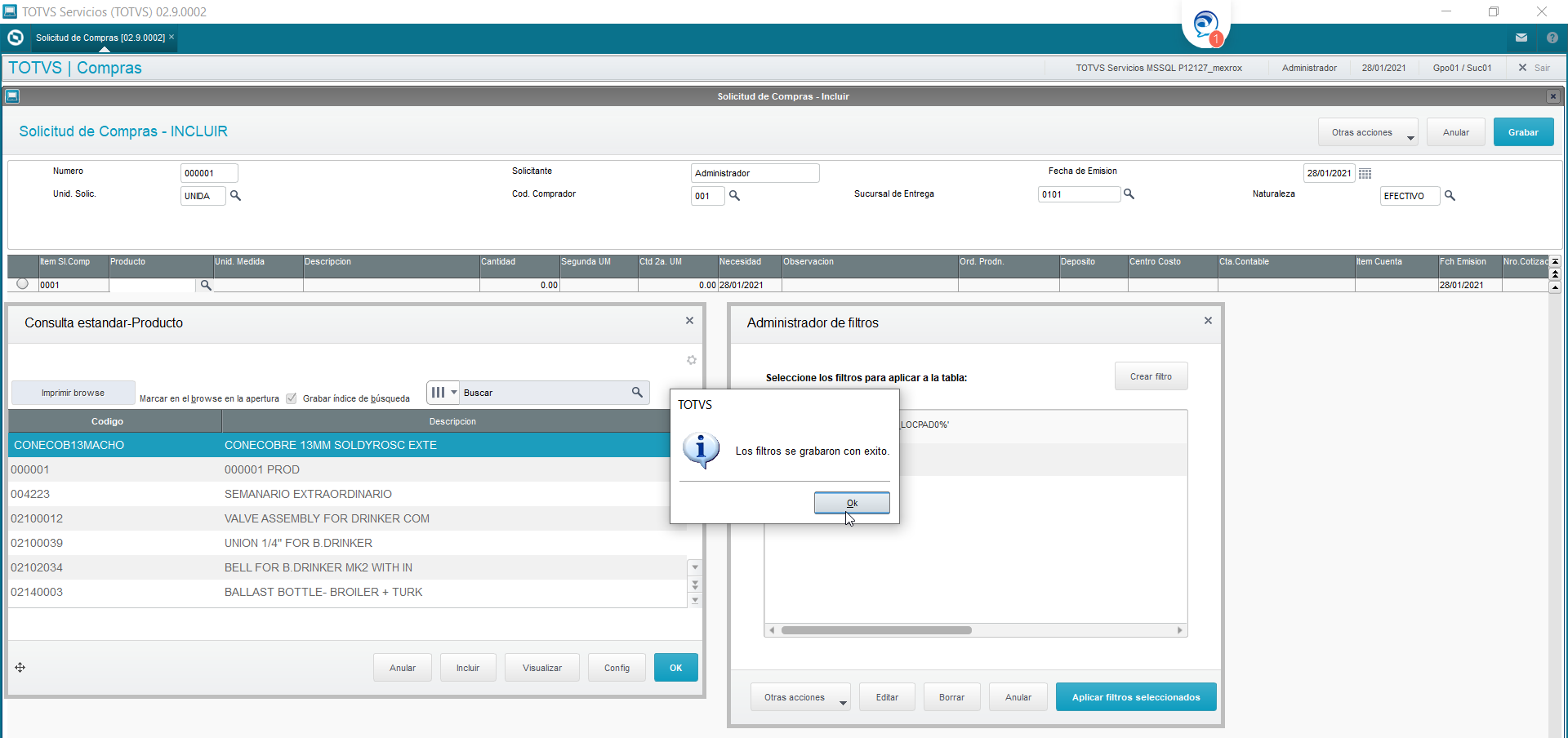
6. Una vez creado el filtro, presione el botón de otras acciones y elija la opción grabar, para que el filtro quede grabado y este disponible para futuras consultas, en caso de no grabarlo, el filtro de borrara una vez que el usuario salga de la rutina;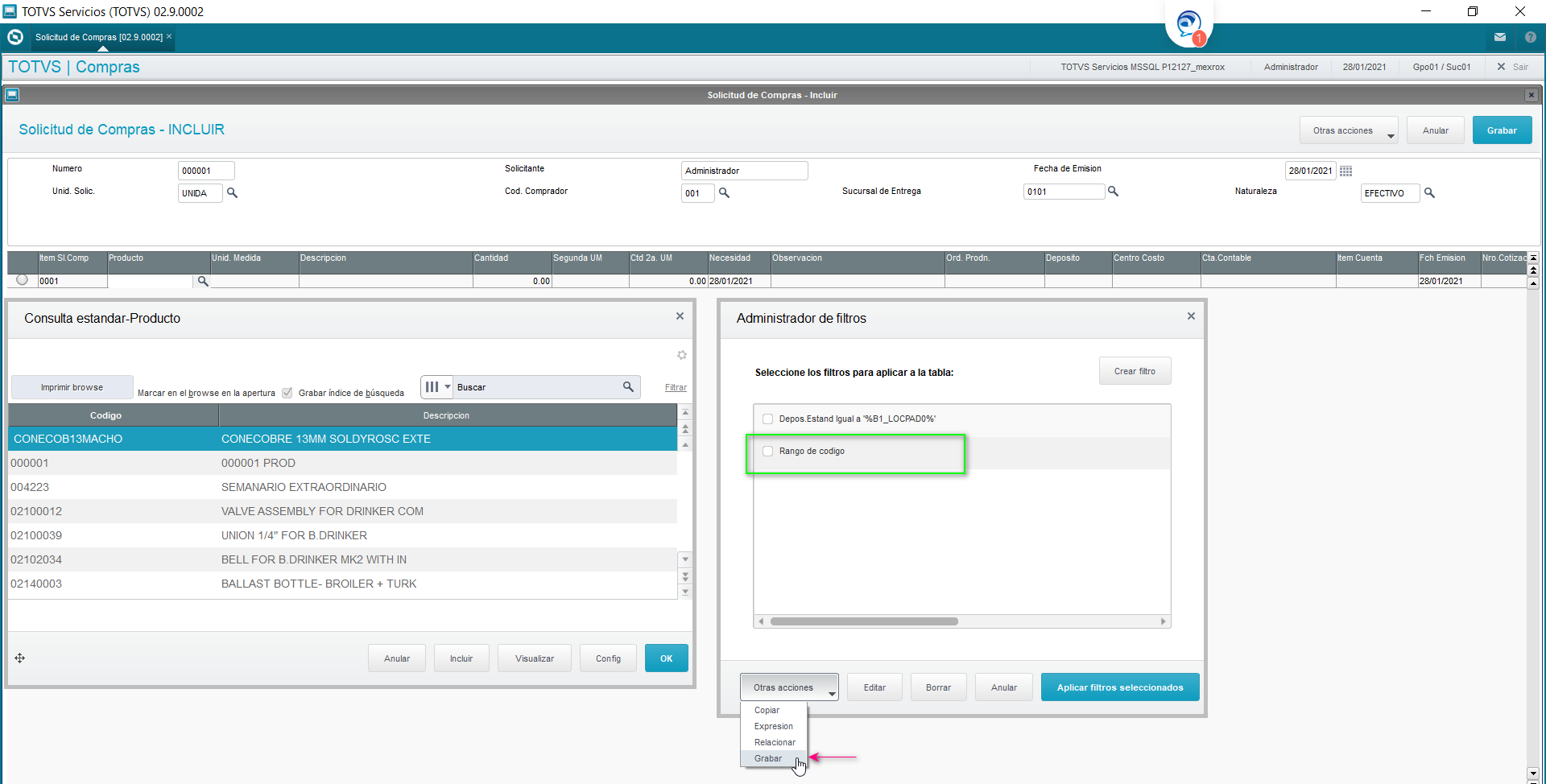
7. Seleccione el filtro, presione el botón Aplicar filtros seleccionados, para ejecutar el filtro; 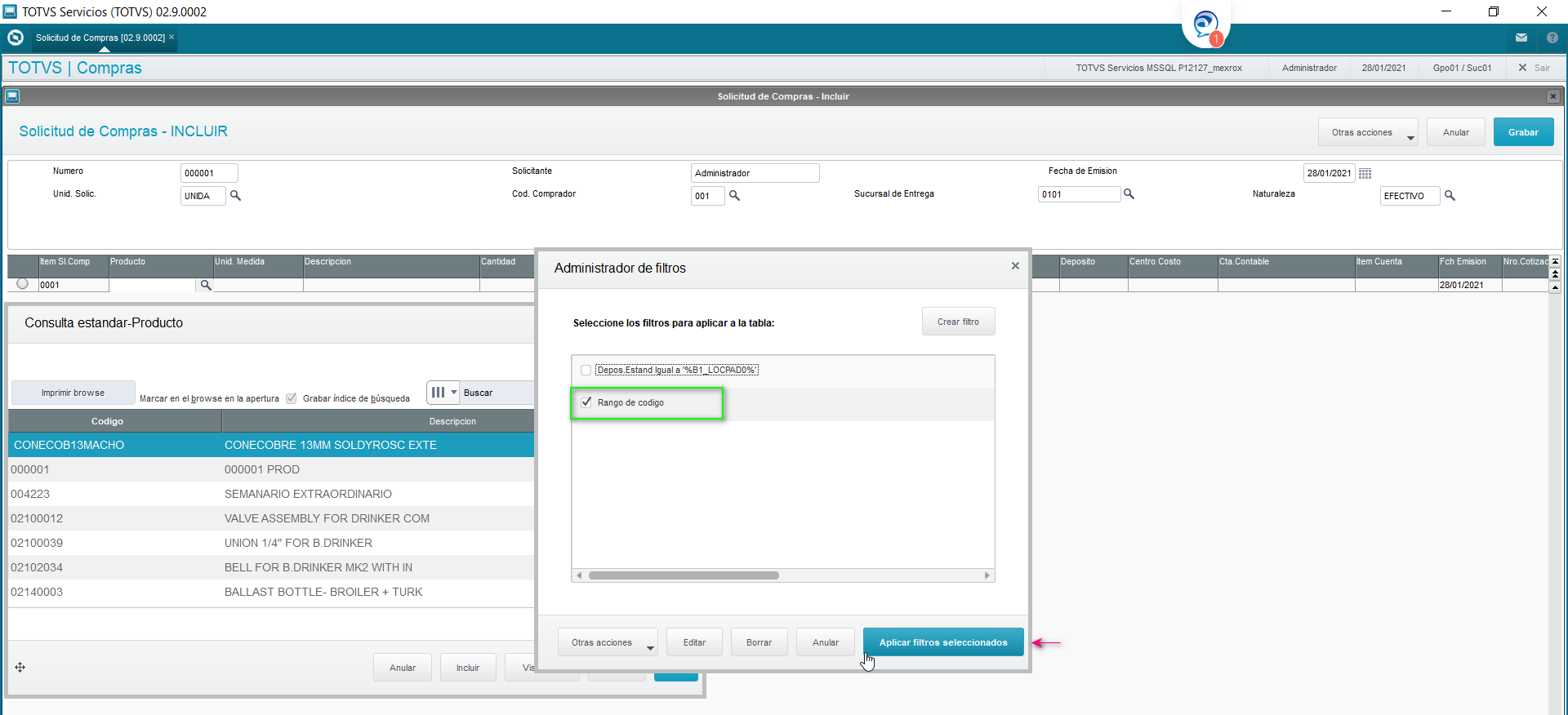
8. Para este ejemplo, indicamos el valor que debe ser menor o igual al código del producto, con base a la configuración del filtro;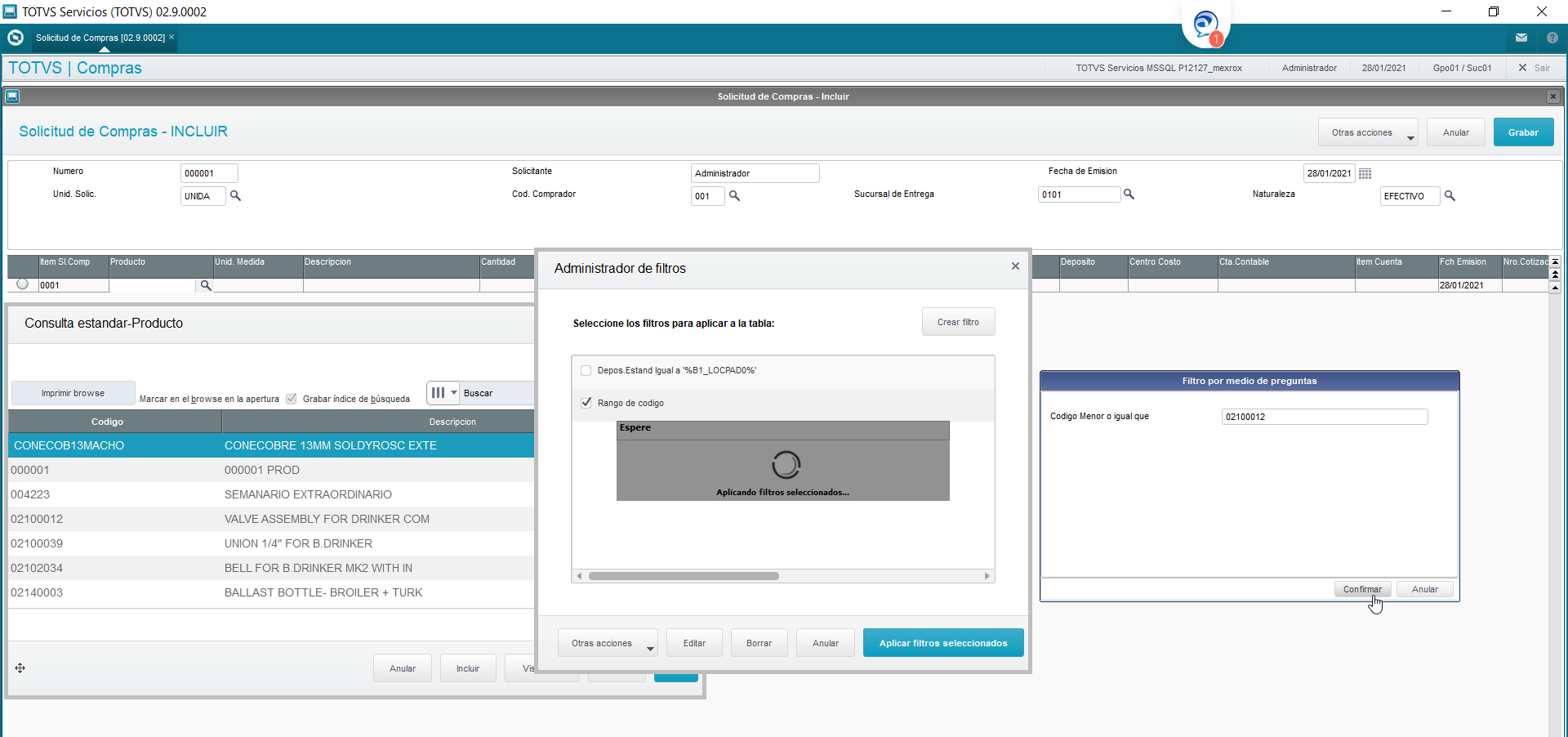
9. Observe que los Productos fueron filtrados;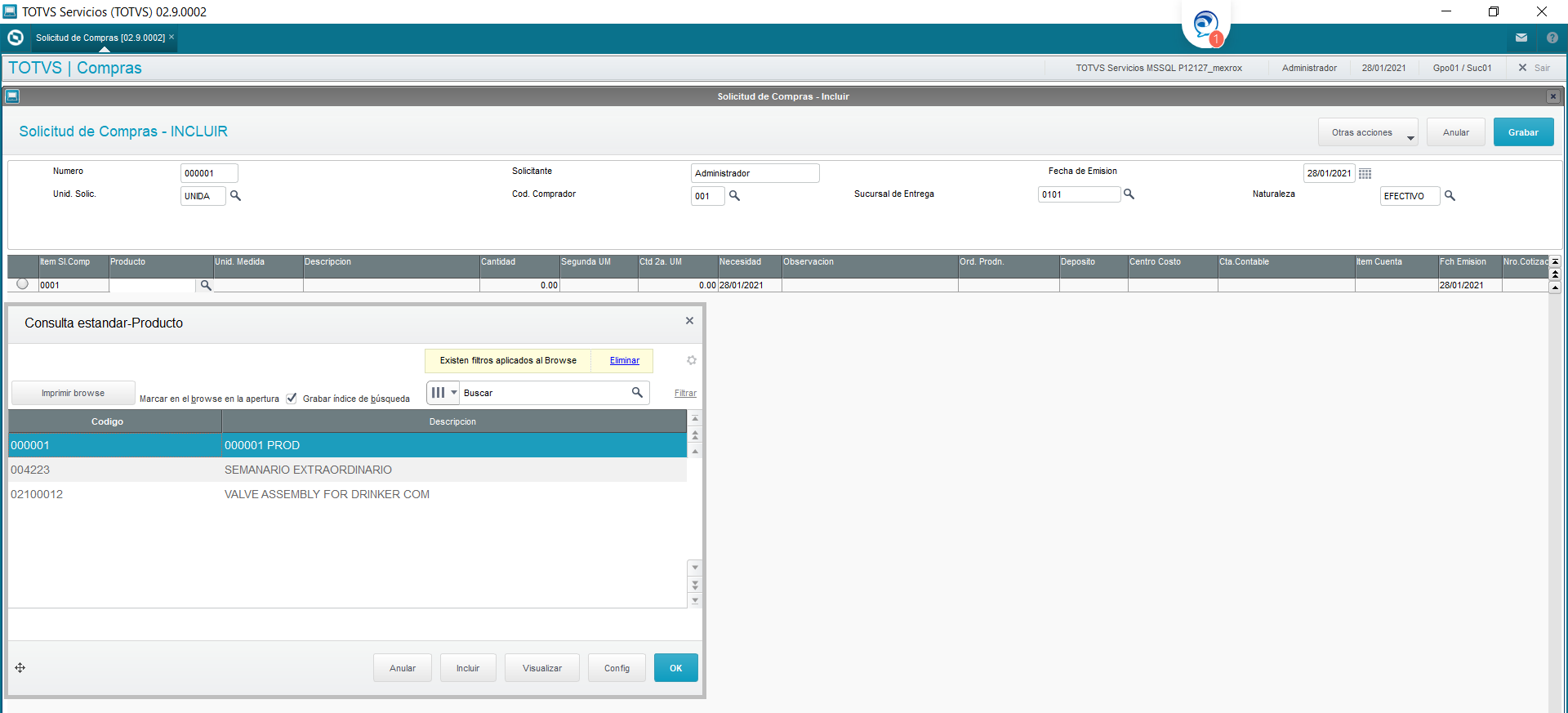
10. Seleccione el producto para continuar con la inclusión de la Solicitud de Compra (MATA110).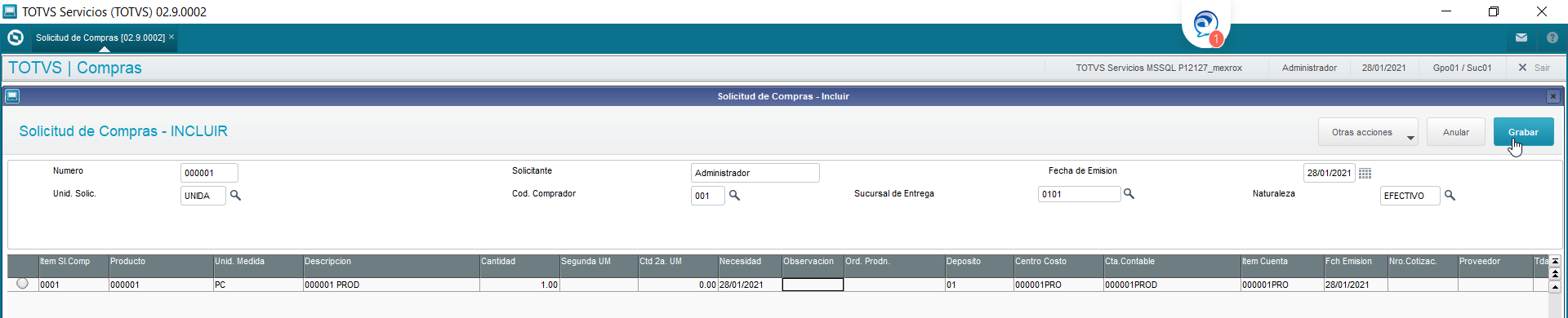

Conozca más:
Para consultar la información contenida en nuestro banco de conocimientos, acceda al siguiente enlace:
0 Comentarios