 Tiempo aproximado para lectura: 00:00:45 min
Duda
¿Como efectuar los movimientos en Fondo Fijo?
Ambiente
Cross Segmentos - TOTVS Backoffice (Linha Datasul) - Cuentas por Pagar (APB) – A partir de la versión 5.06.
Solución
Para realizar los movimientos en Fondo Fijo se necesitan cumplir los siguientes requisitos:
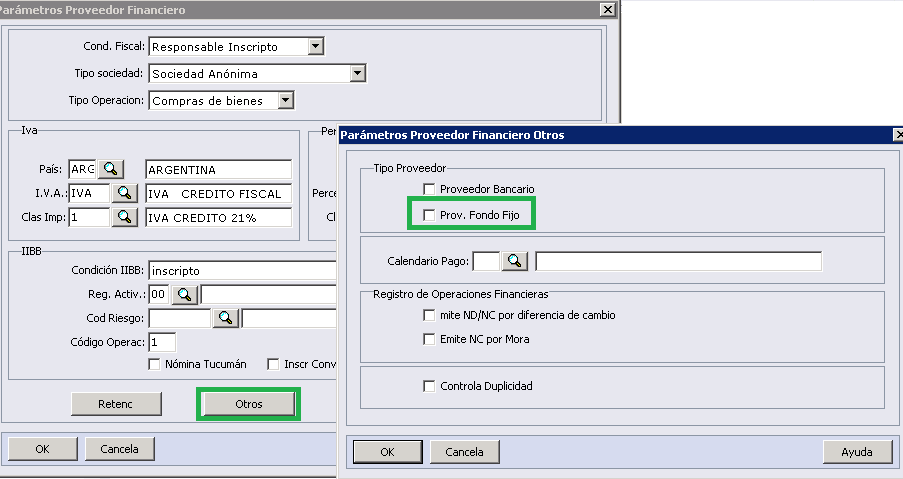
1- Tener un proveedor parametrizado como Proveedor Fondo Fijo. Este parámetro indica que un proveedor es de Fondo Fijo, se localiza en la tabla de Localización en el programa UFN003AA - Proveedor Financiero, botón: Otros
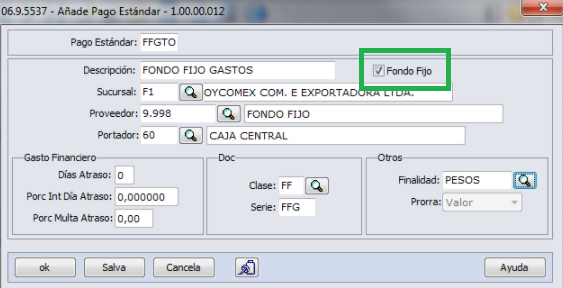
2- Tener un Pago Estándar de Fondo Fijo asociado al Proveedor parametrizado anteriormente: Para crear un Pago Estándar e indicar que el mismo es utilizado por Fondo Fijo, se debe acceder a la rutina del programa APB014AA - Mantenimiento Pagos Estándar y marcar la opción de Fondo Fijo en el registro creado para esa finalidad.
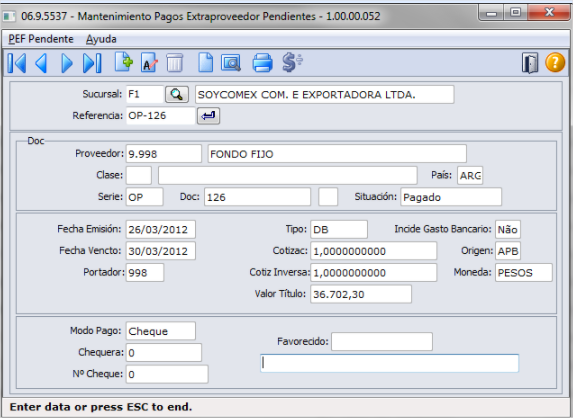
Luego de cumplir con los pre-requisitos, es necesario Registrar Entradas para los Fondos Fijos: Para efectuar una transferencia para un Fondo Fijo, debe ser utilizada la rutina del programa APB702AA - Pago ExtraProveedor, resgistrando un pago para el proveedor parametrizado como Fondo Fijo. De esa forma será efectuada una Entrada en el saldo del Fondo Fijo en cuestión.
Para efectuar una Salida de Fondo Fijo, es decir, utilización del Saldo que se tiene, se debe utilizar el programa LAR727AA - Mantenimiento de Fondo Fijo.
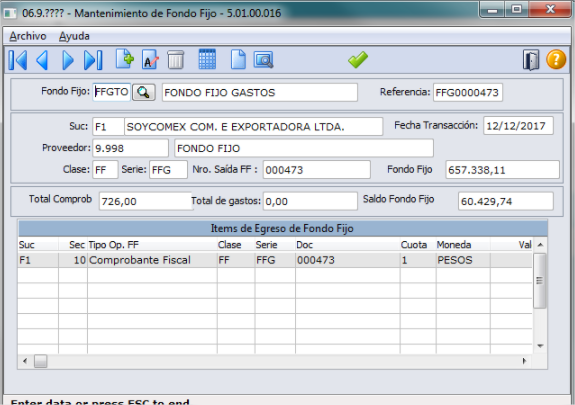
Deben ser ingresados los datos de la cabecera del movimiento
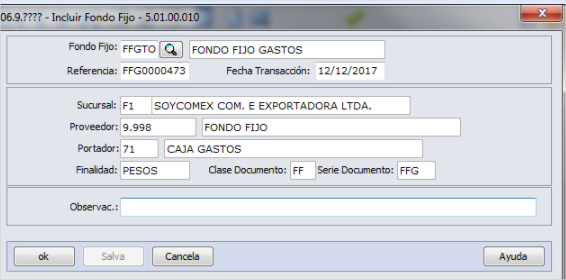
Debe también ser efectuada la inclusión de los ítem de pago, los cuales, pueden tener o no un comprobante fiscal asociado, y puede ser efectuado para un proveedor registrado o no en el Sistema.
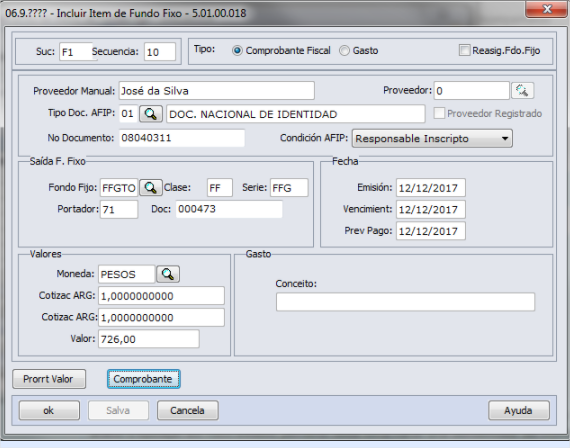
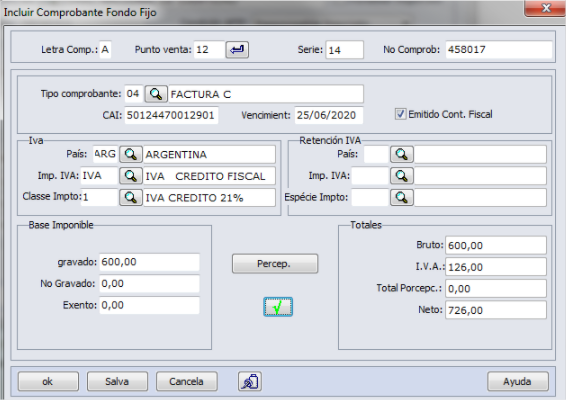
Cuando es seleccionado un pago que posee comprobante asociado, deben ser informados los datos del mismo, accediendo por medio del botón Comprobante.
0 Comentarios