Duda
¿Cuál es la configuración para generar los documentos de diferencia de cambio para Uruguay?
Ambiente
Cross Segmentos - TOTVS BackOffice (Línea Protheus) - MI - Financiero (SIGAFIN) - A partir de la versión 12117
Solución
Para generar los documentos de diferencia de cambio en cuentas por cobrar para el país Uruguay, se deberá realizar la siguiente configuración:
1. Realizar la actualización del diccionario de datos, para crear las tablas, campos, e indices que se requieren para la funcionalidad de diferencia de cambio en cuentas por cobrar y cuentas a pagar. Consultar el siguiente link:
6445243_DMICNS-7129_DT_Diferencia_de_Cambio_URU
2. A través del módulo Configurador (SIGACFG), opción Menús (Entorno | Archivos), registrar la rutina FINA074 para el menú de Financiero (SIGAFIN >> Miscelánea | N. Cálculos).
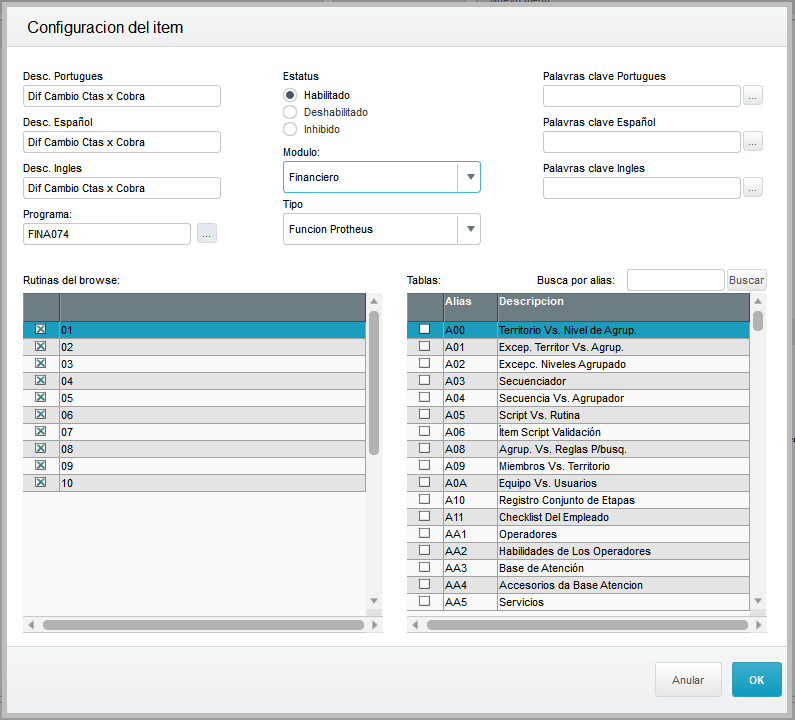
3. Ingresar a la rutina Tipos de Entrada y Salida (MATA080), configurar las TES que serán utilizadas para los documentos de diferencia de cambio. Configurar los siguientes campos: F4_DUPLIC = "No" y F4_DOCDIF = "Sí".
4. Para cada uno de los clientes deberá configurar los campos A1_TESC y A1_TESD. Informar las TES configuradas previamente.
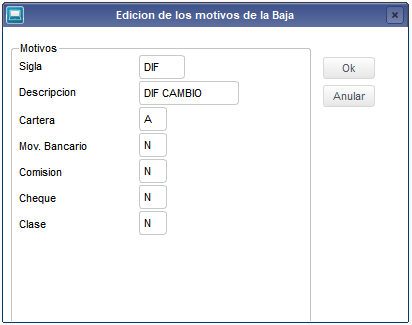
5. A través de la rutina Tabla de Motivos de Baja (FINA490), configurar el motivo de baja "DIF". Ejemplo:
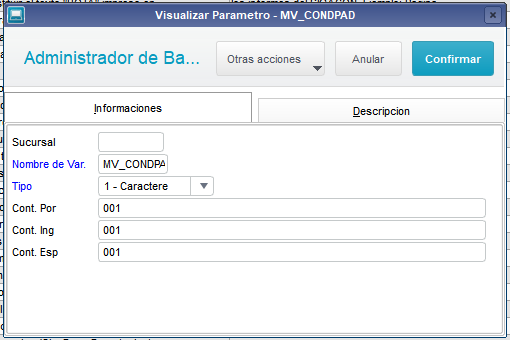
6. A través del módulo Configurador (SIGACFG), deberá configurar el parámetro MV_CONDPAD. Informar una condición de pago que esté configurada en el sistema. El valor por estándar es "001"
7. Ingresar a la rutina Diferencia Cambio Cuentas por Cobrar (FINA074), presionar la tecla F12 para configurar el grupo de preguntas. Los parámetros son:
¿Tasa? - Informe la tasa para la corrección (si se informa CERO se considerara la tasa de hoy).
¿Prefijo? - Informe el prefijo del titulo de diferencia de cambio.
¿Tipo dif. positiva? - Informe el tipo para la diferencia positiva.
¿Tipo dif. negativa? - Informe el tipo para la diferencia negativa.
¿Modalidad? - Informe la modalidad para el titulo.
¿Separa por? - Informe como se generaran los titulos:
-Uno por cada proveedor / Cliente
-Uno por cada titulo
-Uno por cada movimiento
¿Genera para saldo? - Informe si debe generarse el ajuste del saldo, si responde que si, las próximas preguntas se ignoraran y se efectuaran los ajustes de recepción.
¿Genera para recibos? - Informe si debe generarse el ajuste de los recibos (se asumirá SÍ en el caso de que se ajusten los saldos).
¿Filtra títulos? - Informe si debe filtrarse la pantalla inicial, mostrando solamente los titulos de Dif. de cambio y los de moneda extranjera.
¿Cual Moneda? - Informe la moneda para el titulo generado.
¿Producto? - Informe el producto estándar que se utiliza para generar el documento fiscal de la diferencia de cambio.
¿Doc Fiscal? - Informe si se debe generar el documento fiscal.
8. Si desea generar documento fiscal deberá configurar lo siguiente:
- Configurar un producto para generar estos documentos. Informar el código del producto en los parámetros de la rutina (FINA074), en la pregunta ¿Producto?.
- Configurar en la tabla "01" de las tablas genéricas (SX5), la serie que será utilizada en los documentos fiscales. La serie es informa en los parámetros de la rutina (FINA074), en la pregunta ¿Prefijo?. Ejemplo de tabla genérica "01", serie "DC".

9. Si desea generar los documentos de diferencia de cambio de forma automática al registrar el recibo de cobro, deberá configurar el parámetro MV_DIFCAMR con el valor "S-Sí". Ejemplo:
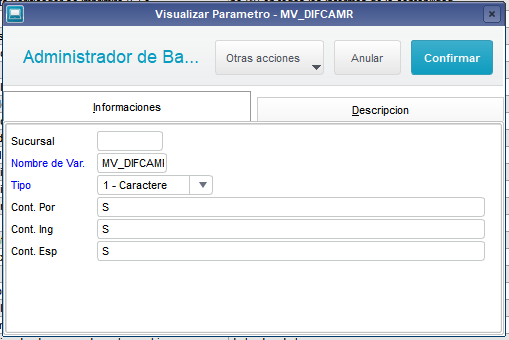
10. Para generar el documento de diferencia de cambio, deberá ingresar a la rutina Diferencia de Cambio Cuentas por Cobrar (FINA074) y generar el documento manualmente o al registrar el recibo de cobro el documento será generado de manera automática (MV_DIFCAMR = "Sí").
0 Comentarios