Duda
¿Cuál es el proceso para generar un pedido de venta con entrega futura?
Ambiente
Cross Segmentos - TOTVS BackOffice (Línea Protheus) - MI - Facturación (SIGAFAT) - A partir de versión 12117
Solución
El proceso para generar un pedido de venta con entrega futura es el siguiente:
1. Ingresar a la rutina Pedidos de Venta (MATA410).
2. Al incluir un nuevo pedido de venta deberá configurar el campo Doc Gener. (C5_DOCGER) con la opción "3 - Entrega Futura".
3. En los items del pedido de venta deberá seleccionar una TES que NO genere movimiento de stock (F4_ESTOQUE = N).
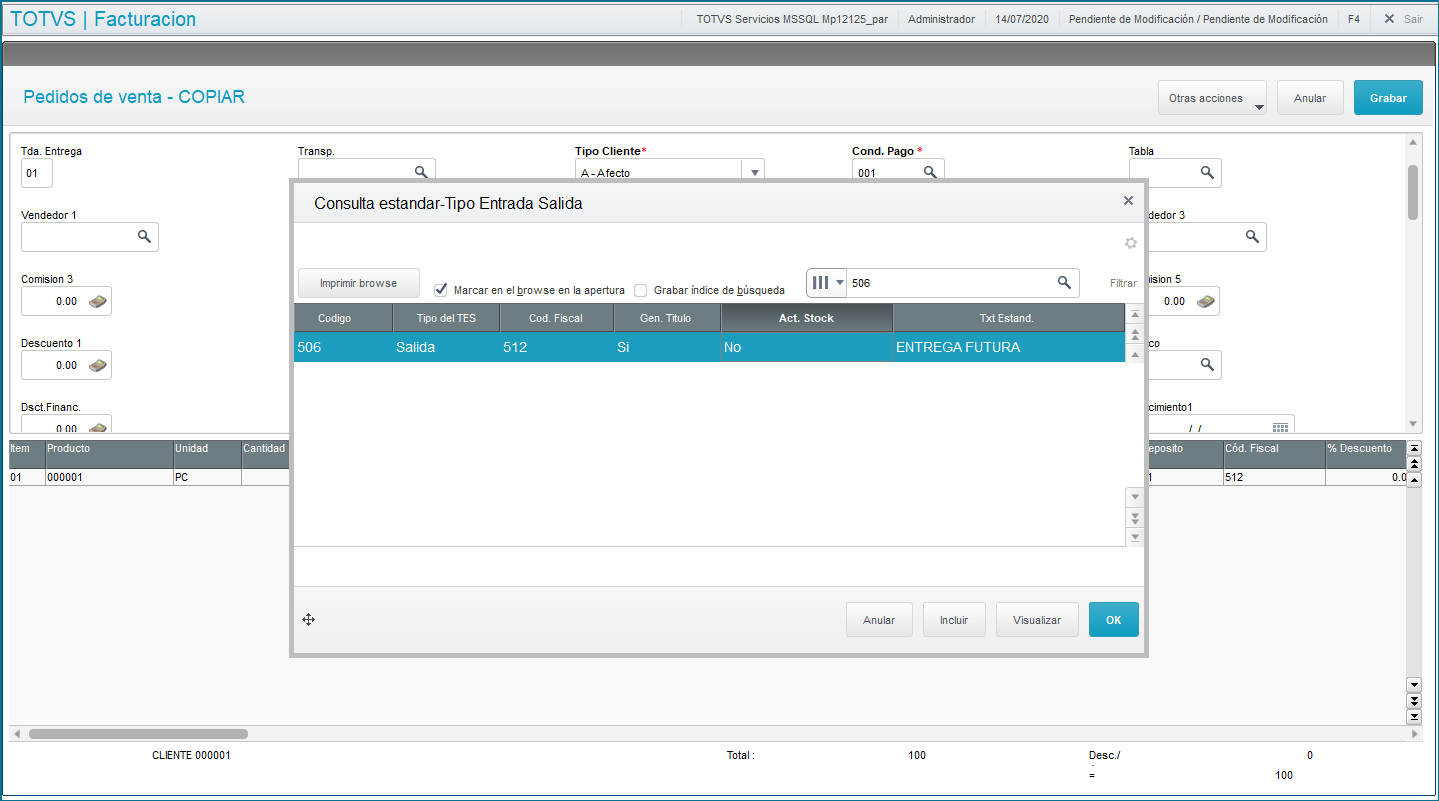
4. Grabar el pedido de venta.
5. Realizar las aprobaciones de acuerdo con el proceso de aprobación configurado en su ambiente (liberación de pedido de venta, liberación de stock y liberación de crédito).
6. Ingresar a la rutina Generación de Notas (MATA468N), seleccionar el pedido de venta previamente registrado, y dar clic en la opción "Genera Fact." (menú Otras Acciones).

7. En la ventana que se visualiza, deberá informar la serie de la factura (solo si no se asigno de forma automática). Dar clic en el botón "OK" para generar los documentos.
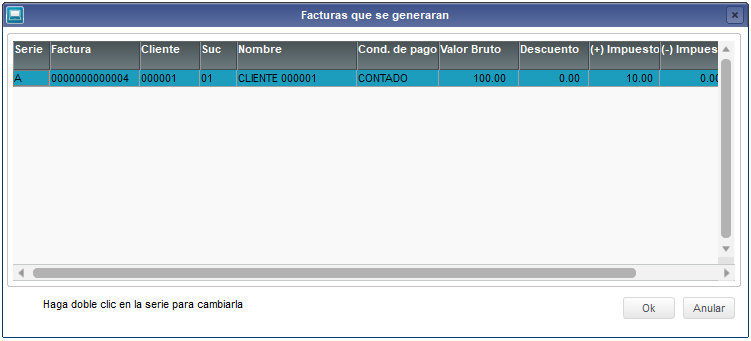
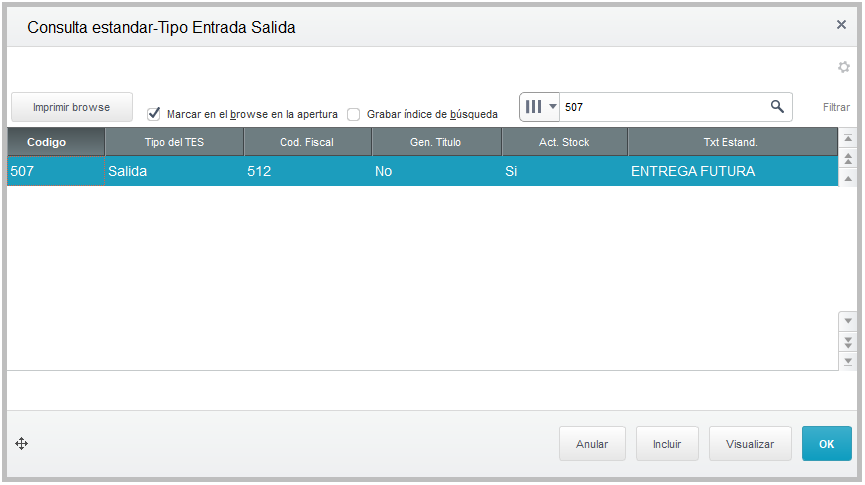
8. En la siguiente ventana, deberá informar una TES que no genere título financiero (F4_DUPLIC = N) y debe generar movimiento de stock (F4_ESTOQUE = S). Dar clic en OK.
- La TES informada en este proceso es utilizada para generar un nuevo pedido de venta.
- La factura de venta se genera con la TES que fue informada en el pedido de venta (pedido de venta registrado en los pasos 2 y 3).

Configuración de TES informada en el paso anterior.
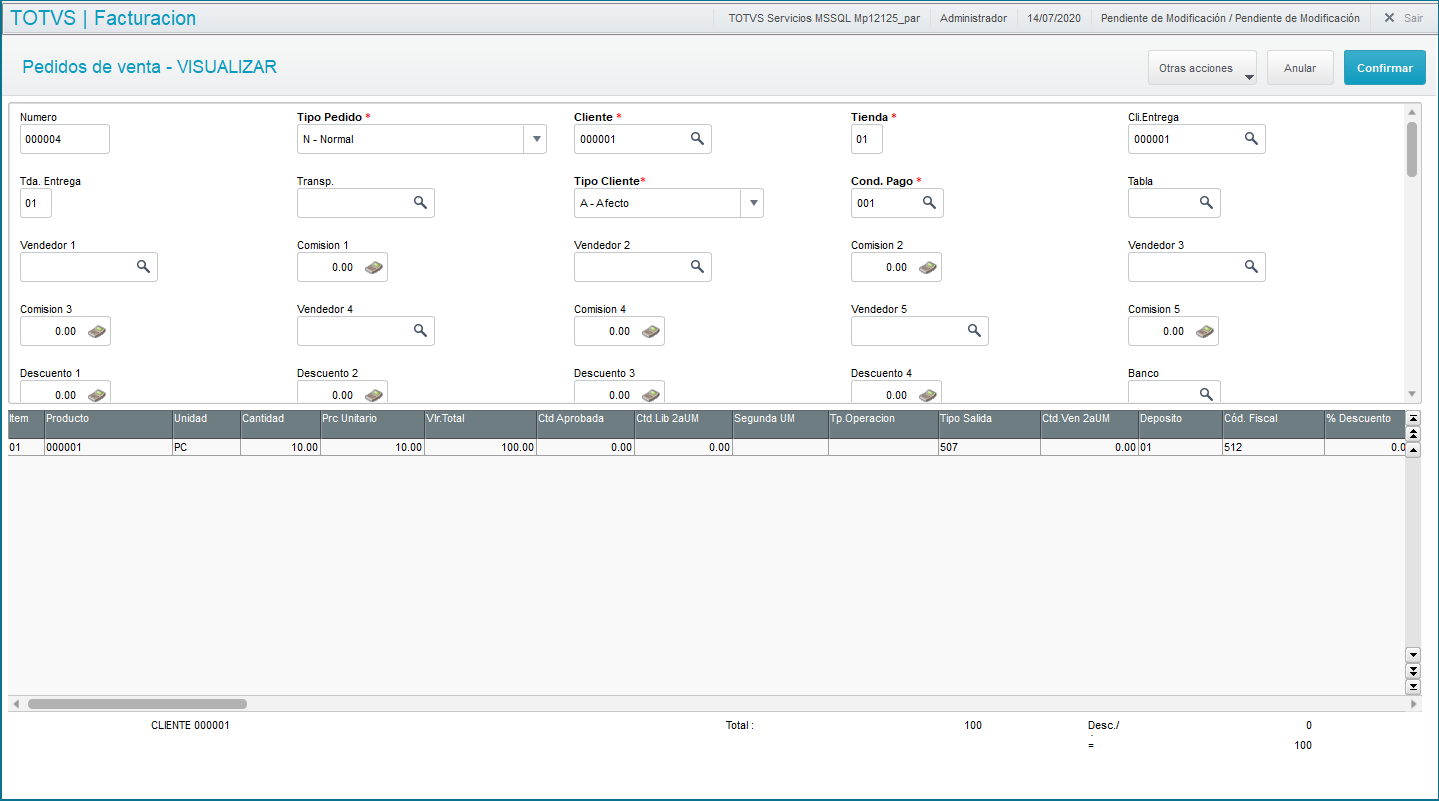
9. Al finalizar el proceso se muestra una venta con los número de documentos generados. En este proceso la rutina generó una factura de venta y un nuevo pedido de venta.
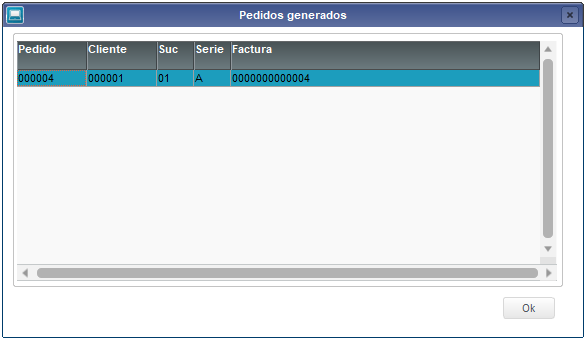
10. Ingresar a las rutinas de Facturación y Pedidos de Venta para confirmar que fueron generados ambos documentos.
- Factura de Venta 0000000000004.

- Pedido de Venta 000004.
Conozca más:
Pedido para geração de NF venda futura-mata410_pedido_para_venda_futura
0 Comentarios