Duda
¿Cómo generar el informe Situación valorizada en la fecha (ATFR072)?
Ambiente
Cross Segmentos - TOTVS BackOffice (Línea Protheus) - MI - Activo FIjo (SIGAATF) - Versión 12
Solución
Este informe emite la situación de valorización de los bienes en una fecha específica,basado en el movimiento y no en el saldo contable del bien. Tiene por objetivo demostrar los valores de los bienes en la fecha informada, de acuerdo con el movimiento y su impacto en los saldos de las cuentas que los componen.
Estas informaciones son extremamente necesarias en procesos de auditoria, ya que hace posible la emisión de la posición del inmovilizado de la empresa, con base en el cierre del último ejercicio. Para visualizar mejor las informaciones, el informe puede exhibirse de diferentes maneras:
- Sintético por Cuenta: las informaciones de los bienes se omiten, evidenciando las informaciones de las cuentas en los saldos fiscal, de gestión e incentivado.
- Sintético por Bien: las informaciones de los tipos de saldos de los bienes se omiten, diferenciando las informaciones de las cuentas en los saldos fiscal, de gestión e incentivado.
- Analítico por bien: se demuestran las informaciones de los tipos de saldos de los bienes, de forma detallada.
Tablas utilizadas en la generación del Informe
- SN1 - Encabezamiento ficha de Activo fijo.
- SN3 - Datos contables y Saldos financieros de la ficha del Activo fijo.
- SN4 - Movimientos del activo.
Procedimiento de cómo emitir el informe de Situación valorizada en la fecha:
- Al acceder Situación val. fecha (ATFR072) se muestra la pantalla con los parámetros del informe;
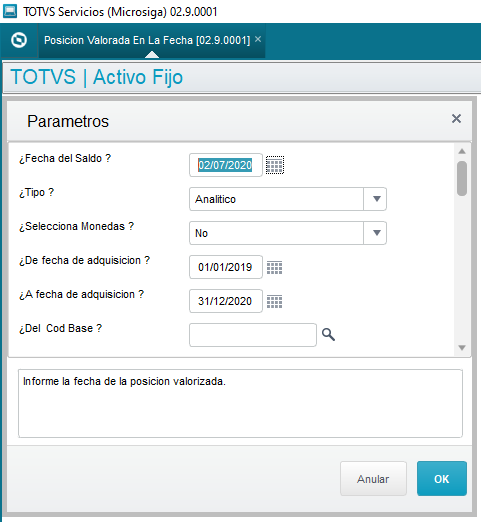
- Informe los parámetros, de acuerdo con el help de campo, observando:
- Tipo: indica el formato del informe, que puede ser Analítico, Sintético por cuenta o Sintético por bien.
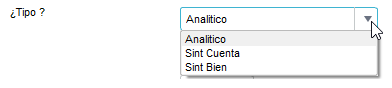
- Muestra información: indica el formato de exhibición de la información, que puede ser:
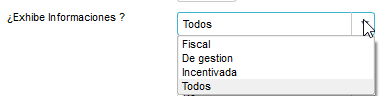
- Fiscal: muestra la información Fiscal del Bien de forma detallada. Pueden visualizarse Impuestos, Contribuciones de forma detallada. Totalizan los bienes del tipo (01, 02, 03, 04, 05, 06, 07, 11, 13).
- De gestión: muestra la información de Gestión de los bienes, juntando la información de las cuentas, de modo que puedan visualizarse todos los valores. Totalizan los bienes del tipo (10, 12, 17, 4X, 5X)
- Ambas: Se muestra la información del Bien con valores detallados y totales.
- Fiscal: muestra la información Fiscal del Bien de forma detallada. Pueden visualizarse Impuestos, Contribuciones de forma detallada. Totalizan los bienes del tipo (01, 02, 03, 04, 05, 06, 07, 11, 13).
- Importante:
- Al informar Sí en el parámetro Selecciona sucursales, seleccione las sucursales que conformarán el informe.

- Al informar Sí en el parámetro Selecciona monedas, seleccione las monedas que conformarán el informe.
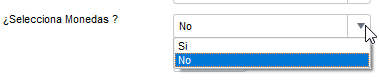
- Al informar Sí en el parámetro Selecciona sucursales, seleccione las sucursales que conformarán el informe.
- Tipo: indica el formato del informe, que puede ser Analítico, Sintético por cuenta o Sintético por bien.
- Haga clic en Ok;
-
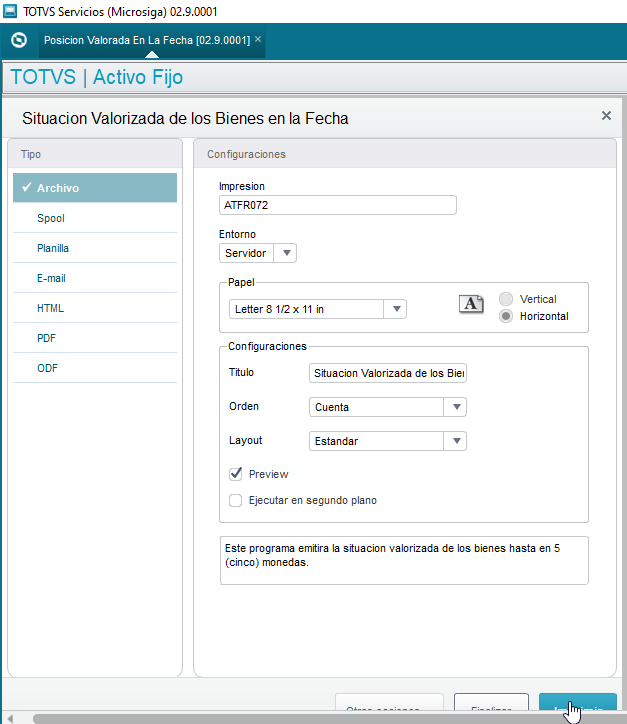
Seleccione el formato de impresión y haga clic en Ok.
-
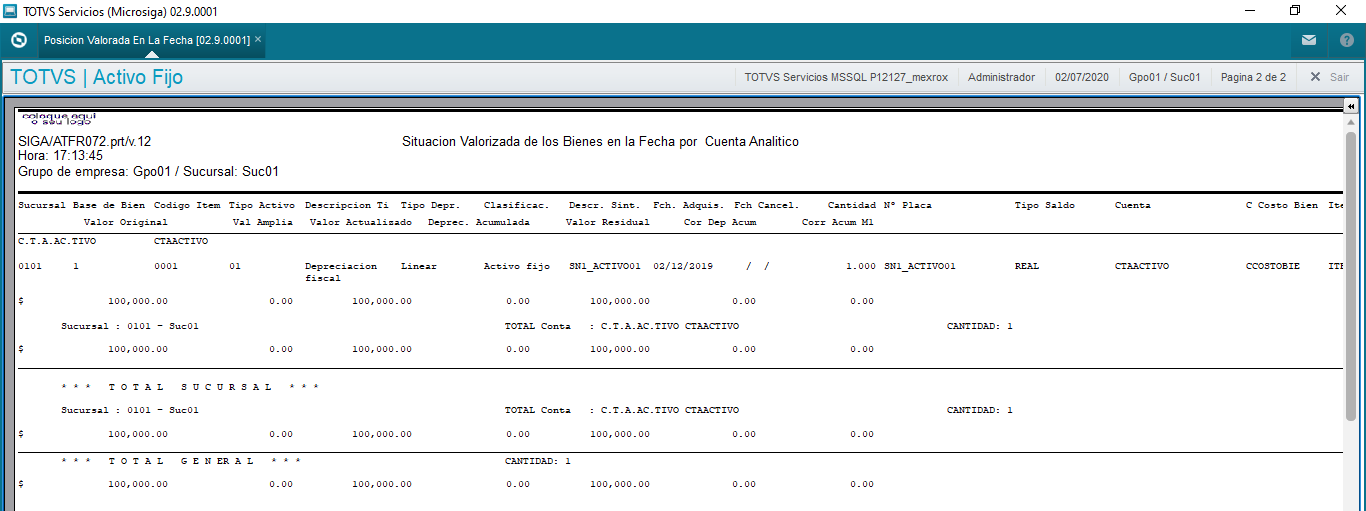
Se mostrarán los datos de los Bienes en la situación valorizada en la fecha, en bloques que muestran los detalles de los bienes, de acuerdo con lo informado en los parámetros.
-
El primer bloque muestra los valores en la fecha seleccionada del bien, sus características y su estatus actual.
-
El segundo bloque muestra los valores finales por sucursal y el tercero, los valores generales de los Bienes.
-
Conozca más:
Para consultar la información contenida en nuestro banco de conocimientos, acceda a los siguientes enlaces:
Help On-Line - Situación valorizada en la fecha (ATFR072)
MP - ATF - ATFR072 - Situación valorizada en la fecha - Informe Vacio "No hay datos por exhibir"
0 Comentarios