Duda
¿Cómo realizar la importación de Solicitud al almacén (MATA105) a través de MILE?
Ambiente
Cross Segmentos - TOTVS BackOffice (Línea Protheus) - MI - Stock y Costos (SIGAEST) - Versión 12
Solución
A continuación se muestra un ejemplo de importación de Solicitud al almacén (MATA105) a través de MILE.
1.- A través del Configurador en Aceleradores / Mile / Layout - Deberá crear un layout de importación para la rutina MATA105, en el siguiente link se muestra un ejemplo de layout (XML) que puede ser importado en la rutina:
MP - CFG - CFGA600 - Cómo configurar el Layout MILE de importación Solicitud al almacén (Rutina MATA105 - Tabla SCP)
2. Después deberá crear el archivo TXT con las siguientes características:
- Canal Master - Incluir datos del encabezado con base a los campos incluidos en el layout y utilizando el separador definido.
- Canal Detalle - Incluir datos del detalle con base a los campos incluidos en el layout y utilizando el separador definido.
Se muestra el ejemplo del archivo de texto a ser importado;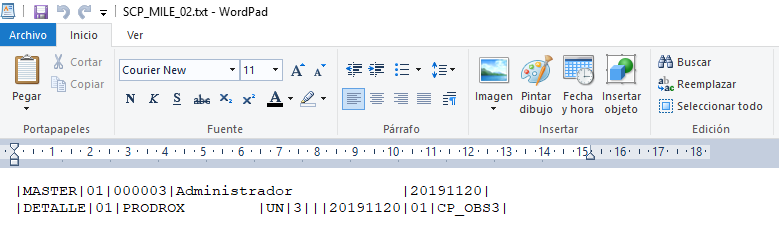
3. Antes de realizar la importación de archivo txt para la solicitud al almacén a través de MILE, debera garantizar que los registros a ser importado no existan en la tabla SCP;
4. A travéz de la rutina de MILE, puede ejecutar la accion relacionada Procesamiento de TXT informando el layout y el nombre del archivo a ser importado ó bien a traves de la rutina MATA105;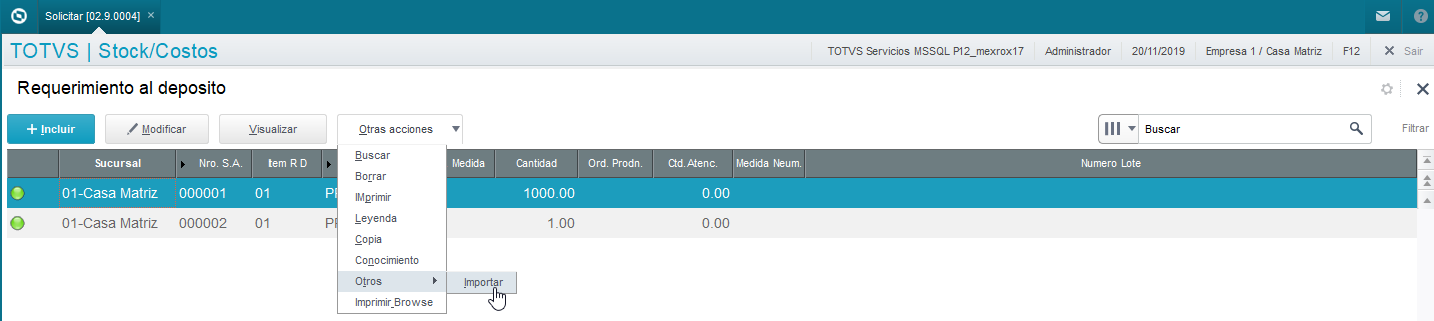
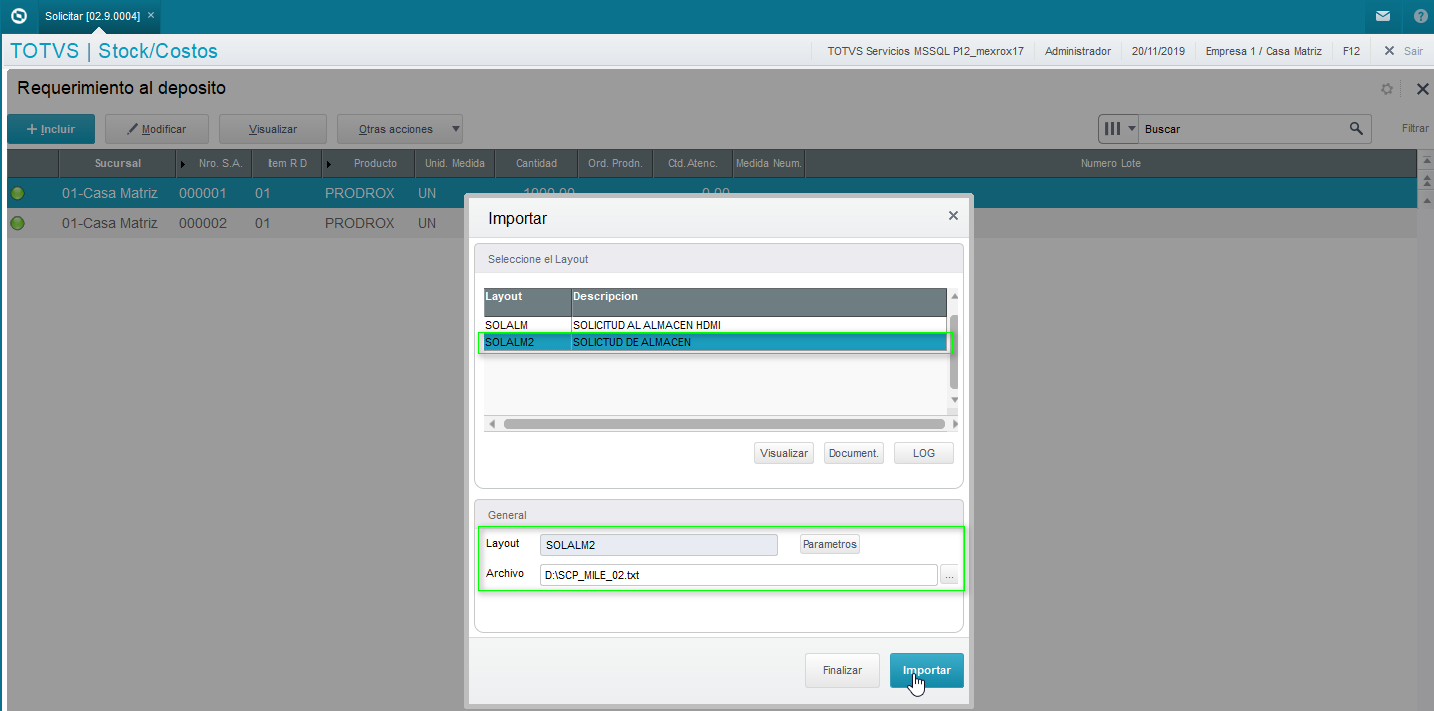
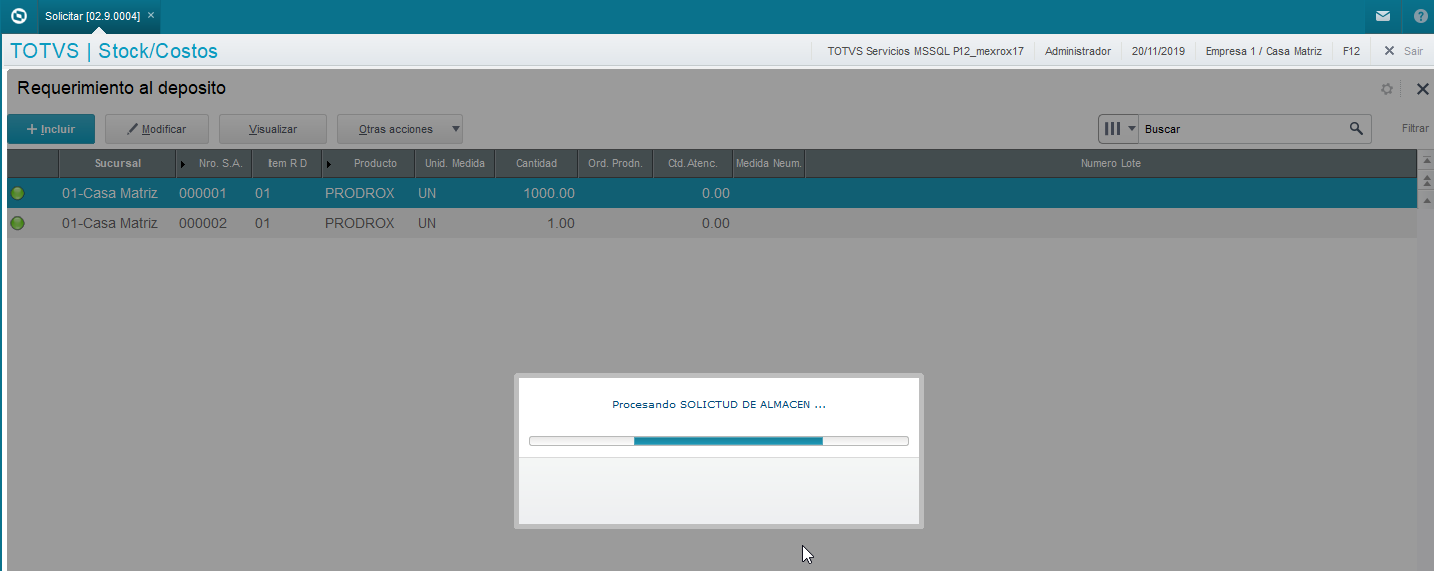
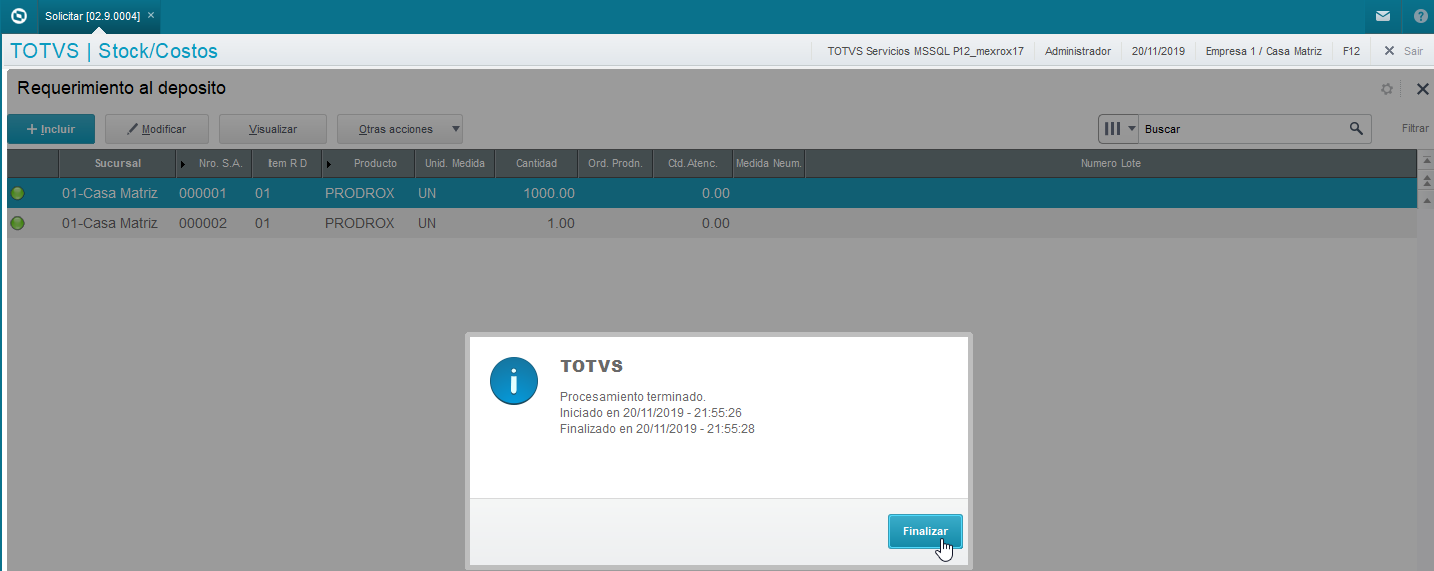
5. Se consultan los registros importados;

En este ejemplo es para la inclusión de nuevas solicitudes al almacén, por lo cual, en caso de necesitar ejecutar nuevamente el procesamiento de importación, deberá eliminar los registros previamente procesados.
Conozca más:
Para consultar la información contenida en nuestro banco de conocimientos, acceda a los siguientes enlaces:
MP - CFG - CFGA600 - Cómo consultar el log e informe de procesamiento de MILE
0 Comentarios