 Tiempo aproximado para lectura: 00:01:20 min.
Duda
¿Cómo se realiza el envío de comprobantes electrónicos?
Ambiente
Cross Segmentos - TOTVS Backoffice (Linha Datasul) - Facturación (MFT) – A partir de la versión EMS2.06B.
Solución
En el programa ARG0070 - Factura Electrónica Mercado Interno se habilitarán los parámetros necesarios para la generación del archivo XML a enviar al AFIP - Administración Federal de Ingresos Públicos.
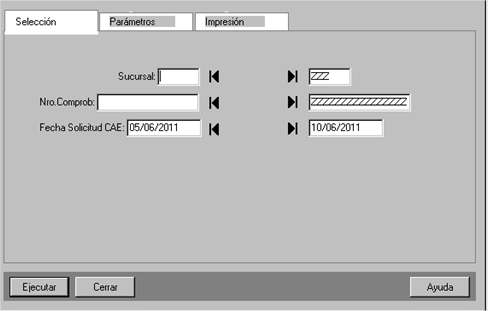
En el Folder Selección se determinan los rangos de valores de Comprobantes Electrónicos para la generación del archivo XML.
Los rangos de búsqueda son: Sucursal, Nro. de Comprobante, Fecha de Emisión.
Si en el rango se incorporan Comprobantes Electrónicos que ya obtuvieron el CAE - Código de Autorización Electrónica, el Sistema automáticamente los desechará en el momento de generar el XML para su envío al AFIP.
El parámetro Fecha Emisión, no debe modificarse puesto que está determinando el rango - definido por la AFIP - de fechas que deben tener los Comprobantes Electrónicos para solicitar el CAE respectivo.
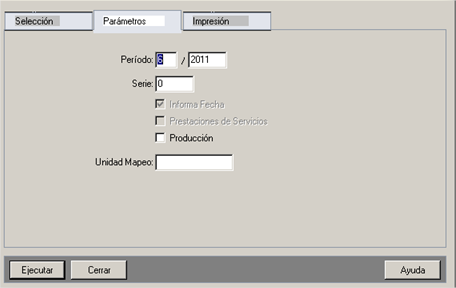
En el Folder Parámetros, se configuran los siguientes campos:
- Período: indica el mes y el año - de cuatro posiciones - del período de los Comprobantes Electrónicos a solicitar CAE.
- Serie: Debe indicarse la Serie que por disposición del AFIP todos los Comprobantes Electrónicos a solicitar CAE deben corresponder a una misma Serie.
- Punto de Venta: indica el número de Punto de Venta correspondiente a los comprobantes por los cuales se solicita Autorización de emisión. Éste número debe estar comprendido entre 1 y 998.
Si se encuentra marcado el campo Producción indica que se solicita el CAE para el ambiente Real. De lo contrario estaremos en el ambiente Simulación.
Se puede ingresar la unidad de mapeo en donde se encuentran los archivos extensión JAR -local/arg/java. Esto es usado por los clientes que utilicen Citrix. Si no lo desean, automáticamente busca los archivos extensión JAR según la dirección definida en el Propath del Producto.
0 Comentarios