Base de conhecimento
Encontre respostas para suas dúvidas em quatro fontes de conhecimento diferentes ao mesmo tempo, simplificando o processo de pesquisa.

Cross Segmento - TOTVS Backoffice (Línea Protheus) - MI - Compras (SIGACOM) – Cómo crear un grupo de aprobadores para el bloqueo de Pedidos de compras

Duda
¿Cómo crear un grupo de aprobadores para el bloqueo de Pedidos de compras?

Ambiente

Cross Segmento - TOTVS Backoffice (Línea Protheus) - MI - Compras (SIGACOM) – Todas las versiones

Solución
Para solucionar esa duda, realice los siguientes pasos:
1. Ingrese a la rutina Grupos de Aprobac. - MATA114, desde el módulo de compra. En esta rutina es posible asociar los usuarios aprobadores de acuerdo con la jerarquía utilizada para aprobar los documentos del área de compras;
A través de los niveles, se define el flujo de aprobación desde el cual avanza para el próximo nivel solo cuando el nivel anterior es a probado. De esta forma, el documento se aprueba cuando se aprueban todos los niveles; 
El comportamiento del flujo de aprobación dependerá del tipo de liberación definido:
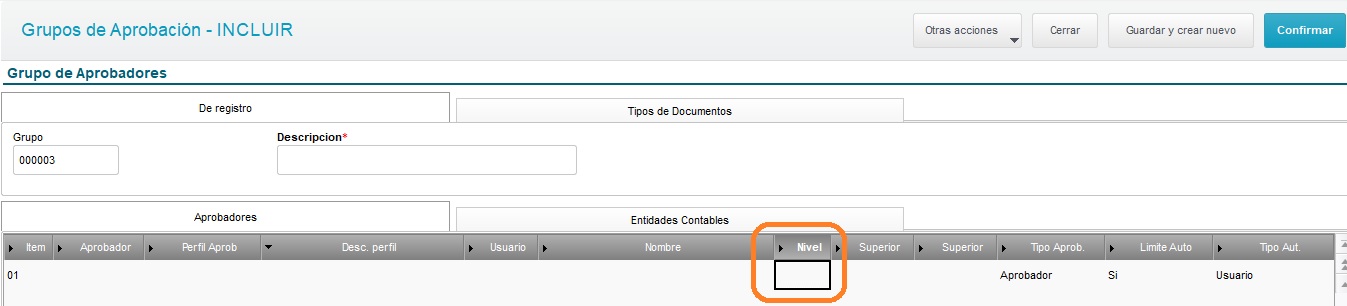
1000.jpg

2. Verifique la configuración de los campos principales:
Aprobador (AL_APROV) – Contiene el código del usuario aprobador
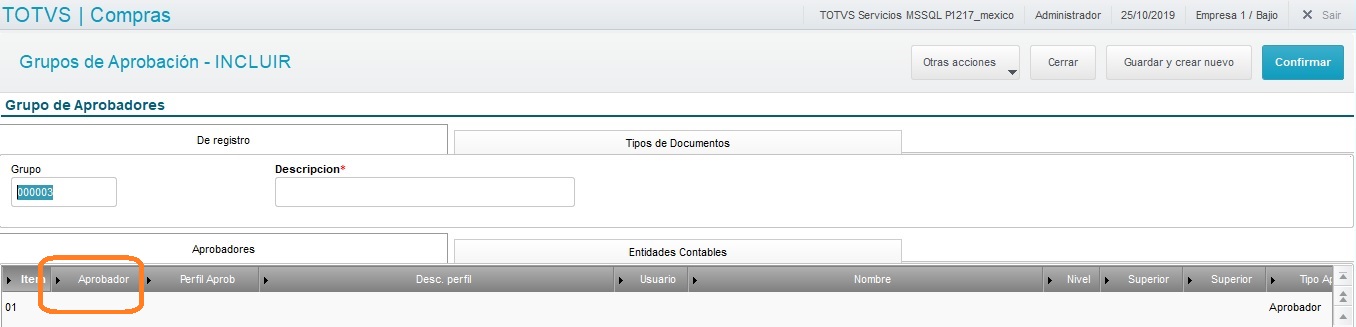
11.jpg

Perfil Aprob. (AL_PERFIL) – En este campo se informa el código de perfil del aprobador de compras:
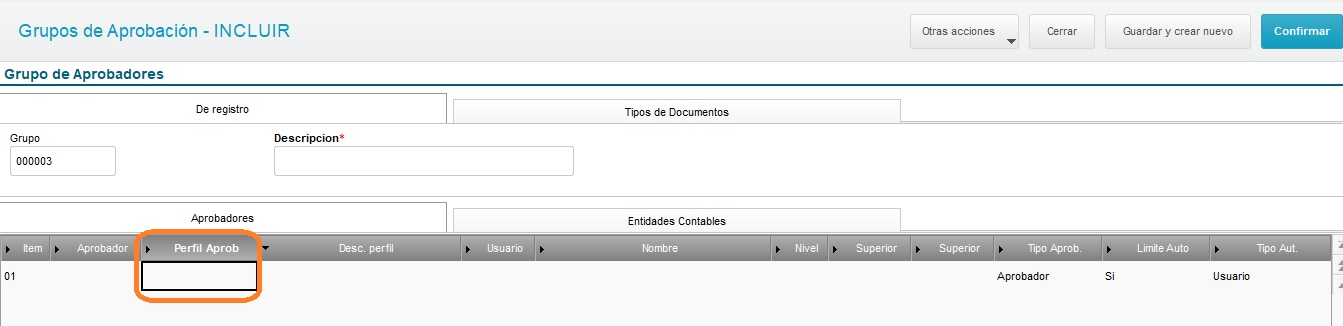
12.jpg

Usuario (AL_USER) -  En este campo se asocia el código del usuario del configurador al usuario aprobador de compras
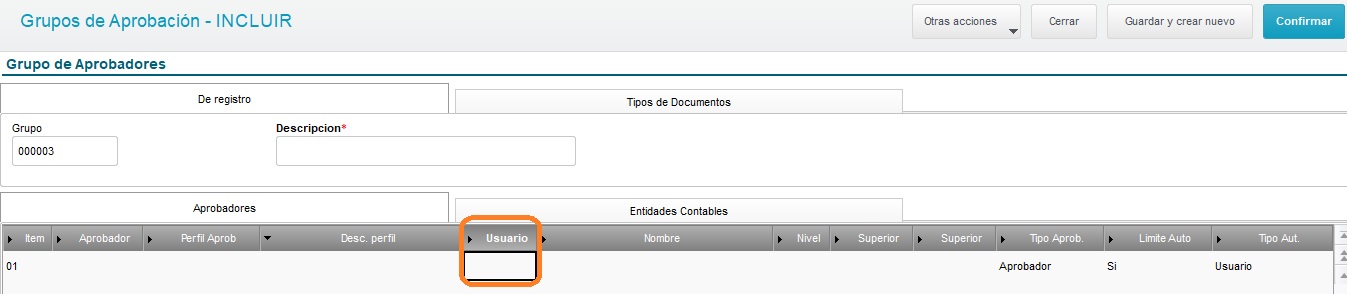
13.jpg

3. Verifique la configuración de los siguientes parámetros y configúrelos de acuerdo a su requerimiento: 

  • MV_ALTPDOC - Si informa el parámetro con "T" será mostrada la siguiente pantalla, en la cual es posible definir que documentos podrán utilizar los grupos de aprobación. Si el parámetro se encuentra desactivado con valor "F", el grupo de aprobación servirá para cualquier tipo de documento:

122.jpg

  • MV_APGRDFL - Define el grupo y el ítem de aprobación estándar a ser utilizado en la aprobación por entes contables. Utilice esta configuración, en caso de que la aprobación sea por entidad contable.

4. Guarde las configuraciones.

¿Fue útil este artículo?
Usuarios a los que les pareció útil: 0 de 0

0 Comentarios

Inicie sesión para dejar un comentario.
X Fechar

Olá ,

Há pendência referente a um de seus produtos contratados para a empresa ().

Entre em contato com o Centro de Serviços TOTVS para tratativa.

Ligue! 4003-0015 opção 4 e 9 ou registre uma solicitação para CST – Cobrança – Verificação de pendências financeiras . clique aqui.

TOTVS

X Fechar

Olá ,

Seu contato não está cadastrado no Portal do Cliente como um perfil autorizado a solicitar consultoria telefônica.

Por gentileza, acione o administrador do Portal de sua empresa para: (1)configurar o seu acesso ou (2)buscar um perfil autorizado para registro desse atendimento.

Em caso de dúvidas sobre a identificação do contato administrador do Portal, ligue (11) 4003-0015, opção 7 e, em seguida, opção 4 para buscar o suporte com o time de Assessoria ao Portal do Cliente. . clique aqui.

TOTVS

X Fechar

Olá ,

Para o atendimento de "Consultoria Telefônica" você deverá estar de acordo com o Faturamento.

TOTVS

X Fechar

Olá,

Algo inesperado ocorreu, e o usuario nao foi reconhecido ou você nao se encontra logado

Por favor realize um novo login

Em caso de dúvidas, entre em contato com o administrador do Portal de Clientes de sua empresa para verificação do seu usuário, ou Centro de Serviços TOTVS.

Ligue! 4003-0015 opção 4 e 9 ou registre uma solicitação para CST – Cadastros . clique aqui.

TOTVS

Chat _

Rellene los campos siguientes para iniciar el chat:

Chat _