 Tiempo aproximado para lectura: 00:03:06 min
Duda
¿Cómo crear una Orden de Pago con cheque propio?
Ambiente
Cross Segmentos - TOTVS Backoffice (Linha Datasul) - Cuentas por Pagar (APB) – A partir de la versión EMS5.06.
Solución
Para crear una Orden de Pago con cheque propio deben cumplir con los siguientes requisitos:
1. Tener creado un Talonario de cheques para la Sucursal, Portador, y Moneda y Cartera seleccionada.
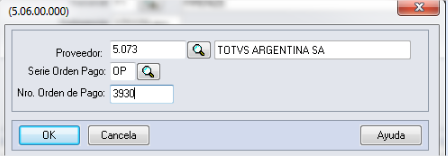
2. En el Mantenimiento de Orden de Pago, seleccionar Nuevo y definir el Proveedor y la Serie de la Orden de Pago:
a. La numeración de Orden de Pago de la serie seleccionada, esas informaciones son registradas en el programa LAR013aa - Mantenimiento de Serie Cuentas por Pagar.
b. La referencia de Orden de Pago es formada por la Serie mas un número secuencial, donde el comienzo de la numeración es definida en el programa LAR013aa.
c. El Sistema calcula a travéz de un algoritmo interno si exste una numeración anterior todavia no utilizada para esa serie y va proponer ese número como mejor opción, formando asi a referencia de la Orden de Pago - Serie + Numeración.
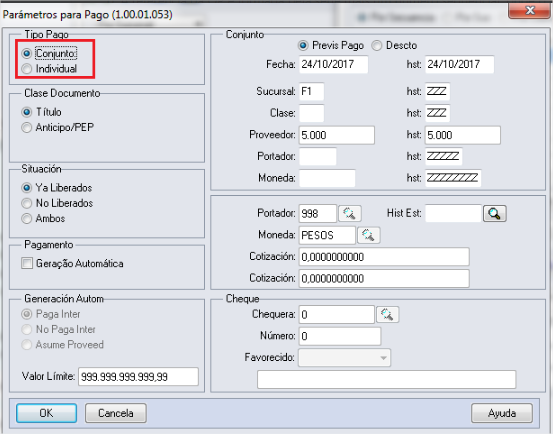
3. Incluir los títulos que puede ser Individual o por Conjunto:
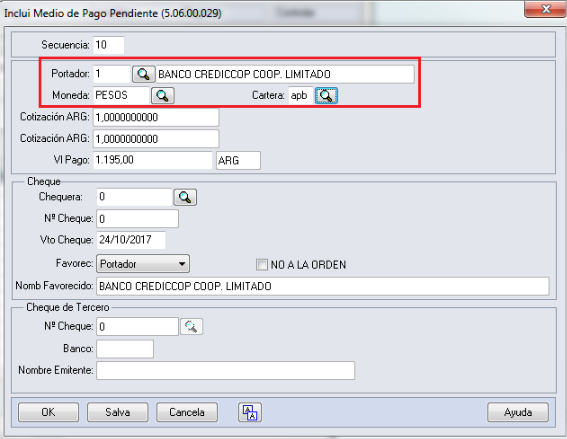
4. Acceder a los medios de pago e informar el Portador, Cartera y Moneda de Cuenta Corriente que corresponda.
a. Para visualizar la Cuenta Corriente correspondiente a la Sucursal, Portador, Cartera y Monedas, acceder al programa UFN103aa - Mantenimiento Finalidades Económicos Portador.
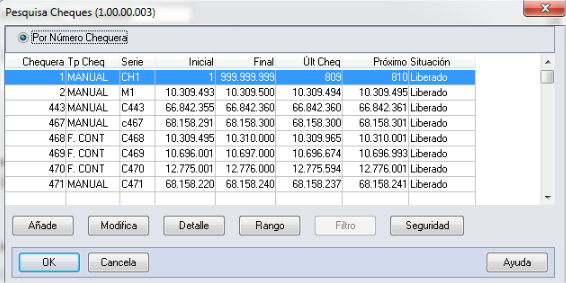
5. Seleccionar el Talonario de cheques que este con situación Liberado y posea numeraciones de cheques disponibles para esa cuenta corriente.
6. Después completar todos los Medios de pago y Confirmar la Orden de Pago.
7. El cheque debe ser confirmado, para eso acceder al programa LAR759aa - Confirmación de Pago via Caja o Cheque.
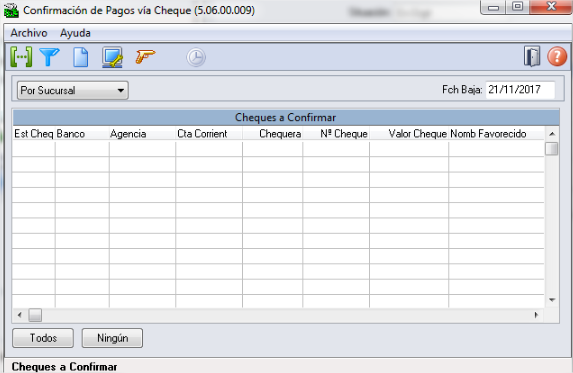
a. Seleccionar la opción para el filtro:
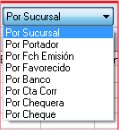
b. Informar el Filtro y Ejecutar la Lista.
c. Seleccionar el cheque, definir la fecha de baja del cheque y Confirmar.
8. Verificar en el Módulo de Caja y Bancos los movimientos generados.
a. Deberá ser visualizado un movimiento de Salida en la Cuenta Corriente del Portador del Medio de Pago, por cada Medio de Pago registrado.
b. La cuenta corriente de Portador Transitorio debe quedar con saldo cero.
0 Comentarios