Base de conhecimento
Encontre respostas para suas dúvidas em quatro fontes de conhecimento diferentes ao mesmo tempo, simplificando o processo de pesquisa.

Cross Segmentos - TOTVS BackOffice (Línea Protheus) MI - Configurador (SIGACFG) - CFGX051 – Instalación Stored Procedure por desactualización de rutina FINXFIN – proceso saldo del título (p12_10.sps)


Duda
¿Cómo realizar la instalación Stored Procedure (CFGX051) por desactualización de rutina FINXFIN – proceso saldo del título (p12_10.sps)?
mceclip0.png


Ambiente
Cross Segmentos - TOTVS BackOffice (Línea Protheus) MI - Configurador (SIGACFG) - Versión 12


Solución

Para solucionar esta duda, realice los siguientes pasos:

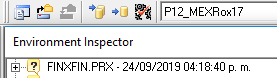
1. Corrobore tener la rutina FINXFIN con fecha mayor o igual a 24/09/2019 (DSERFINR-20105), en caso de que tenga fecha menor a esta, solicite a soporte la actualización de la rutina vía ticket;
mceclip4.png


2. Aplicar las actualizaciones en su ambiente de pruebas inicialmente, con previo respaldo del RPO y eligiendo la opción "Aplicar solo fuentes actualizados";


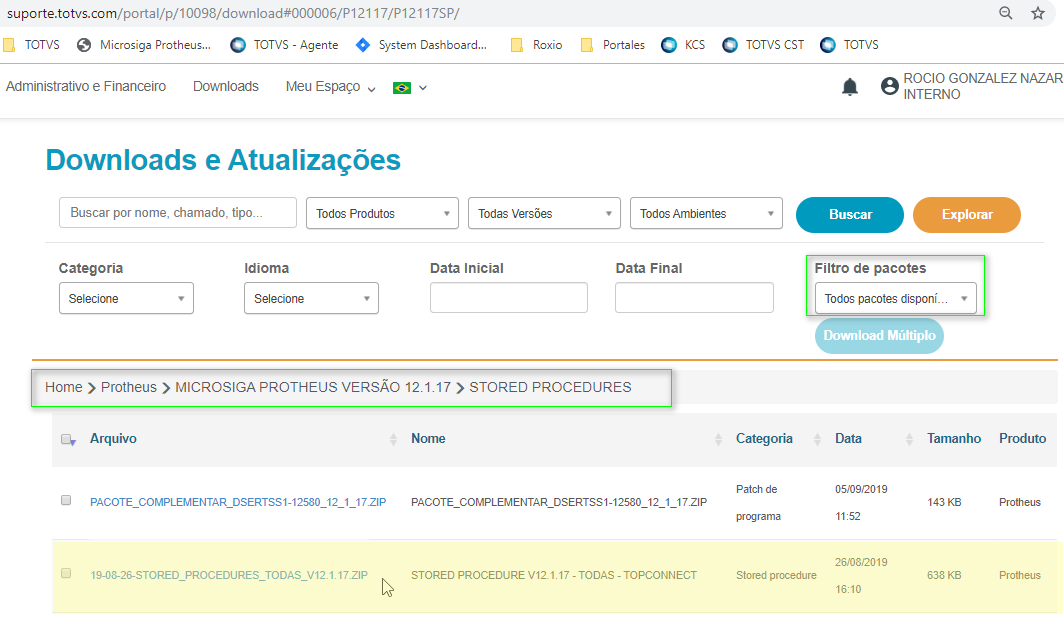
3. Realice la descarga del archivo de los Stored Procedure disponible en el portal del cliente para la versión / release de su ambiente de Protheus;

  • Se muestra el ejemplo de la ruta de descarga disponibles en el portal del cliente al día de hoy 09/10/2019 para Protheus 12117.
mceclip0.png


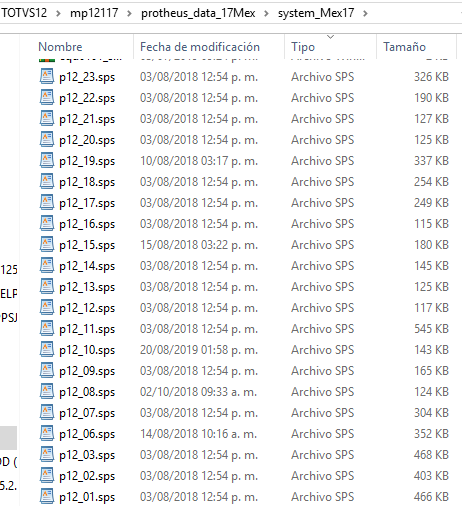
4. Coloque el contenido del archivo de los Stored Procedure en el system del ambiente;
mceclip1.png


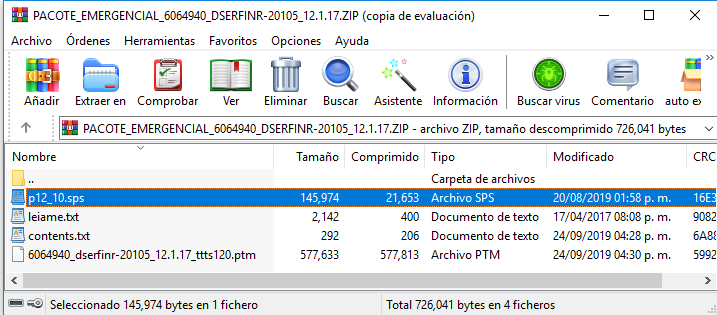
5. Coloque el archivo p12_10.sps contenido en la actualización DSERFINR-20105 en el system reemplazando el existente;
mceclip3.png


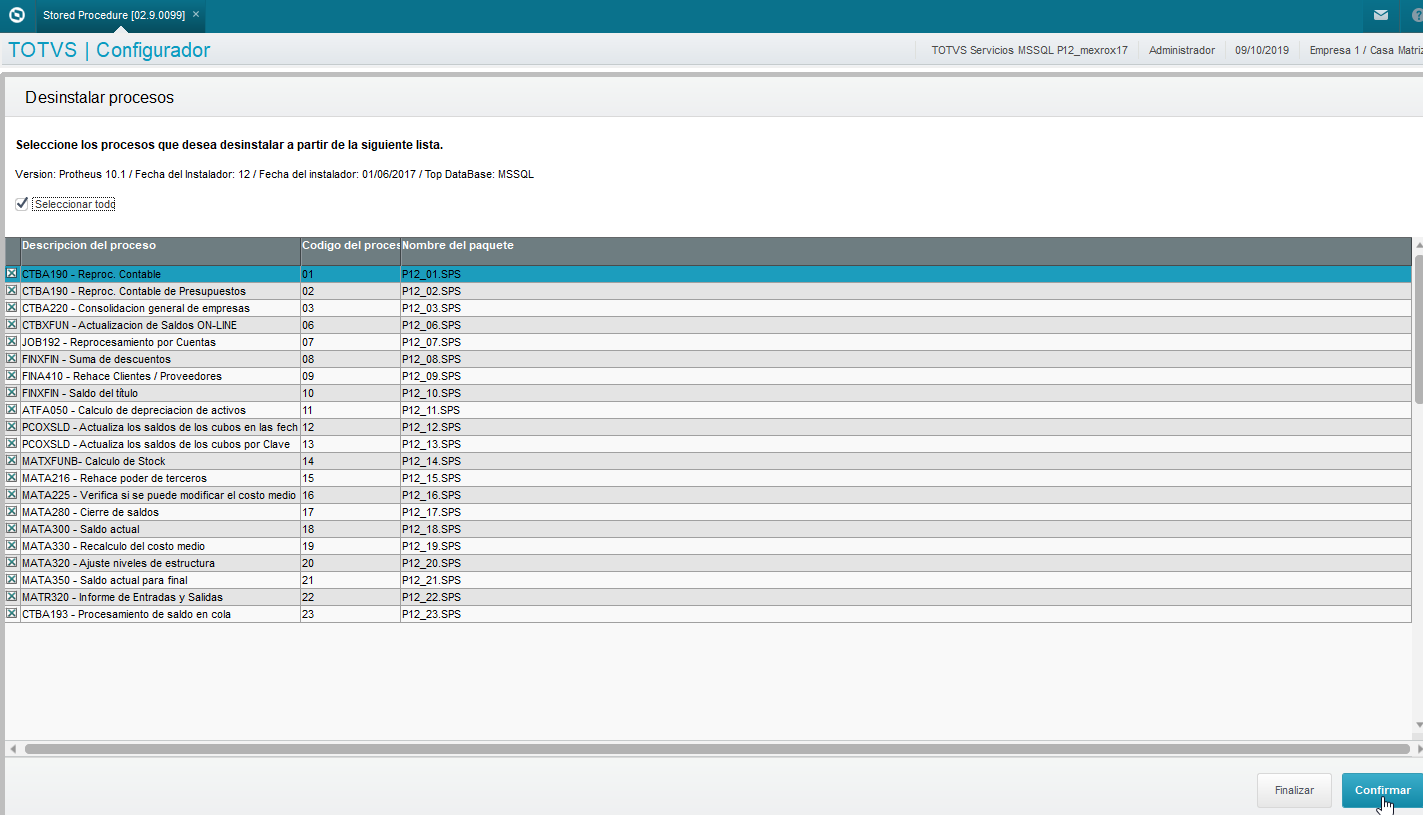
6. Si tiene instalados Stored Procedure previamente, deberá desinstalarlos desde el modulo del configurador, caso contrario, omitir este paso;
mceclip13.png


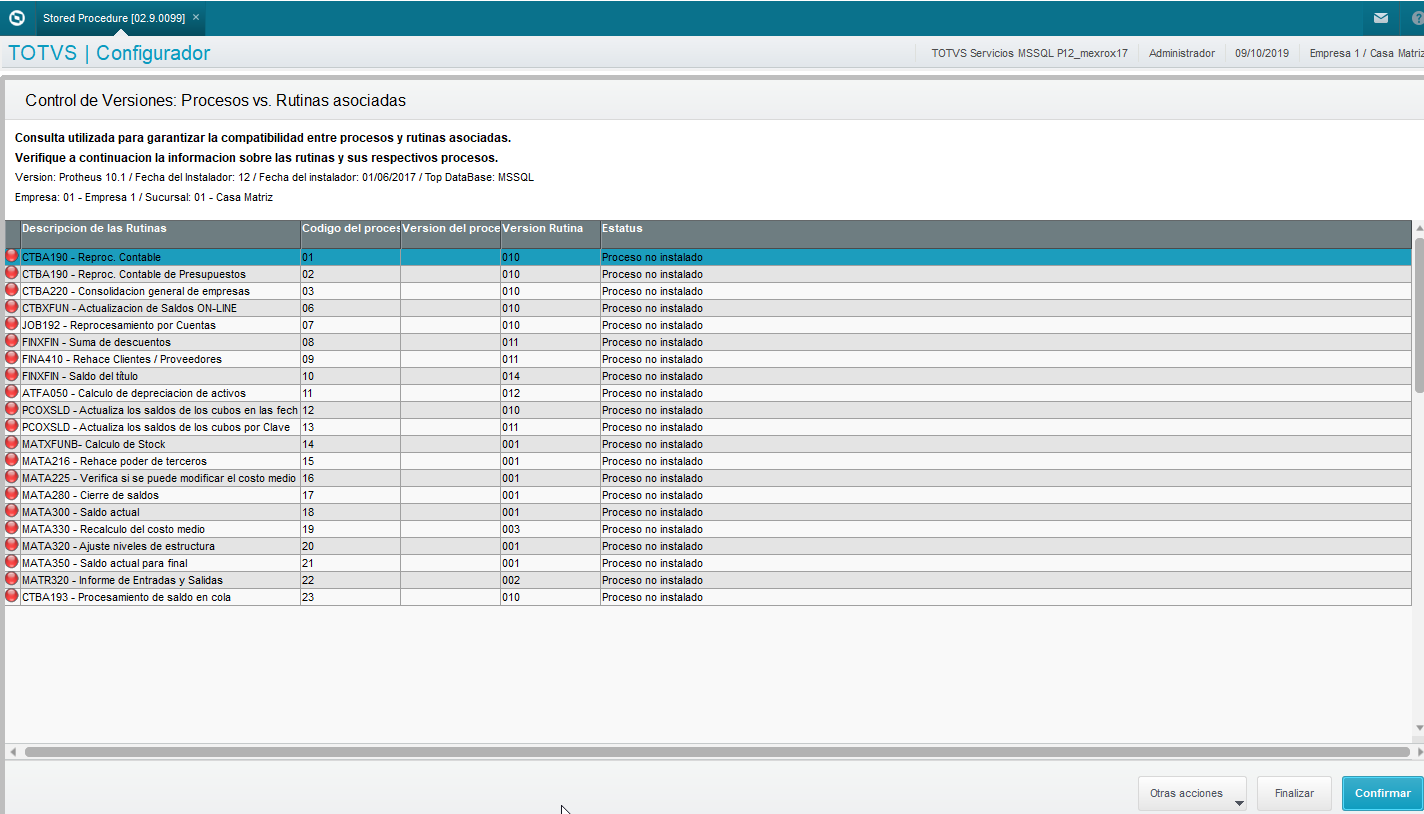
7. Ejecute la consulta de los Stored Procedure para garantizar que no tenga ninguno instalado;
mceclip6.png


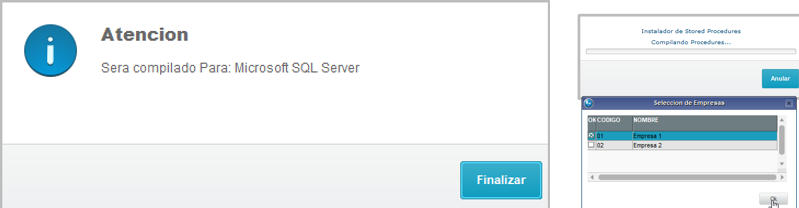
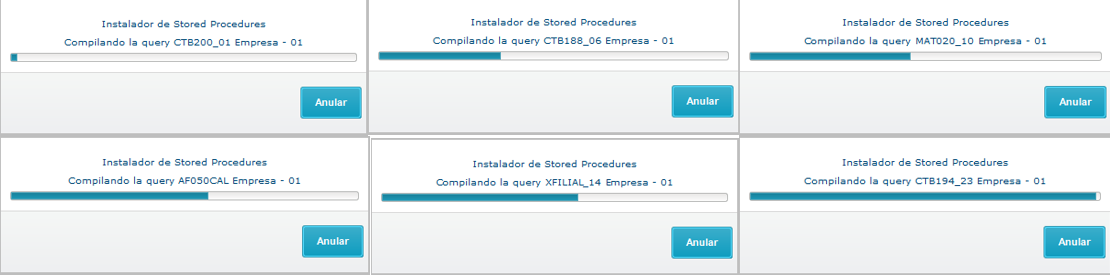
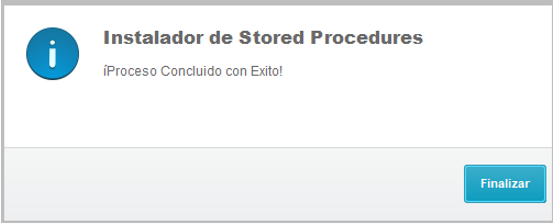
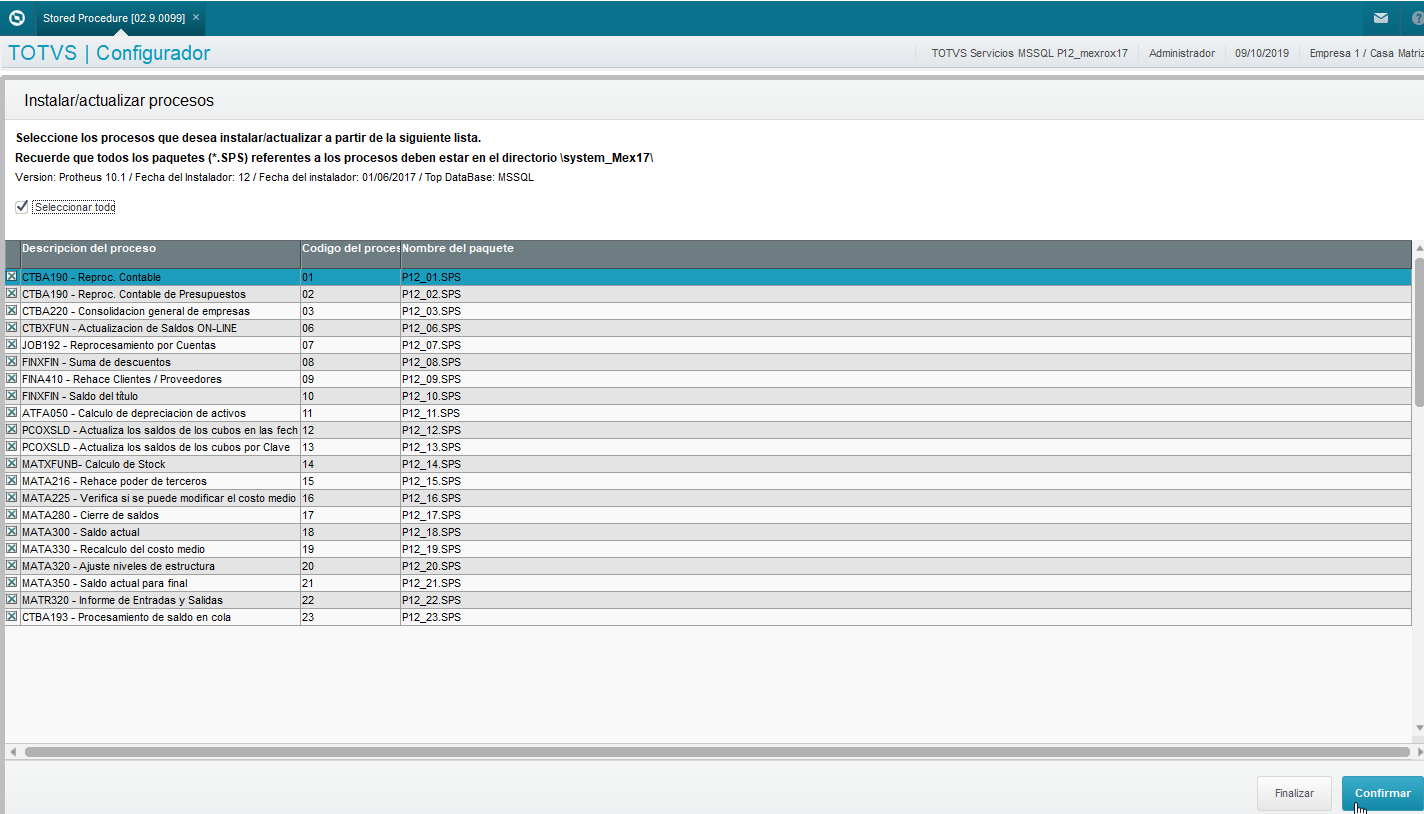
8. Ejecute la instalación de los Stored Procedure, deberá seleccionar solo los procesos que desea instalar y la empresa en la cual desea instalarlos;

  • Para esta prueba se seleccionaron todos los procesos y solo la sucursal 01;
mceclip7.png

mceclip8.png

mceclip9.png

mceclip10.png


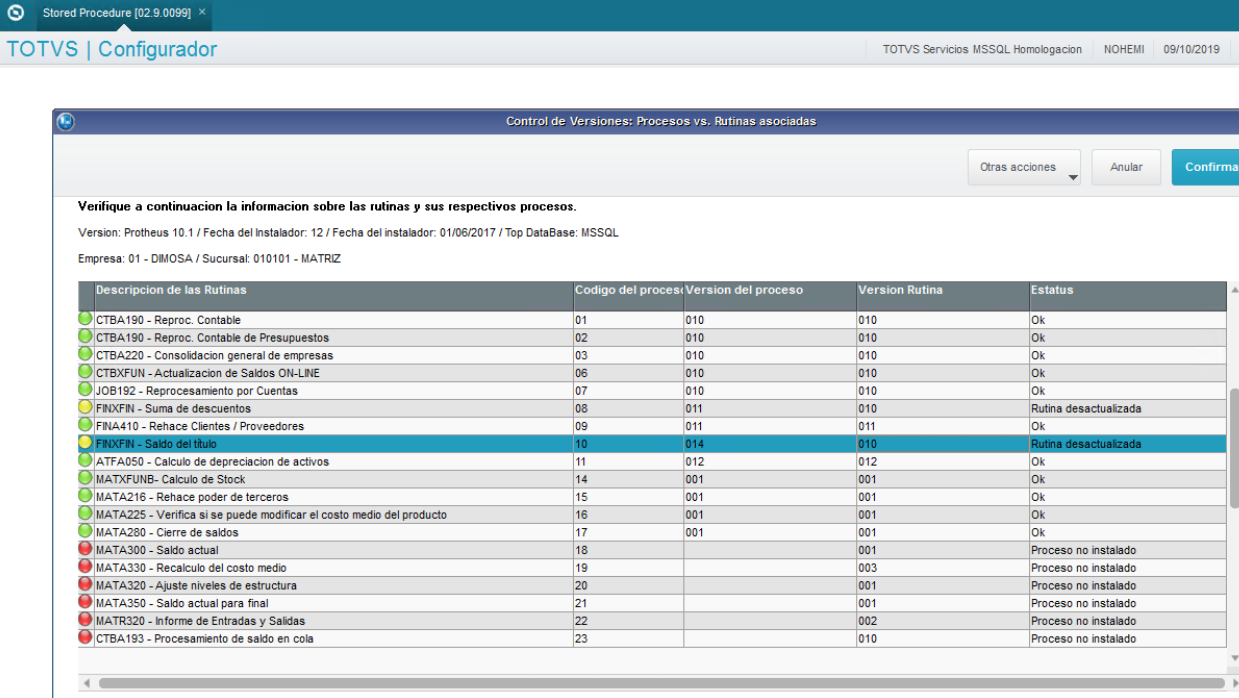
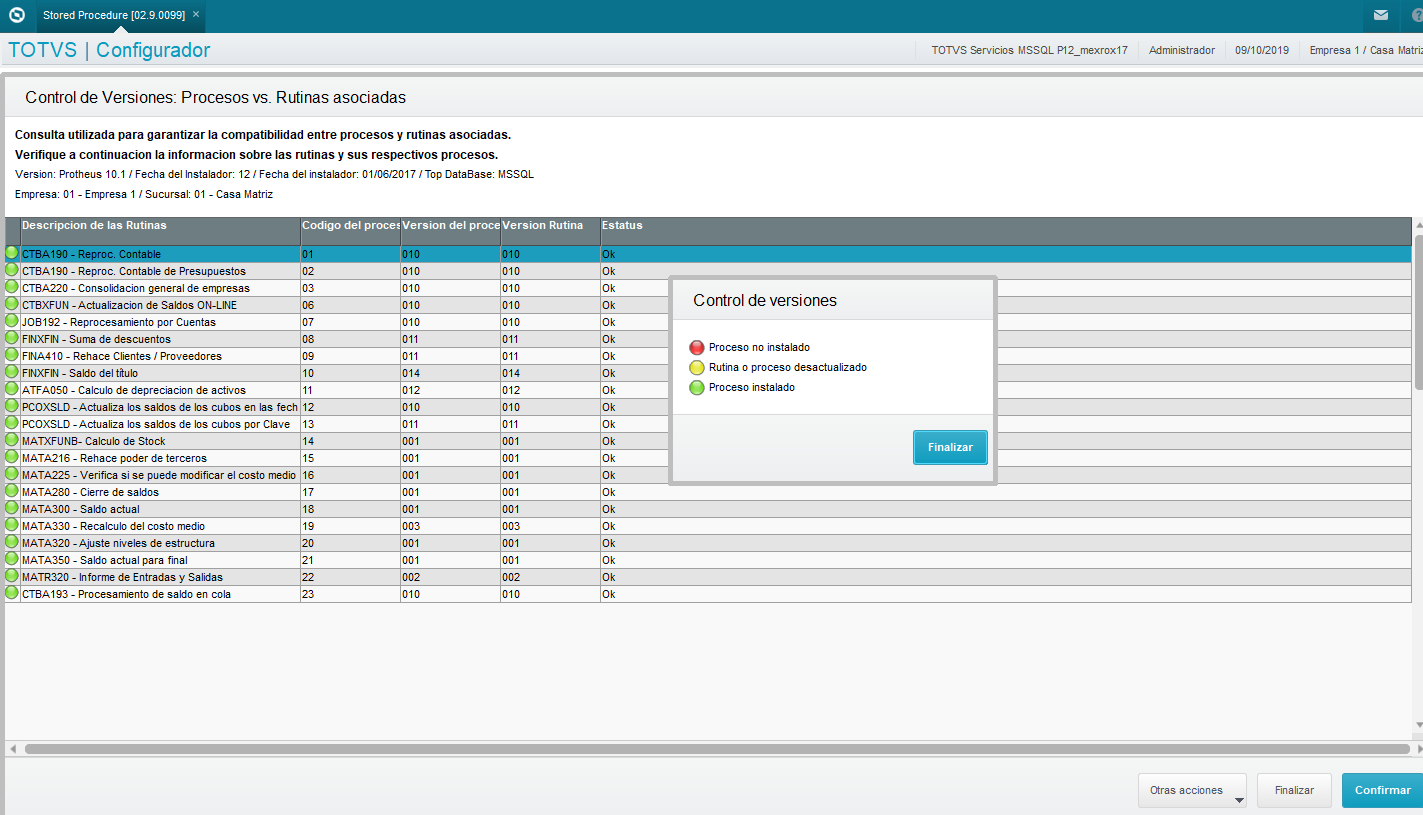
9. Ejecute la consulta de los Stored Procedure, verifique que se marque en color verde que corresponde a instalado y actualizados.
mceclip11.png

mceclip12.png


Conozca más:
Para consultar la información contenida en nuestro banco de conocimientos, acceda al siguiente enlace:

Help On-Line - Stored Procedure (CFGX051)

¿Fue útil este artículo?
Usuarios a los que les pareció útil: 0 de 0

0 Comentarios

Inicie sesión para dejar un comentario.
X Fechar

Olá ,

Há pendência referente a um de seus produtos contratados para a empresa ().

Entre em contato com o Centro de Serviços TOTVS para tratativa.

Ligue! 4003-0015 opção 4 e 9 ou registre uma solicitação para CST – Cobrança – Verificação de pendências financeiras . clique aqui.

TOTVS

X Fechar

Olá ,

Seu contato não está cadastrado no Portal do Cliente como um perfil autorizado a solicitar consultoria telefônica.

Por gentileza, acione o administrador do Portal de sua empresa para: (1)configurar o seu acesso ou (2)buscar um perfil autorizado para registro desse atendimento.

Em caso de dúvidas sobre a identificação do contato administrador do Portal, ligue (11) 4003-0015, opção 7 e, em seguida, opção 4 para buscar o suporte com o time de Assessoria ao Portal do Cliente. . clique aqui.

TOTVS

X Fechar

Olá ,

Para o atendimento de "Consultoria Telefônica" você deverá estar de acordo com o Faturamento.

TOTVS

X Fechar

Olá,

Algo inesperado ocorreu, e o usuario nao foi reconhecido ou você nao se encontra logado

Por favor realize um novo login

Em caso de dúvidas, entre em contato com o administrador do Portal de Clientes de sua empresa para verificação do seu usuário, ou Centro de Serviços TOTVS.

Ligue! 4003-0015 opção 4 e 9 ou registre uma solicitação para CST – Cadastros . clique aqui.

TOTVS

Chat _

Rellene los campos siguientes para iniciar el chat:

Chat _