Ocurrencia
En el Portal del Candidato (W_PWSX010.APW) al consultar la Vacantes (W_PWSR00C.APW) disponibles, no se muestran las vacantes (SQS) previamente registradas en Protheus.
Ambiente
TOTVS RH - TOTVS RH (Línea Protheus) - MI - Portal del Candidato – Release 12
Causa
Este incidente puede ocurrir por inconsistencias en la información registrada en la vacante o bien por inconsistencias en la estructura de la tabla de vacantes SQS.
Solución
Para solucionar esta ocurrencia, realice los siguientes pasos:
1. Garantice que las tablas SQS, SQ3 y SRJ tengan el mismo modo de compartición;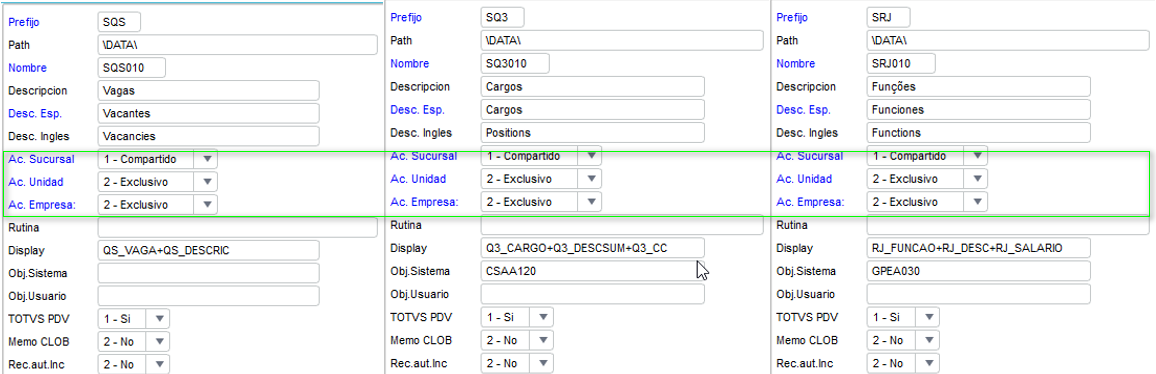
2. Garantice la correcta estructura de la tabla SQS, en caso de tener dudas de su estructura, solicite a Soporte MI la estructura estándar de la tabla SQS - vacantes;
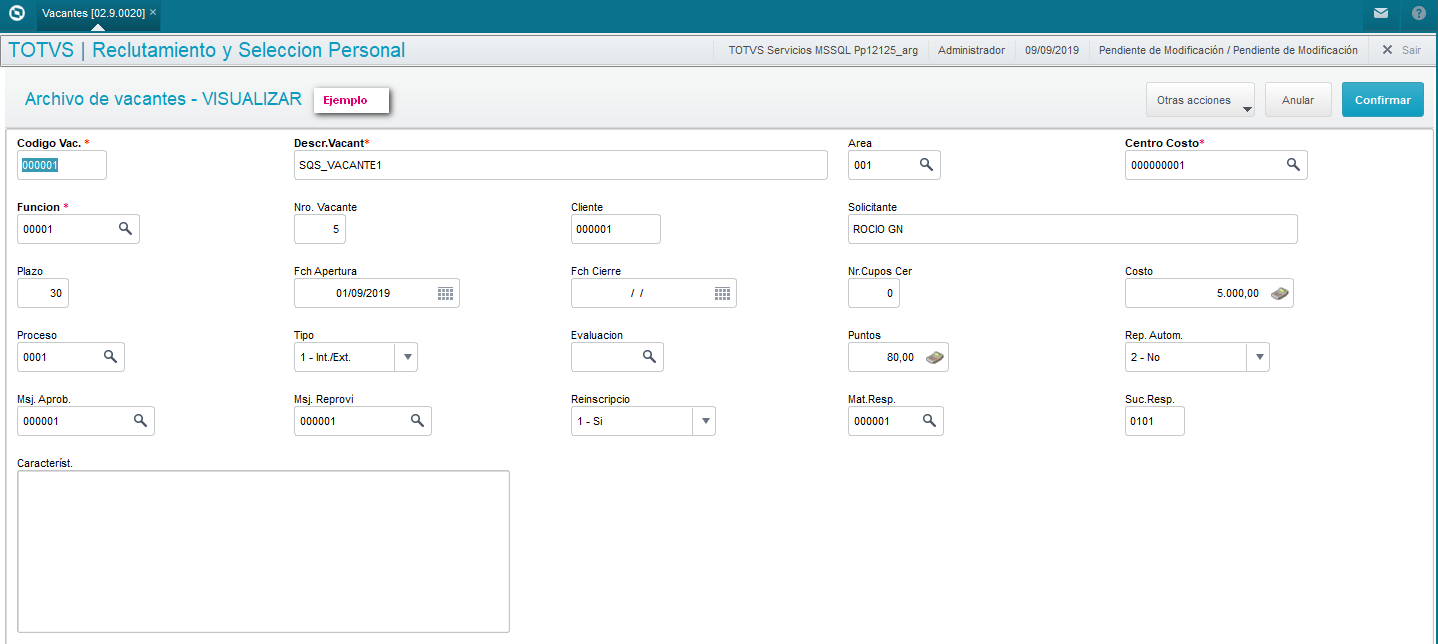
3. Registre una Vacante a través de la rutina RSPA100, considere los siguientes datos;
- Código del área - Este campo debe informarse para vincular el código del área de actuación del candidato a la vacante disponible. Las áreas de actuación se registran en la Tabla R1, en el entorno Configurador.
- Código de la función - Es obligatorio completar este campo. Se debe seleccionar el código de la función a la que se refiere la vacante disponible. Esta información es importante para que se definan, por medio del vínculo función vs. cargo, los factores de evaluación que se determinaron para el cargo. Estos factores se informarán en el Archivo de currículos, con el objetivo de evaluar la calificación del candidato.
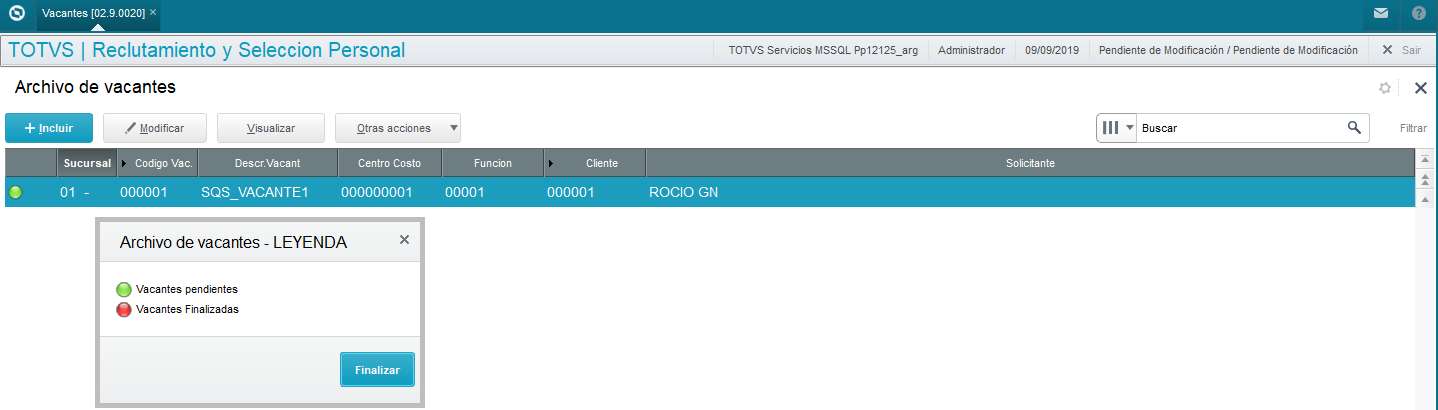
- Fecha del cierre - Este campo informa la fecha del cierre de la vacante. Este campo lo rellena el sistema de forma automática al momento del ingreso del candidato, cuando el total de vacantes disponibles sea igual al número de candidatos que ingresaron. Mientras el número de vacantes disponibles sea inferior al número de los que ingresaron, el sistema mantendrá el Archivo de vacantes pendiente, mostrando la vacante en color verde.
- Número de vacantes ocupadas - Este campo indica el número de vacantes ocupadas. Cuando ingresa un candidato, este campo se actualiza automáticamente. Cuando el total de vacantes disponibles es igual al número de candidatos que ingresaron, el sistema cerrará la vacante. La vacante se mostrará con leyenda verde, indicando que ya está ocupada.
- Código del proceso - Este campo indica el proceso de selección necesario para el candidato que concurra a la vacante disponible. Completar este campo facilitará la elaboración de la agenda del candidato para el proceso de selección, puesto que los datos ya vienen actualizados.
- Costo - Informe en este campo el valor referente a los costos causados por la apertura de la vacante.
- Tipo de vacante - En este campo informe: 1. Interna/ Externa - 2. Interna - 3. Externa
- Matrícula responsable - Este campo indica el código de la matrícula del empleado responsable por la vacante abierta. Este campo no es obligatorio, sin embargo, si no se completa, no se permite la aprobación del candidato en el Portal de Gestión del conocimiento humano. Referente a la evaluación de los candidatos, solamente el responsable puede aprobar al candidato para la vacante.
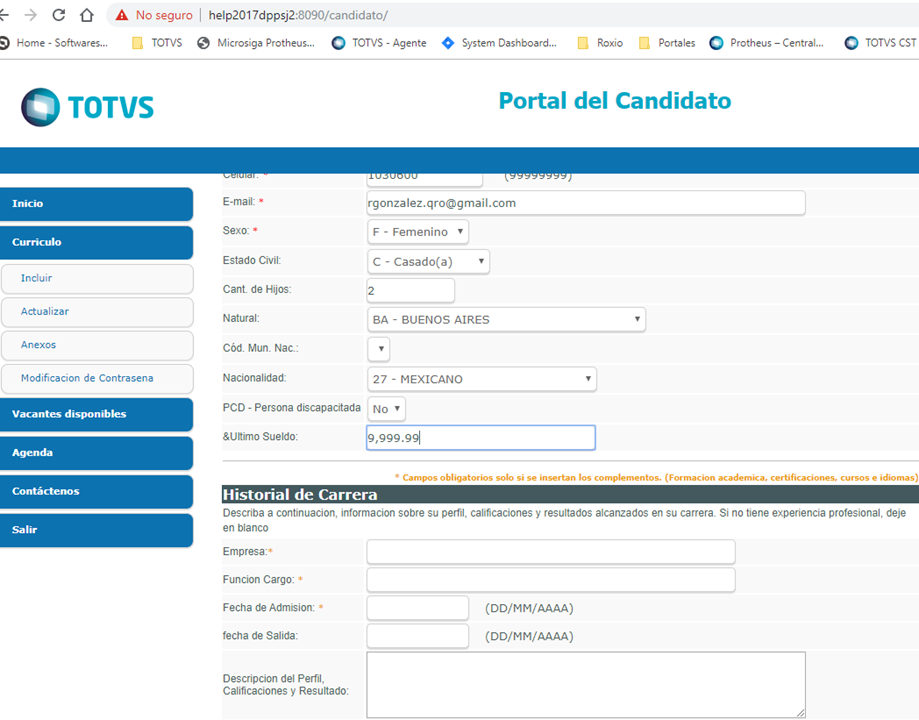
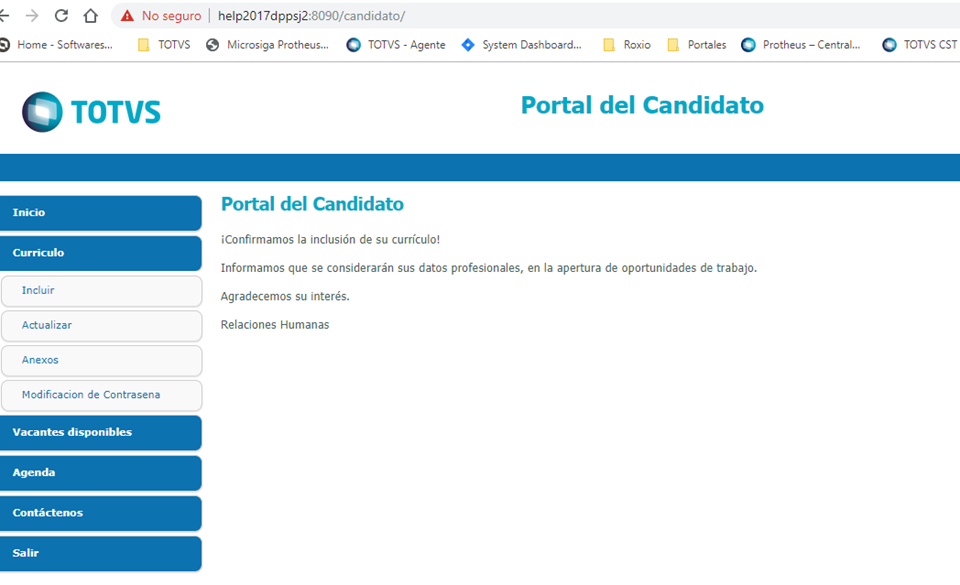
4. Ingrese un Candidato a través del portal del Candidato (W_PWSR010A.APW);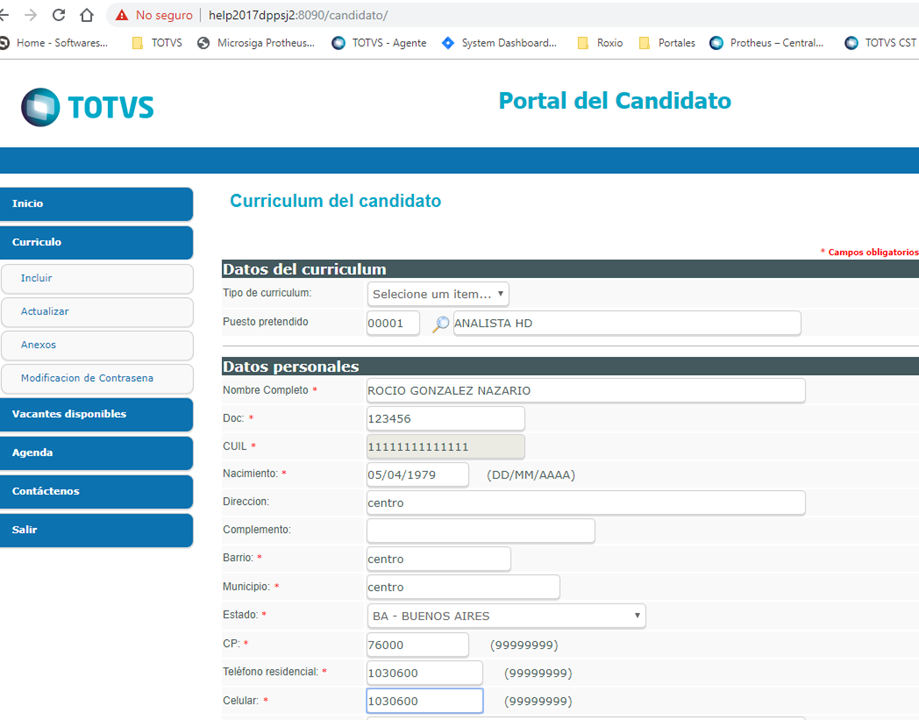
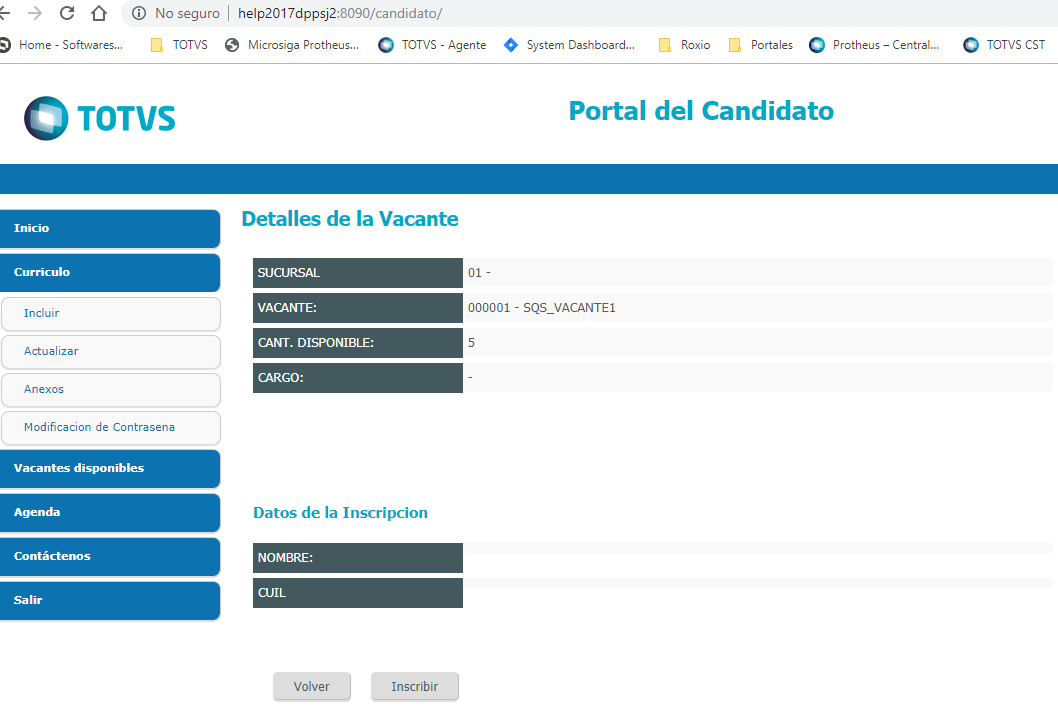
5. Ingrese a consultar las vacantes (W_PWSR00C.APW) disponibles que previamente se registraron en la rutina de vacantes (RSPA100).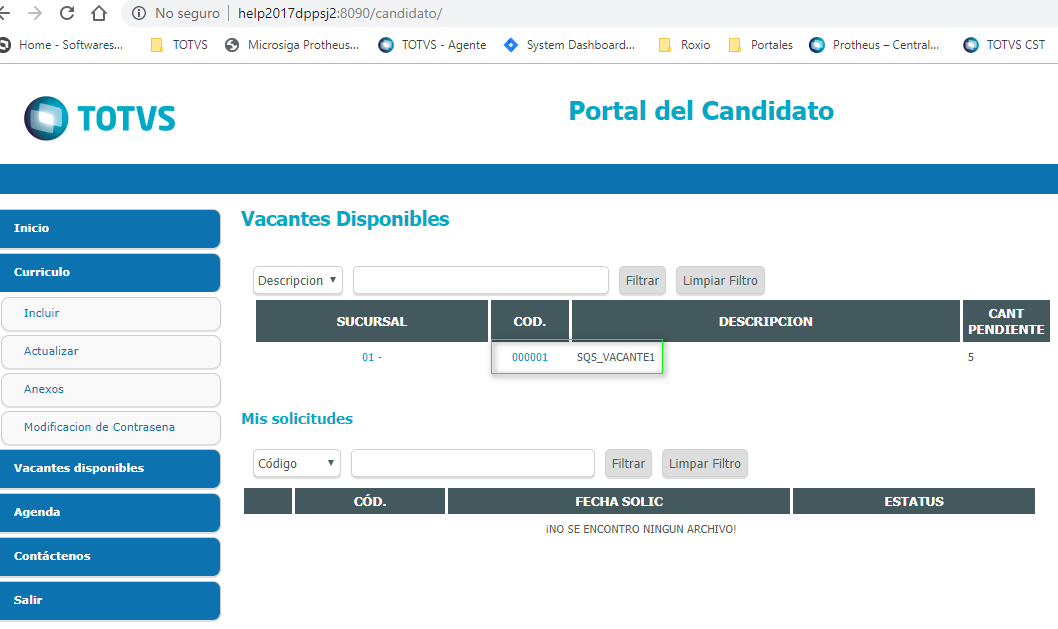
Conozca más:
Para consultar la información contenida en nuestro banco de conocimientos, acceda al siguiente enlace:
Help On-Line - Vacantes (RSPA100)
0 Comentarios