Ocurrencia
En el módulo de Activo Fijo (SIGAATF) al incluir una Baja (ATFA036) informando datos de factura, se presenta un error.log:
invalid field name in Alias SD2->D2_TOTIMP on MANFS2NFS2(MATA461.PRX) 10/05/2019 14:58:05 line : 9327
Ambiente
Cross Segmentos - TOTVS BackOffice (Línea Protheus) - MI - Activo FIjo (SIGAATF) - Versión 12.1.17 (México)
Causa
Este incidente ocurre por por la ausencia del campo D2_TOTIMP; Sin embargo los campos F2_TOTIMP, F2_TIPIMP, F2_TOTEST, F2_TOTMUN, F2_TOTFED e D2_TOTIMP, D2_TOTEST, D2_TOTMUN, D2_TOTFED corresponden a una funcionalidad del país de Brasil, por este motivo no existen en el diccionario de datos de países de Mercado Internacional como por ejemplo país de México; Por este motivo no puede ser creado el campo D2_TOTIMP.
Solución
Para solucionar esta ocurrencia, realice los siguientes pasos:
1. Corrobore tener las fechas mayoy a igual en las siguientes rutinas ATFA036 - 23/08/2019, ATFA036MEX - 21/08/2019, FISLOAD - 26/02/2019, LOCXNF - 21/08/2019 y LOCXNF2 - 21/08/2019con fecha mayor o igual al 02/09/2019 (DMINA-7194), en caso de que tenga fechas menor a las indicadas, solicite a soporte la actualización de la rutina vía ticket;
2. Aplicar las actualizaciones en su ambiente de pruebas inicialmente, con previo respaldo del RPO y eligiendo la opción "Aplicar solo fuentes actualizados";
3. Crear el campo FN6_USOCFD con las propiedades como se muestra a continuación;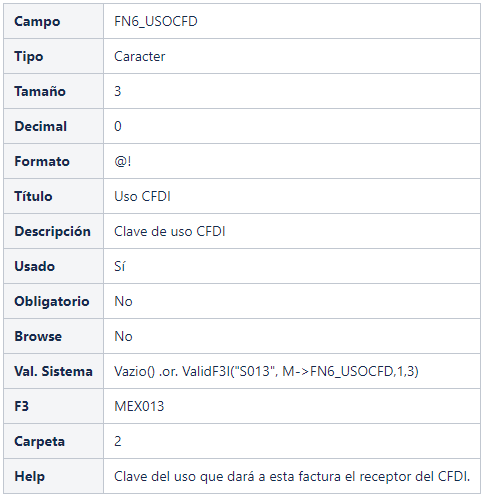
4. Garantice la configuración de los siguientes parámetros:
- MV_ULTDEPR: Fecha del último cálculo de la depreciación de activos fijos.
- MV_ATFVLNF: Habilita (.T.) o deshabilita (.F.) la validación de existencia de facturas en la tabla SF2 en la anulación de baja del activo.
- Se recomienda configurar el parámetro en .T. (true), para que el sistema valide la existencia de facturas de venta creada en la baja del bien.
5. Creación de Activo fijo;
6. Ingresar a la rutina Bajas, ubicada en "SIGAATF - Actualizaciones | Movimientos | Bajas", seleccione un activo y dar clic en el botón "+ Bajar";
7. En la pestaña "Datos de la Baja", informar los campos: Fecha de la Baja (FN6_DTBAIX), Porcentaje de la Baja (FN6_BAIXA), Motivo (FN6_QTDBAIX) y Depreciar (FN6_DEPREC);
8. En la sección "Tipos de Activos", seleccionar el Tipo de Activo a dar de baja, dando clic en el checkbox;
9.- En la pestaña "Datos de la Factura", seleccionar la opción "1 - Si" en el campo Generar Factura (FN6_GERANF);
- Al seleccionar la opción "1 - Si", se tendrán que informar los campos solicitados de esta pestaña.
- Al seleccionar la opción "2 - No", no se tendrán que informar los campos solicitados de esta pestaña.
10. Dar clic en el botón "Confirmar";
11. El sistema mostrará un mensaje, informando que el proceso ha finalizado correctamente;
- Si se seleccionó sí generar factura, se mostrará un mensaje informando el documento generado.
- Si se seleccionó no generar factura, solo se mostrará un mensaje de confirmación.
12. El registro correspondiente al activo dado de baja, quedará con estatus en rojo;
13. Seleccionar el activo dado de baja y dar clic en el botón "Visualizar";
14. Seleccionar la carpeta "Datos de la Factura"; visualizará en el campo Num. Fac (FN6_NUMNF) el folio asignado;
15. También puede ser visualizado y timbrado el documento generado en la rutina Facturaciones, ubicada en "SIGAFAT - Actualizaciones | Facturación | Facturaciones".
Conozca más:
Para consultar la información contenida en nuestro banco de conocimientos, acceda al siguiente enlace:
TDN: 6038829_DMINA-7194_DT_Generacion_Factura_de_Venta_en_Baja_de_Activo_MEX
0 Comentarios