Duda
¿Cómo realizar la configuración de Retenciones de IIBB para la provincia de Santiago del Estero en cumplimiento de la normativa RG 21/2007?
Ambiente
Cross Segmentos - TOTVS BackOffice (Línea Protheus) MI - Libros Fiscales (SIGAFIS) – A partir de la versión 11.80
Solución
Para solucionar esta duda, realice los siguientes pasos:
1. Realice la inclusión de un Proveedor para la provincia de Santiago del Estero (SE);
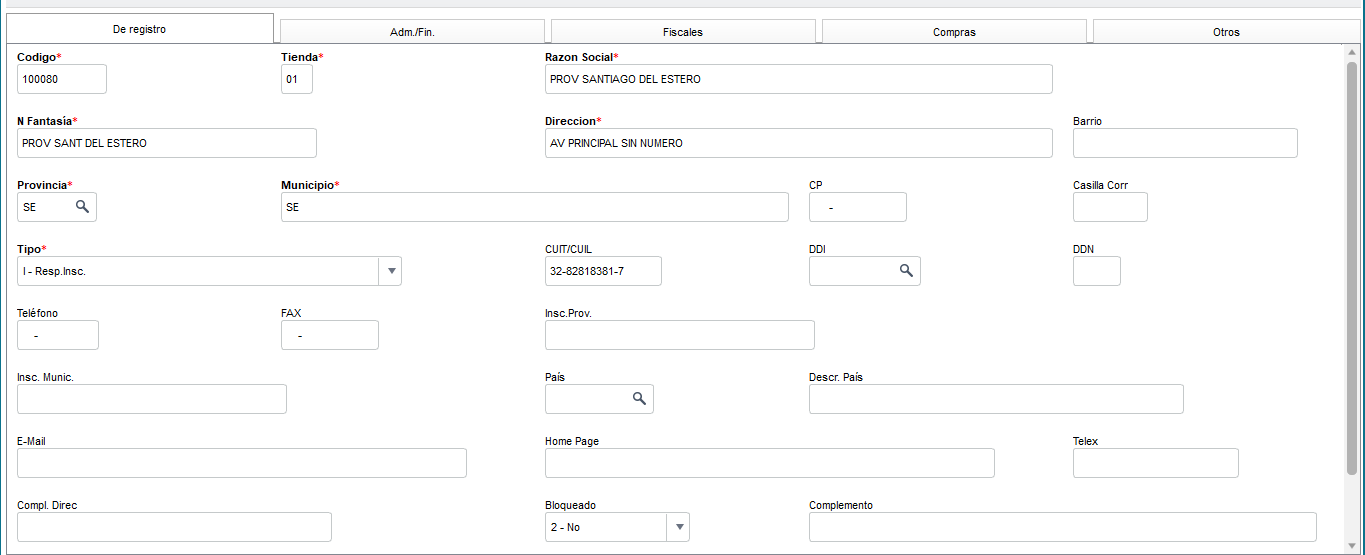
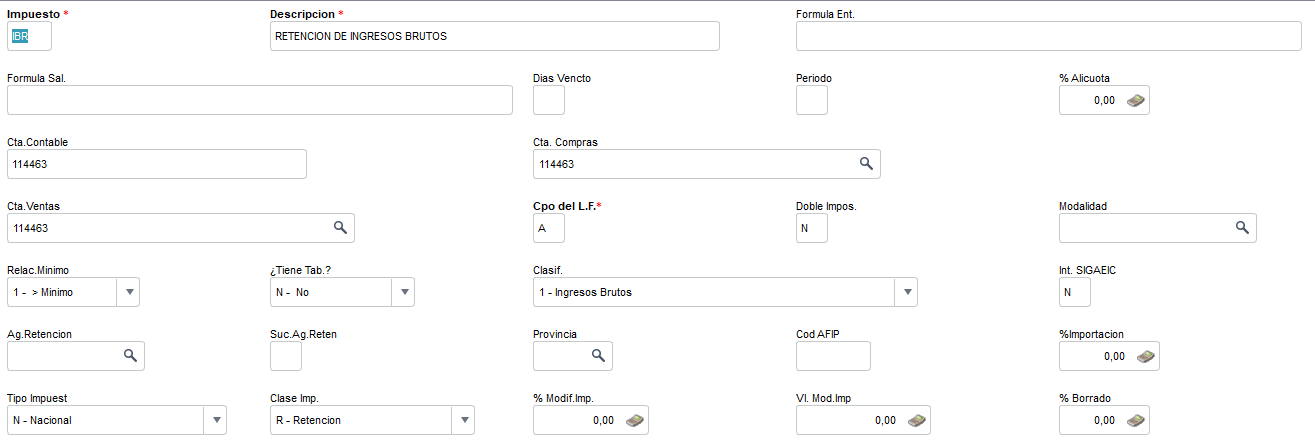
2. Configure el impuesto IBR en la tabla SFB;
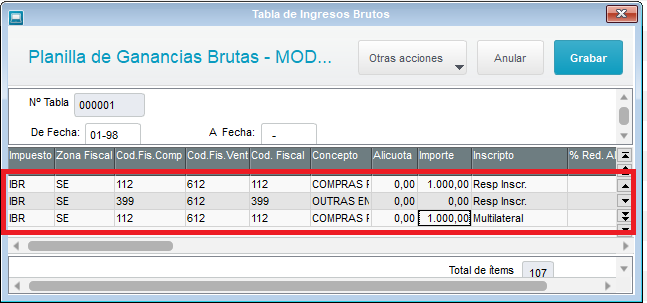
3. En la tabla SFF, configure el impuesto IBR para la provincia de Santiago del Estero:
- Donde debe definir el CFO destinado al calculo de Retención por un mínimo superior a 1000 (ejemplo 112).
- CFO para los Profesionales donde realizará el cálculo para las retenciones inferiores a 1000 (ejemplo 399).
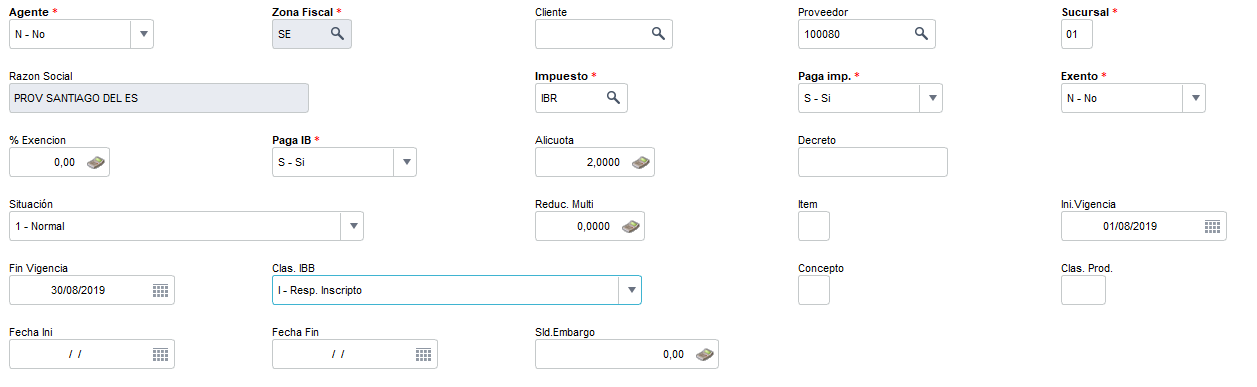
4. Configure un registro vigente para el proveedor en la tabla SFH.
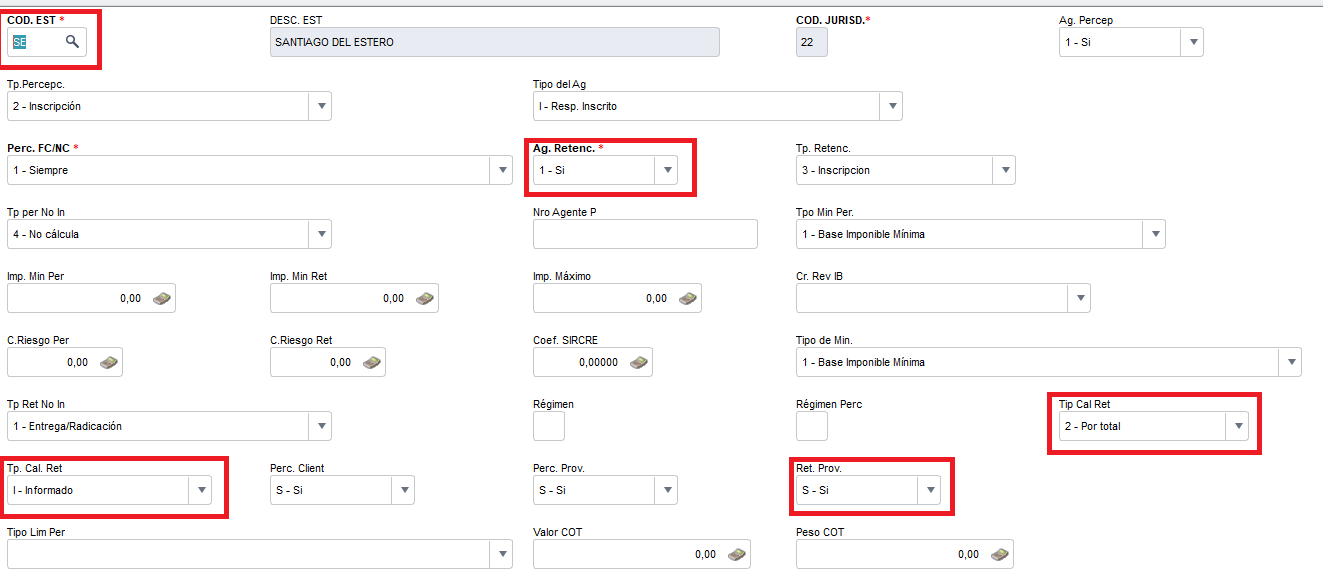
5. Dentro de Estado Vs Ingresos Brutos tabla CCO (Libros Fiscales -> Actualizaciones -> Archivos), configurar el campo Tp. Cal. Ret (CCO_TPCALR) como "Informado".
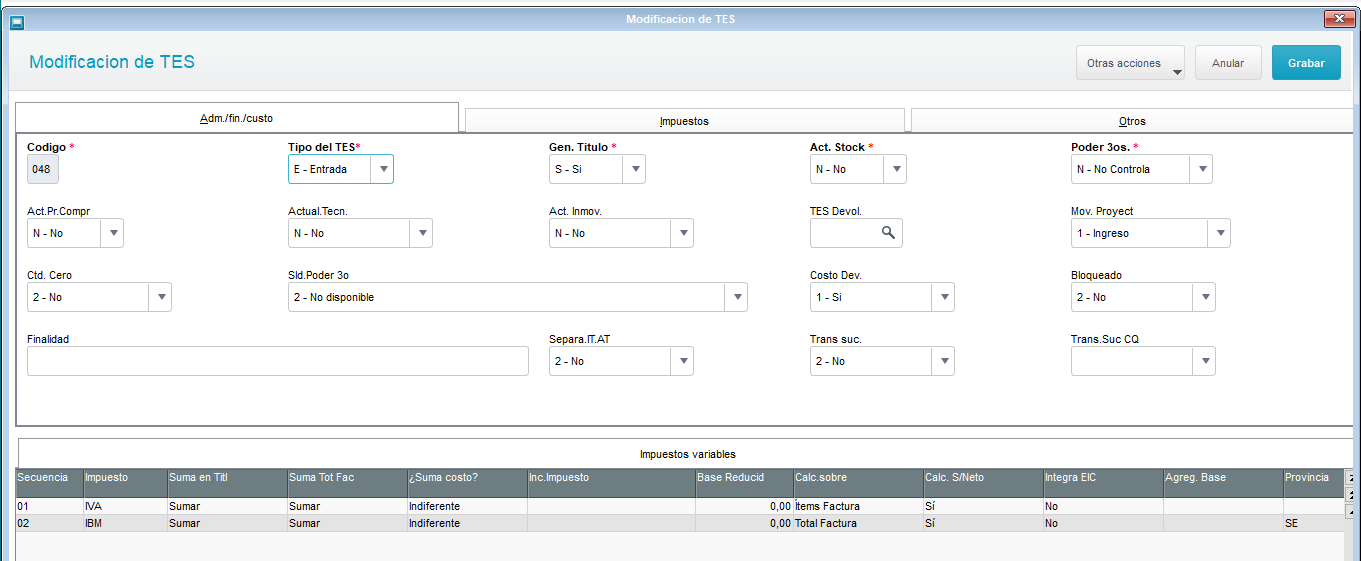
6. Realice la inclusión de las TES que serán utilizadas en sus comprobantes.
- TES 048 - CFO 112 - Superar mínimo 1000

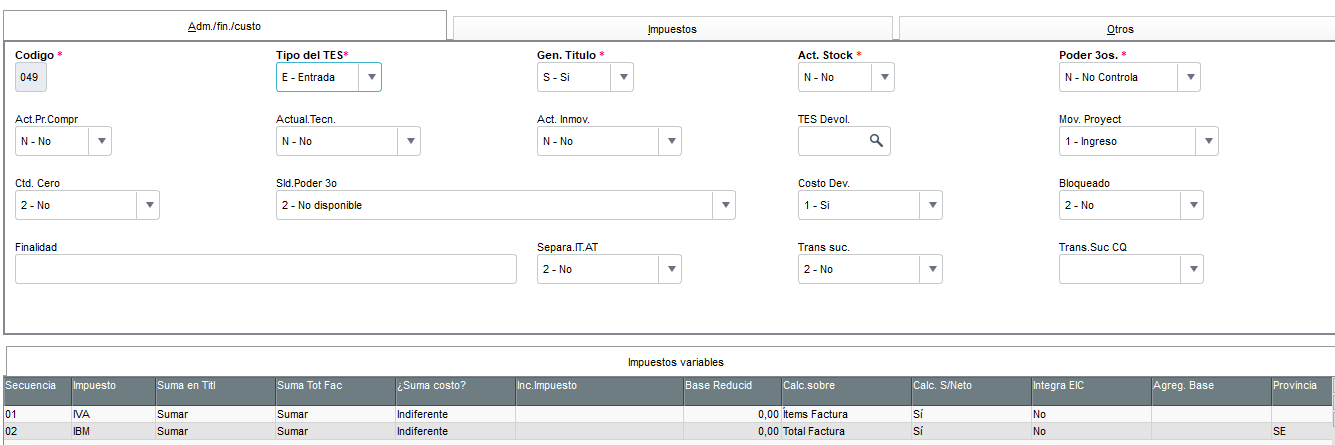
- TES 049 - CFO 399 - Sin mínimo

7. Realice la inclusión de una factura de entrada para el proveedor, utilizando la TES 048, donde el valor supere el mínimo definido (1000).
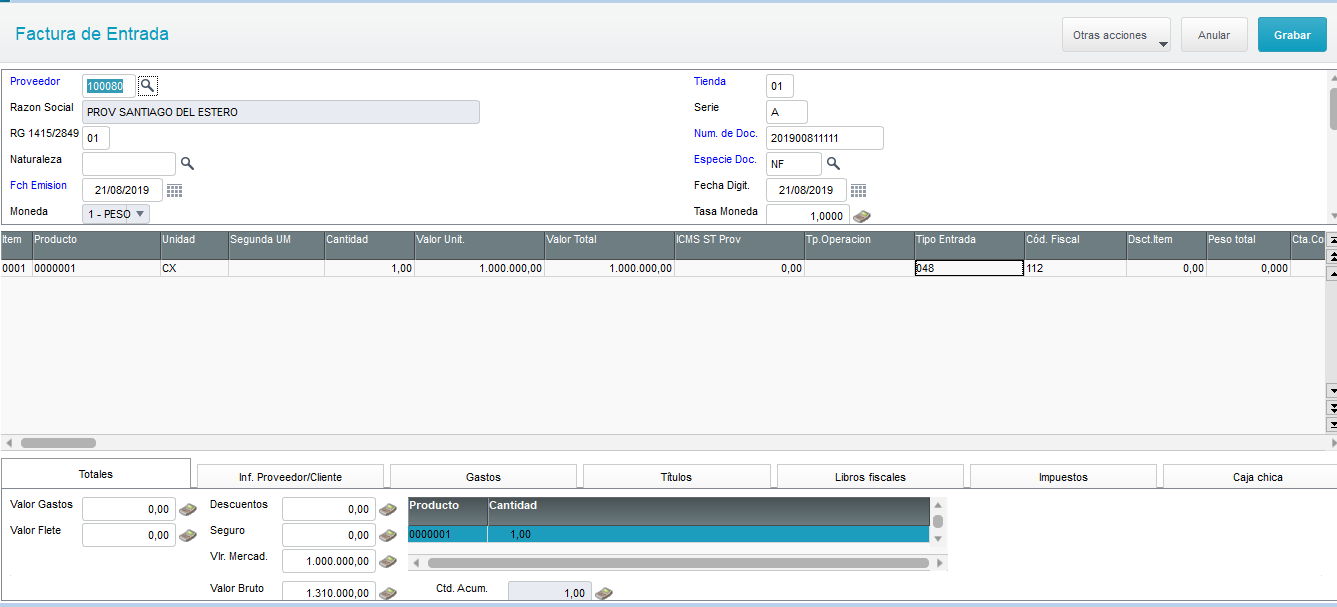
8. Realice la inclusión de una factura de entrada para el proveedor, utilizando la TES 048, donde el valor no supere el mínimo definido (1000).
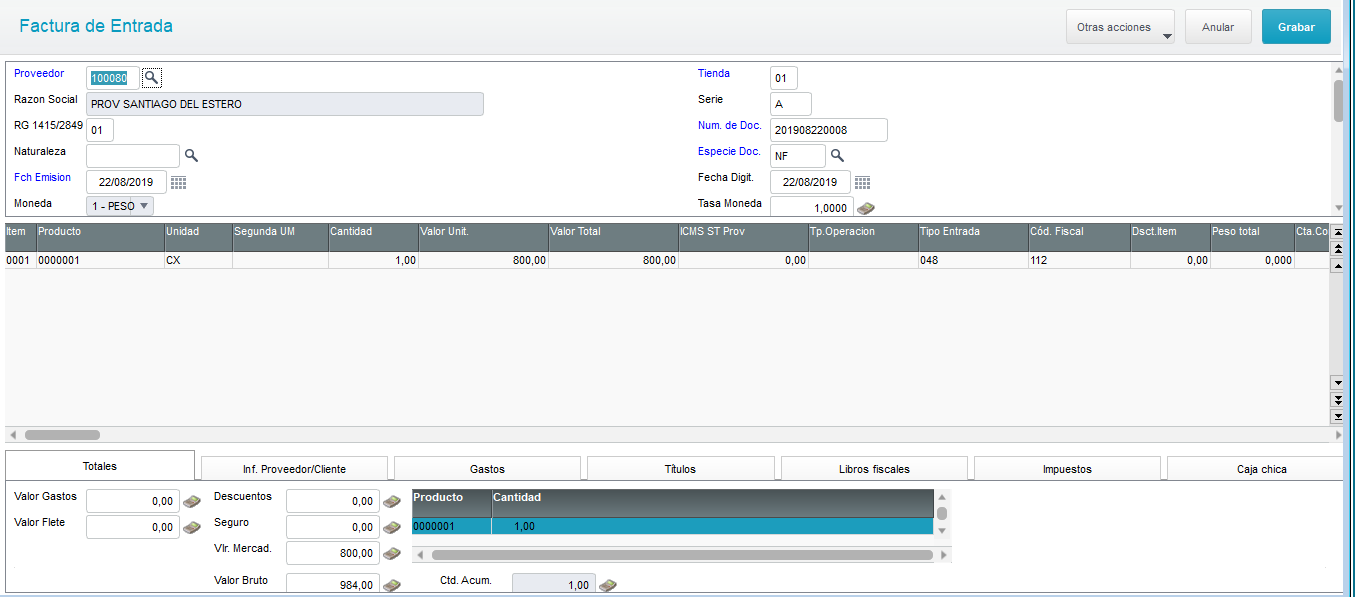
9. Realice la inclusión de una factura de entrada para el proveedor, utilizando la TES 049 (CFO 399), donde el valor no supere el mínimo definido (1000).
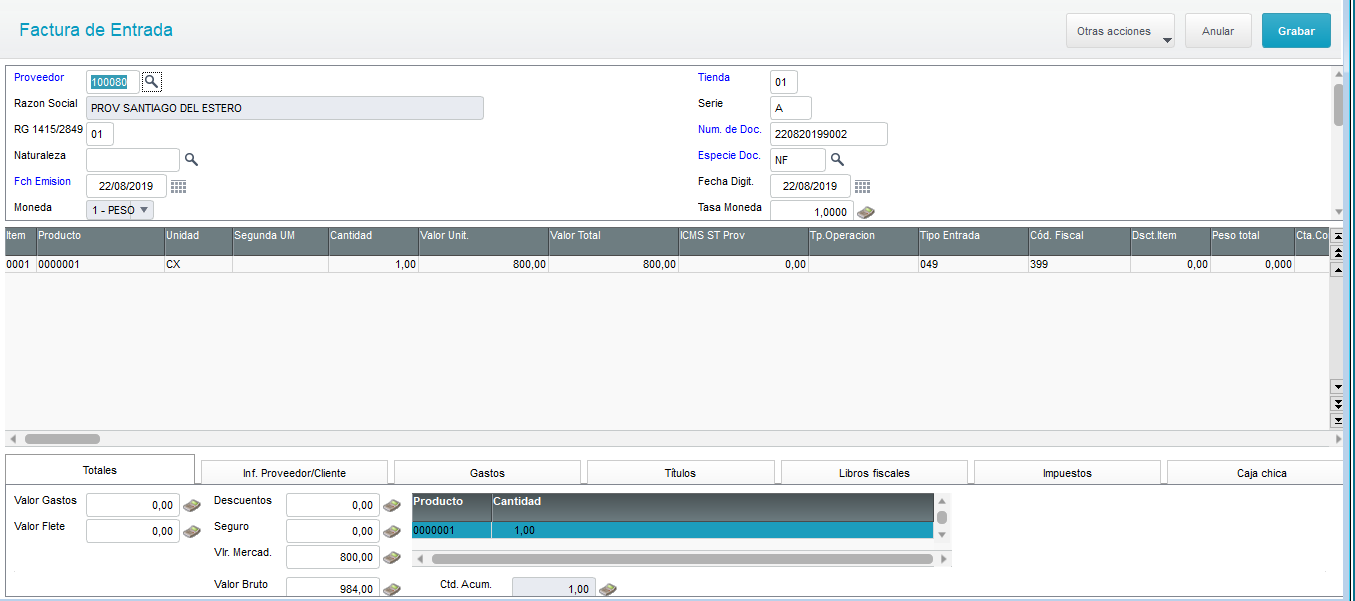
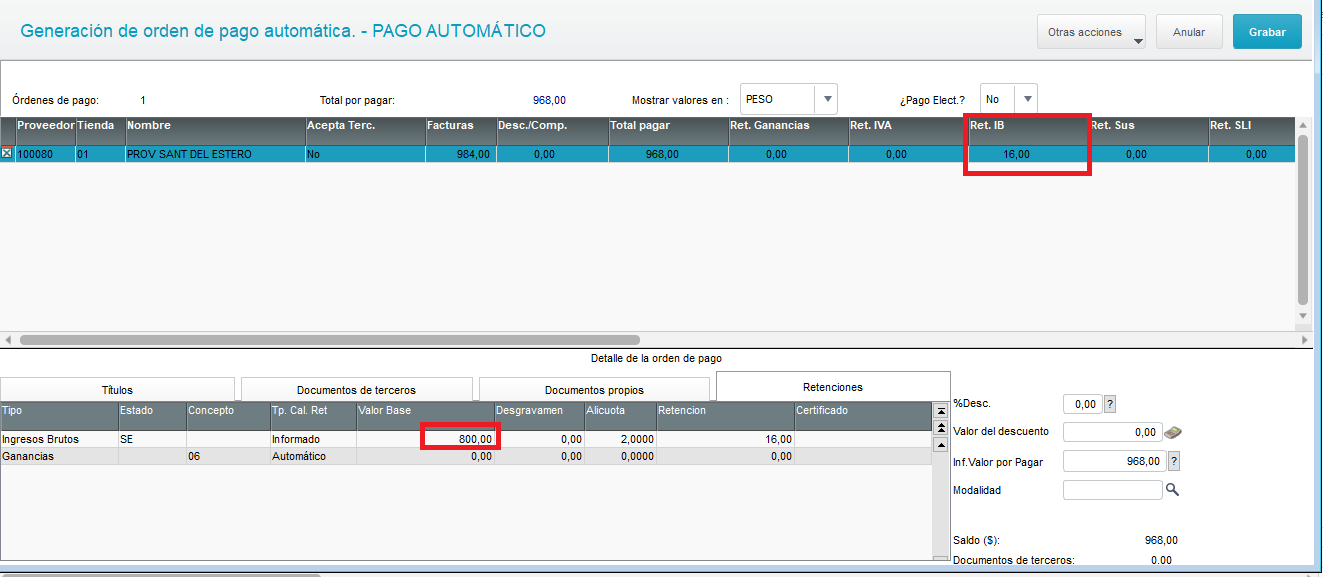
10. Ingresamos a la Orden de Pago donde seleccionaremos el primer comprobante, y observamos que realizará la retención de IIBB para la provincia de SE.
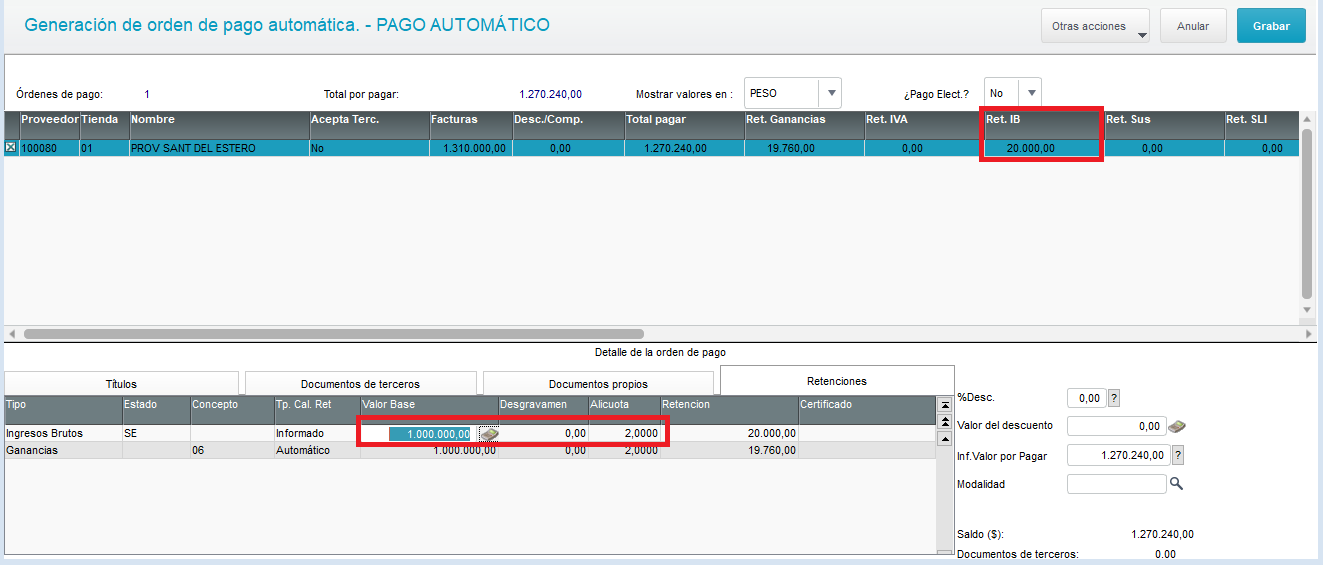
- Mostrará una nueva pestaña de "Retenciones" a la derecha de "Documentos Propios" con las retenciones que se determinen agrupadas por certificado
- En la pestaña de Retenciones, si CCO_TPCALR = "I" se posibilitará modificar el impuesto correspondiente
- En caso de modificar la Base Imponible, Porcentaje Desgravación o Alícuota, se re-calcula la retención
- Al modificar retenciones de IIBB, se re-calculan los demás valores a la retención así como de la pestaña de Documentos Propios
- En función de los Títulos modificados, se re-calculan todas las retenciones (funcionalidad actual) así como la pestaña Documentos Propios (Siempre que hayan sido informados).
11. Ingresamos a la Orden de Pago donde seleccionaremos el segundo comprobante (no supera el mínimo establecido para el CFO 112), y observe que no realizará la retención de IIBB para la provincia de SE.
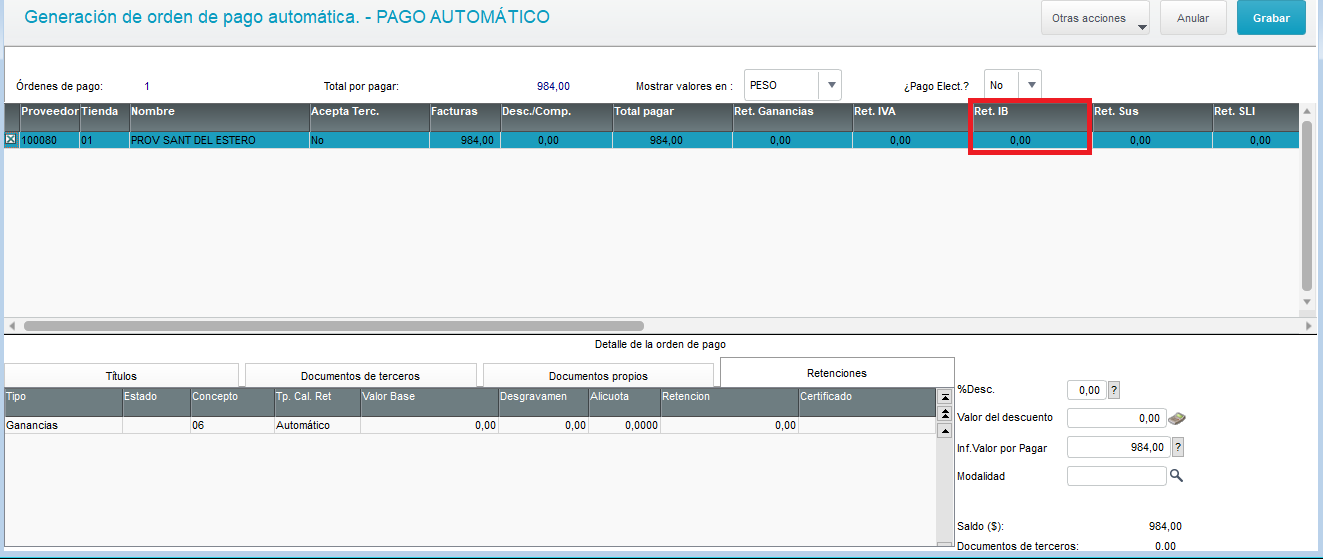
12. Ingresamos a la Orden de Pago donde seleccionaremos el tercer comprobante (no supera el mínimo establecido para el CFO 339), y observe que realizará la retención de IIBB para la provincia de SE.
Tambien puede consultar el link de TDN con el boletín publicado para la funcionalidad de Santiago del Estero: http://tdn.totvs.com/display/public/LMPESP/538241_MMI-5042_DT_IIBB_Santiago_del_Estero_ARG
0 Comentarios