 Tiempo aproximado para lectura: 00:05:30 min
Duda
¿Como prorratear un gasto para mas de um embarque?
Ambiente
Cross Segmentos - TOTVS Backoffice (Linha Datasul) - Importación Internacional (MIM) – A partir de la versión Totvs12
Solución
1 - Para poder prorratear un gasto en mas de un embarque es necesario cumplir con los siguientes requisitos:
a. El gasto que será prorrateado debe estar en apenas uno de los embarques en el momento del prorrateo.
b. Todos los embarques deben estar disponibles para colocar los gastos complementares por el programa IM3101 - Notas Complementarias. Para eso deben ser nacionalizados anteriormente.
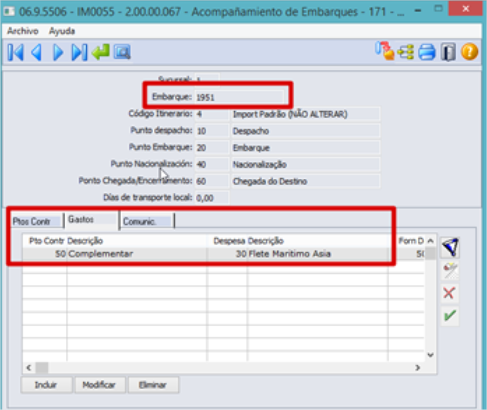
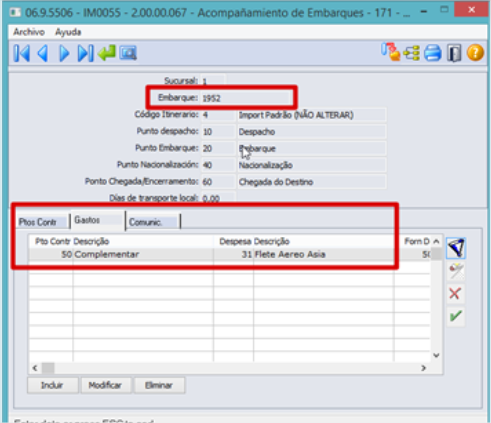
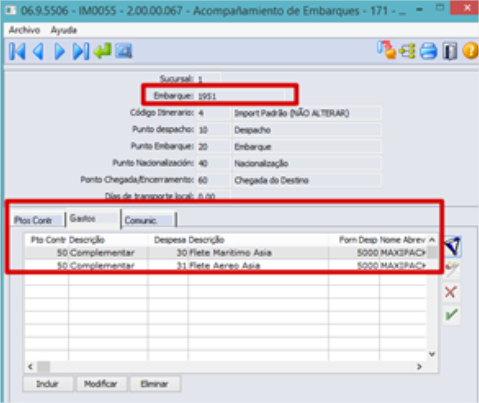
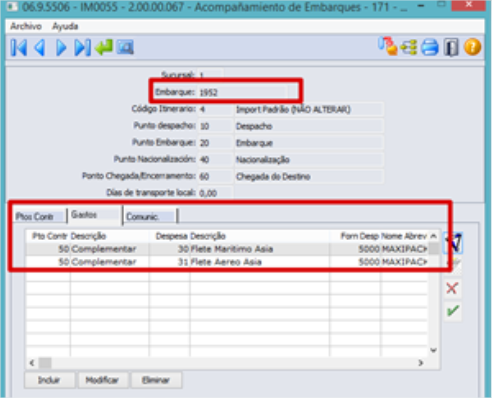
c. Para el ejemplo de abajo, iremos a mostrar 2 embarques - 1951 y 1952 - donde cada uno de ellos tiene un gasto complementario conforme se visualiza.
2 - Después de Nacionalizada la mercadería debe ser generado el gasto complementario que se desea prorratear en mas de un embarque:
Embarque 1951 posee un gasto - 30 - Flete Marítimo Asia - para el proveedor 5000 en el valor de USD 2.000.
Embarque 1952 posee un gasto - 31 - Flete Aéreo Asia - para el proveedor 5000 en el valor de USD 1500.
3 - Selección de los embarques para prorrateo y generación de Nota Complementaria:
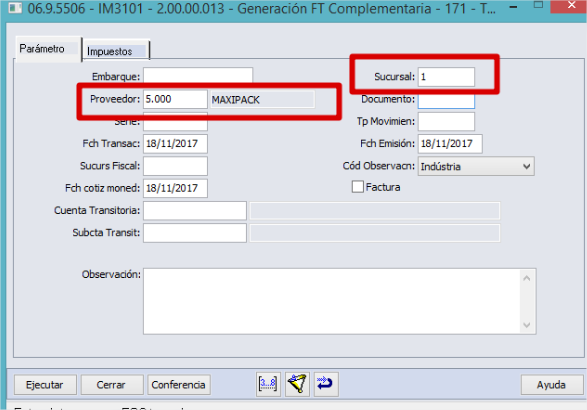
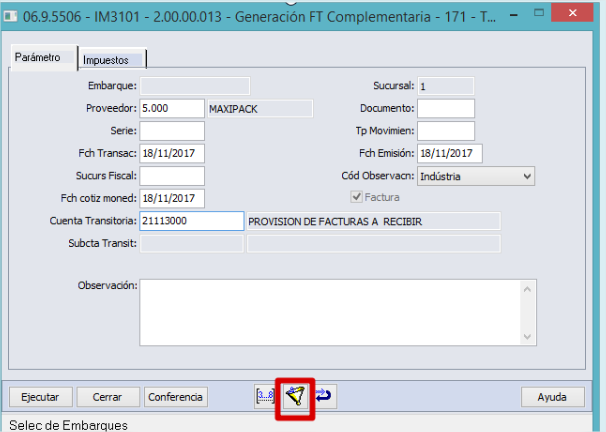
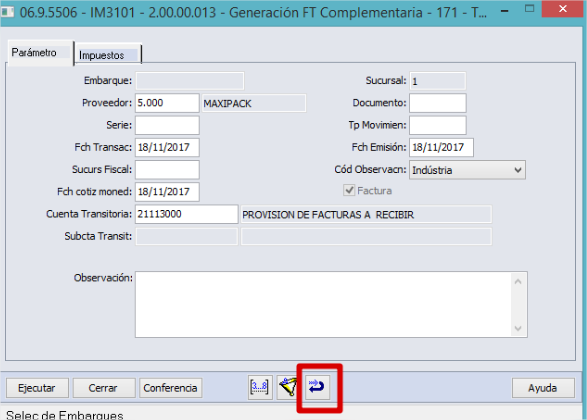
a. Cuando el usuario fuera a seleccionar mas de un embarque para la generación de la nota complementaria, se debe dejar el campo Embarque en blanco e ingresar apenas Sucursal y Proveedor del gasto que será generado.
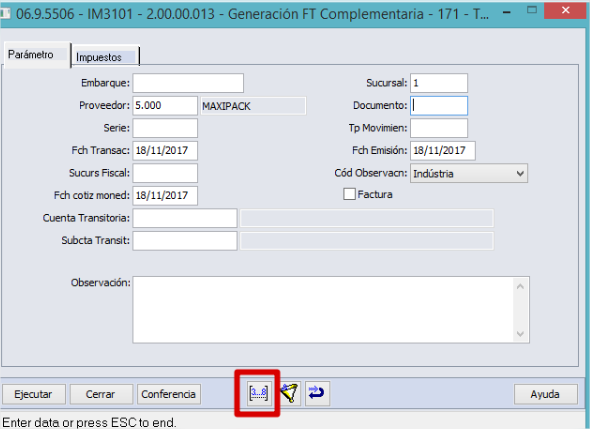
b. Con los valores informados será posible buscar los embarques que serán utilizados para generación de la Nota Complementaria. Para eso basta clicar en el botón de Selección de embarques.
c. Al abrir la pantalla de la selección, el usuario debe colocar el filtro que precisa para que el Sistema pueda buscar los embarques que están disponibles para la generación de la Nota Complementaria.
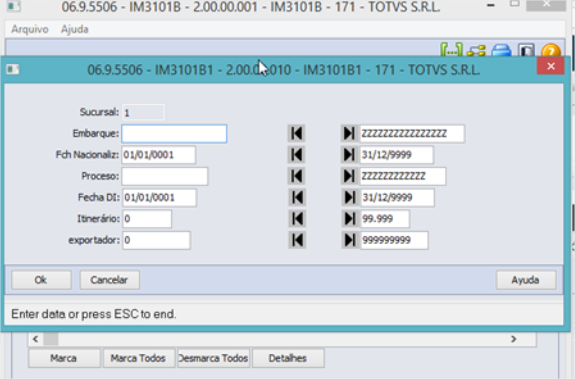
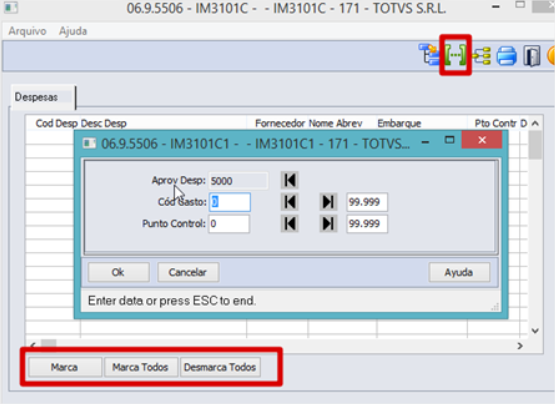
d. El filtro puede ser alterado en cualquier momento, para eso basta clicar en el botón de filtro de embarques conforme se visualiza
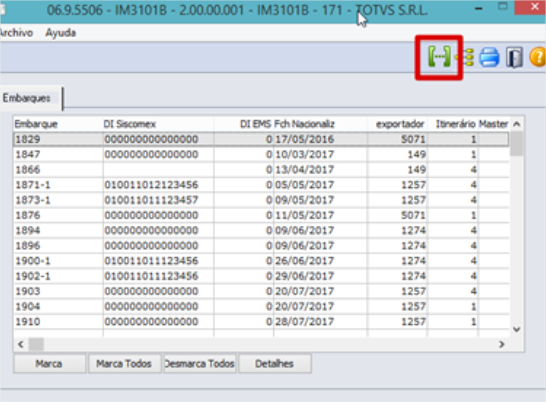
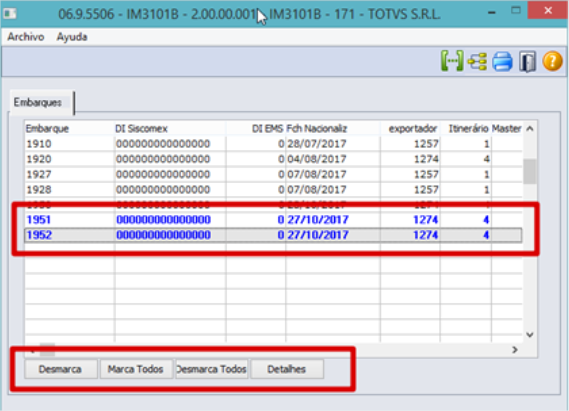
e. El usuario debe seleccionar los embarque para los que desea generar una nota complementaria, para eso puede utilizar los botones debajo del browser - Marca, Marca Todos, Desmarca Todos - o puede clicar dos veces sobre el embarque para que el mismo sea marcado o desmarcado. El botón Detalles abre la consulta del embarque para que el usuario pueda consultar alguna información que sea relevante y que no es mostrada en el browser.
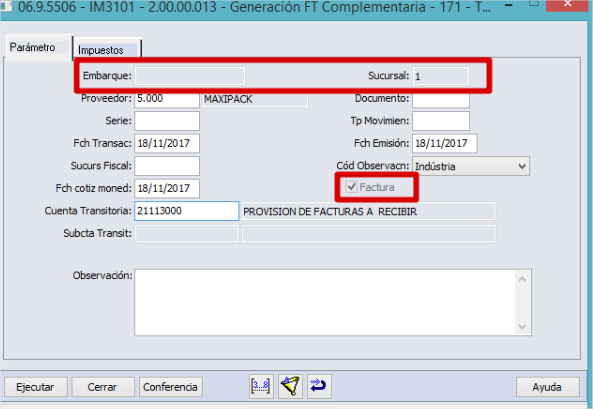
Al seleccionar los embarques en el programa IM3101B - Selec de Embarques, al retornar al programa IM3101 - Generación Complementaria el campo Embarque, Sucursal y Tipo de Documento estarán deshabilitados. El tipo de documento será marcado como Factura. El campo Embarque quedará deshabilitado en blanco, porque los embarques fueron seleccionados en el programa IM3101B.
4 - Selección de los gastos para el prorrateo y generación de la Nota Complementaria.
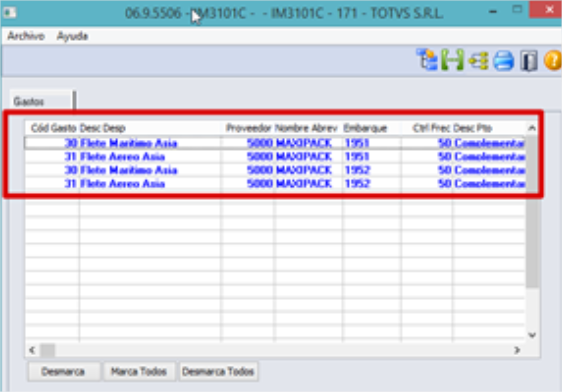
a. Después de haber seleccionado los embarques, el usuario debe seleccionar los gastos que irá a generar en la nota complementaria. Podrá de la misma forma que con los embarques, alterar el filtro por el botón Filtro y marcar y/o desmarcar utilizando los botones o clicando dos veces sobre los gastos.
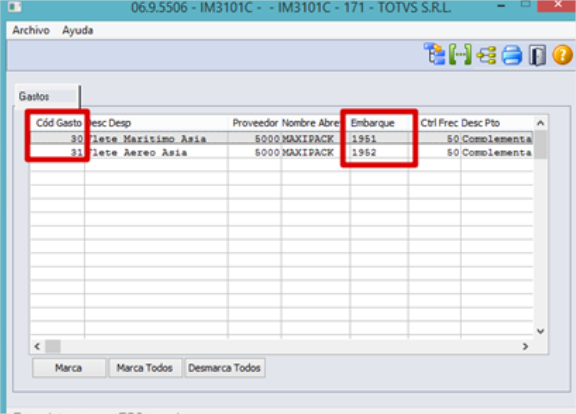
b. Perciba que en la imagen de arriba, el Sistema muestra el gasto 30 para el embarque 1951 y el gasto 31 para el embarque 1952. Conforme mostrado en el inicio de este documento en los prints del programa IM0055 de cada embarque.
Caso el usuario desee que algunos de los gastos o mismo los dos sean prorrateados para todos los embarques seleccionados en la pantalla de selección del embarque, basta clicar en el botón prorrateo de los gastos en el canto superior derecho conforme imagen.
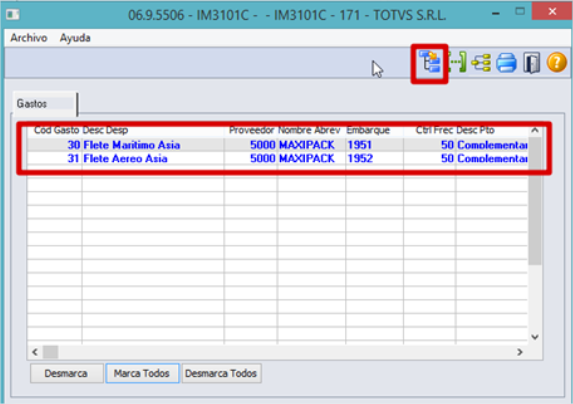
c. Al clicar en el botón de prorrateo, el Sistema irá a ejecutar el programa IM3101D para mostrar una previa del valor de cada gasto para cada embarque después del cálculo.
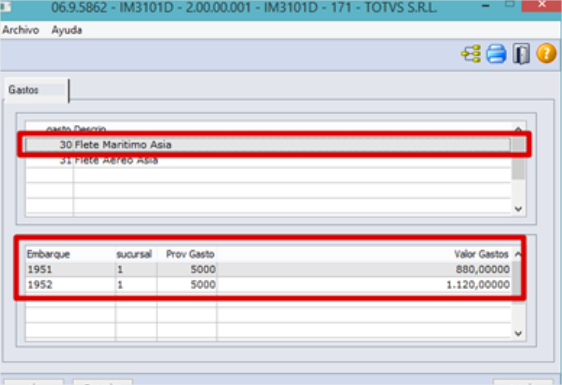
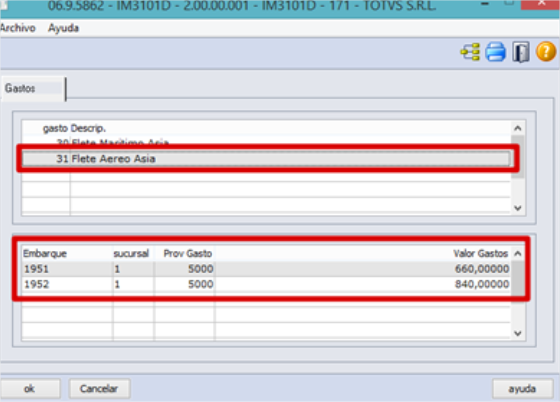
El programa IM3101D irá a tomar como valor del gasto para prorrateo, el valor mostrado en el programa IM3101C.
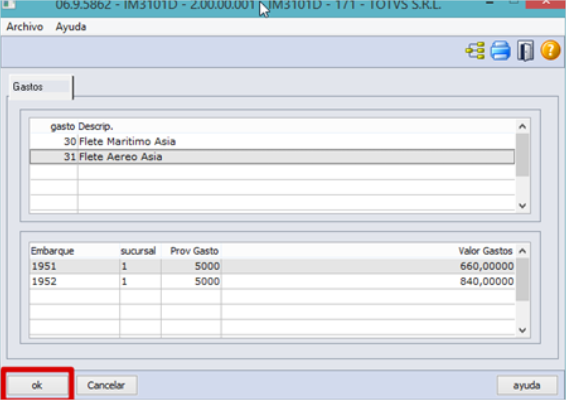
El Sistema no efectiviza el prorrateo en el IM3101D, pues ese programa fue hecho apenas para dar una prévia para el usuario antes de la efectivización del mismo. Para efectivizar el prorrateo para los embarques seleccionados, el usuario debe clicar no botón OK. Haciendo esto, el Sistema solicitará la confirmación, clicando apenas en SI, los gastos serán efectivamente prorrateados entre todos los embarques seleccionados conforme mostrado no IM3101D.
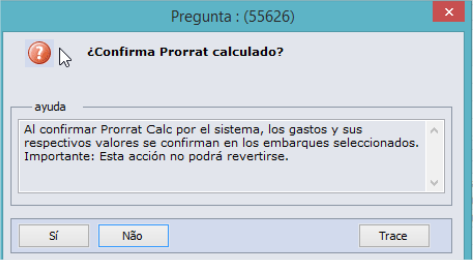
Una vez efectivado el prorrateo no es posible mas deshacer el mismo, a no ser que el usuario, en el programa Acompañamiento de Embarques elimine los gastos generados por ese prorrateo.
d. Al clicar en SI, el Sistema irá a efectivizar y crear los gastos en todos los acompañamientos de embarques seleccionados y volverá al prgrama IM3101C con esos gastos que fueron prorrateados ya marcados para la generación de la nota.
e. Caso el usuario desee borrar todos los registros seleccionados de gastos y embarques, basta utilizar el botón mostrado abajo
5. Generación de Nota Complementaria
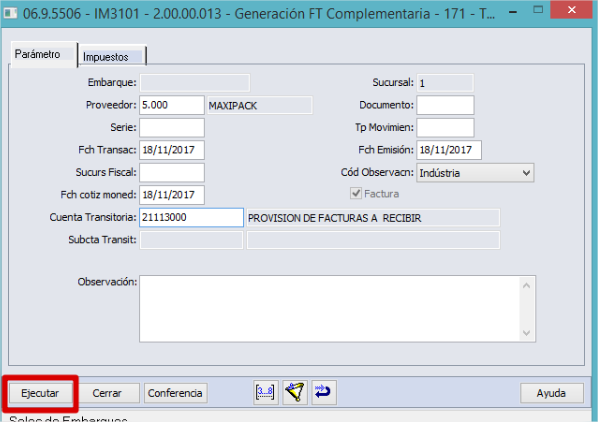
a. Después de la selección de embarques, gastos y efectuado el prorrateo - si fuera necesario - se deben ingresar los datos restantes en el programa IM3101 que son obligatorios y clicar en el botón Ejecutar para que el Sistema genere la Nota Complementaria.
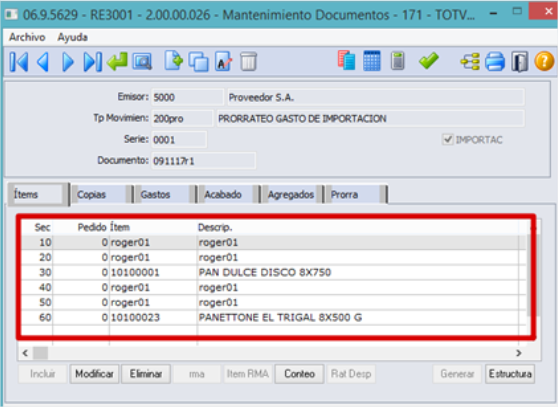
b. Al consultar la nota generada en el RE3001 - Mantenimiento de Documentos, será posible verificar que los ítems generados son los ítem de todos los embarques.
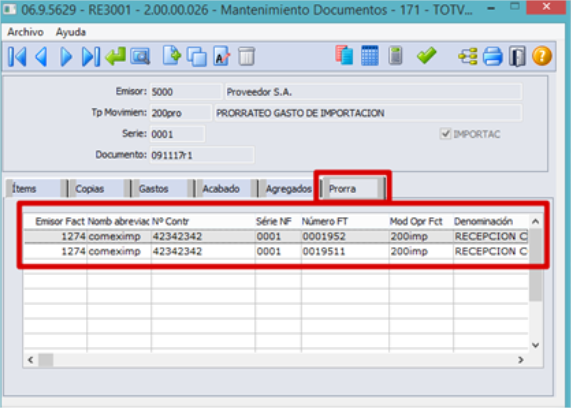
c. En el Folder de Prorrateo, el usuario podrá ver que fueron buscadas todas las facturas de nacionalización de todos los embarques seleccionados.
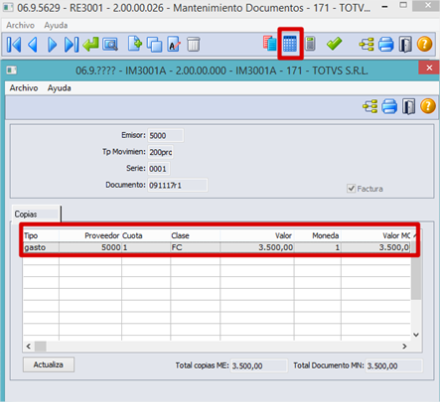
d. En el botón Duplicatas de Importación, se podrá verificar las duplicatas que fueron generadas con el total de todos los gastos seleccionados - respetando la condición de pagos de cada uno.
0 Comentarios