Duda
¿Cómo instalar la rutina FINA883 en Perú para la integración de SPEI?
Ambiente
Cross Segmentos - TOTVS Backoffice (Línea Protheus) MI - Financiero(SIGAFIN) - Protheus 12.1.17 y Superior.
Solución
Para instalar la rutina FINA883 para la localización de Perú es necesario realizar los siguientes pasos:
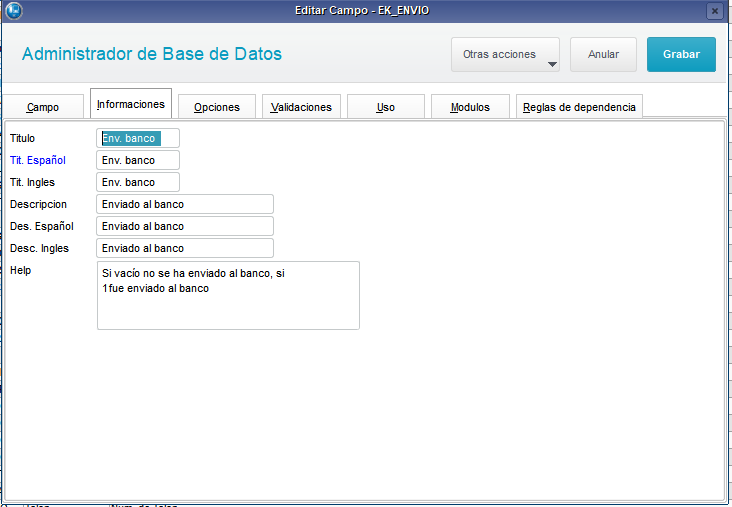
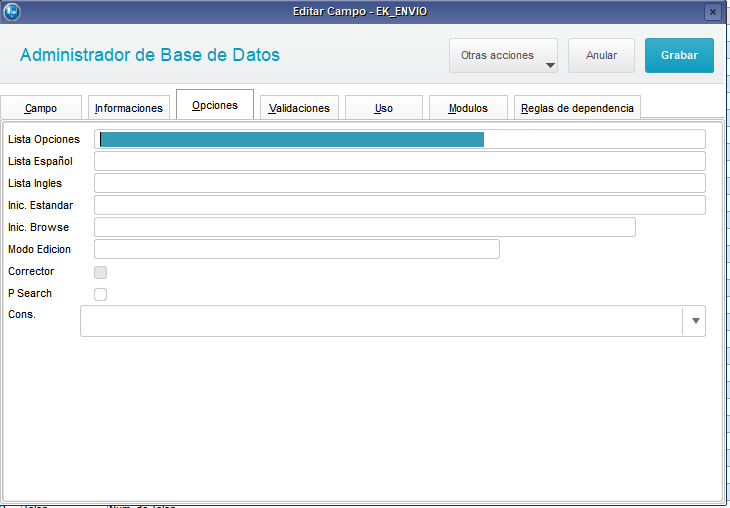
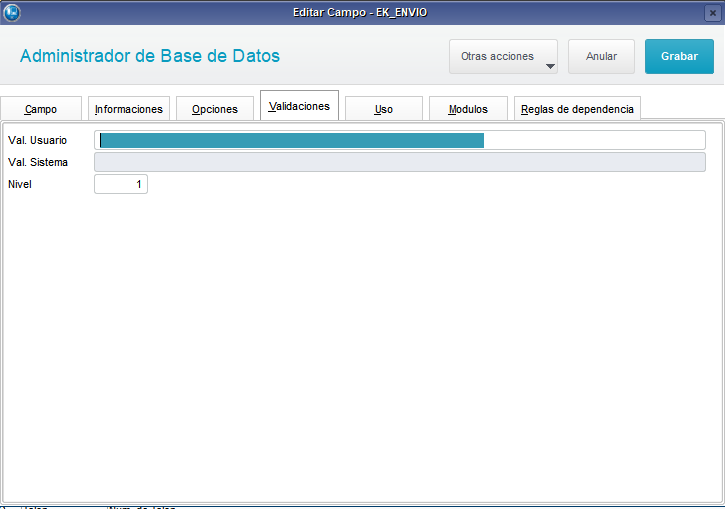
1. Agregar el campo EK_ENVIO en la tabla SEK;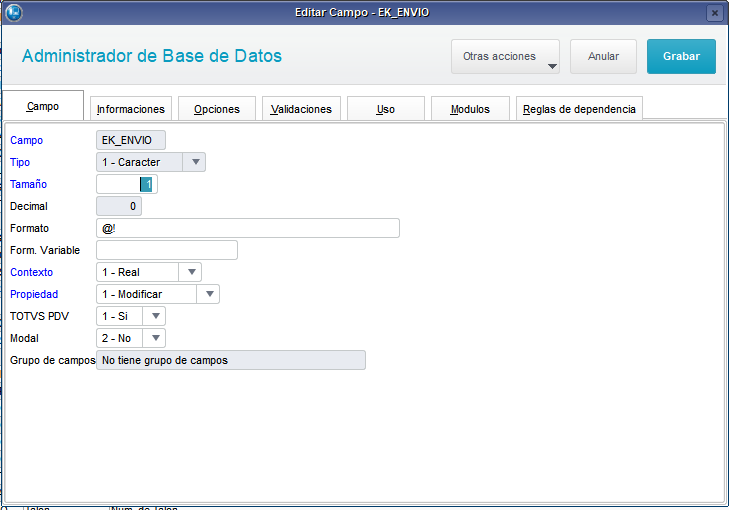
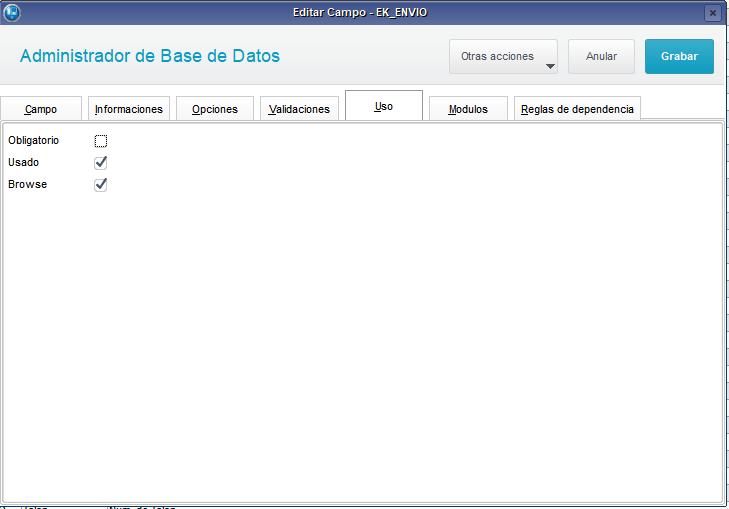
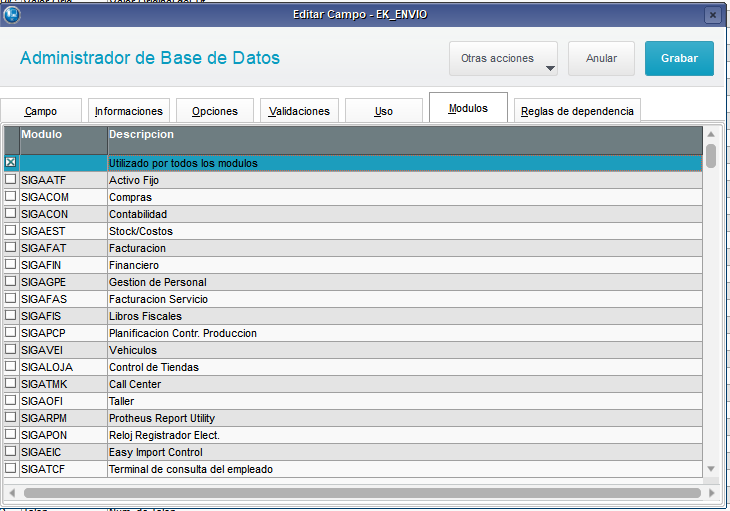
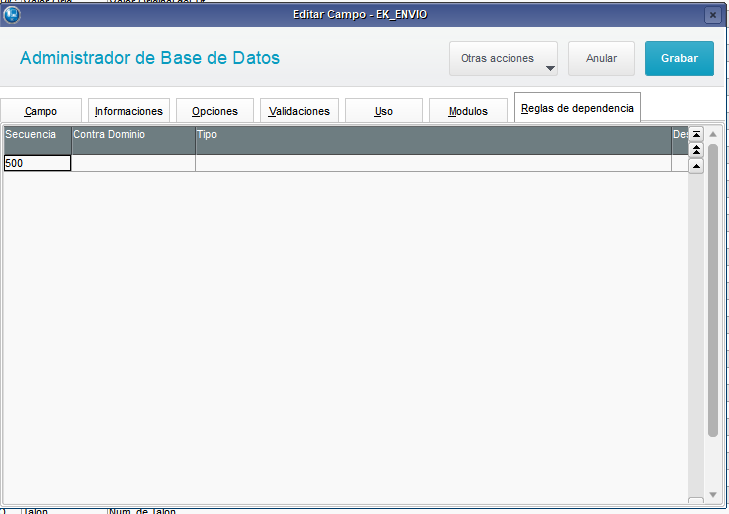
2. Agregar el campo A6_CNAB2 en la tabla SA6;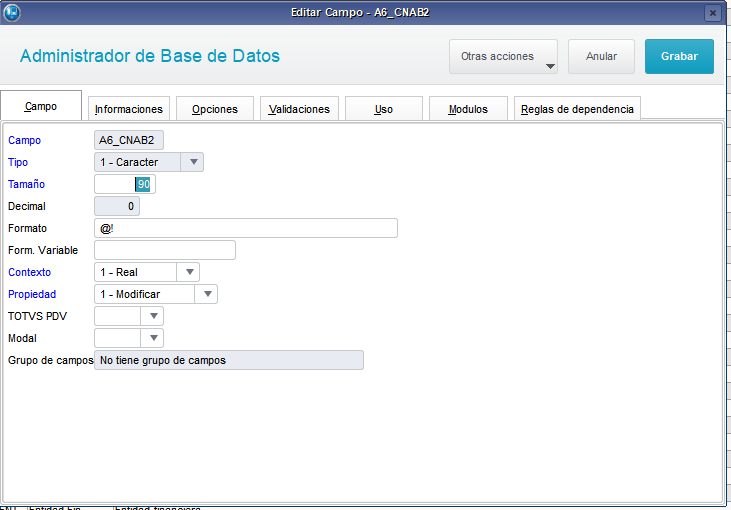
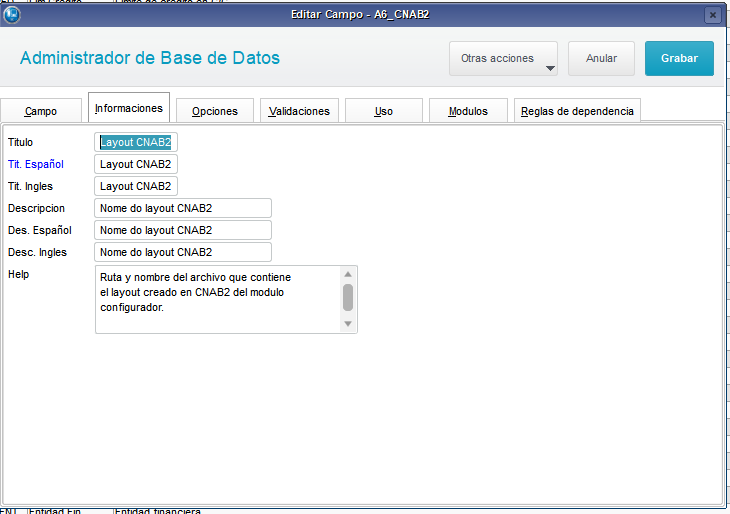
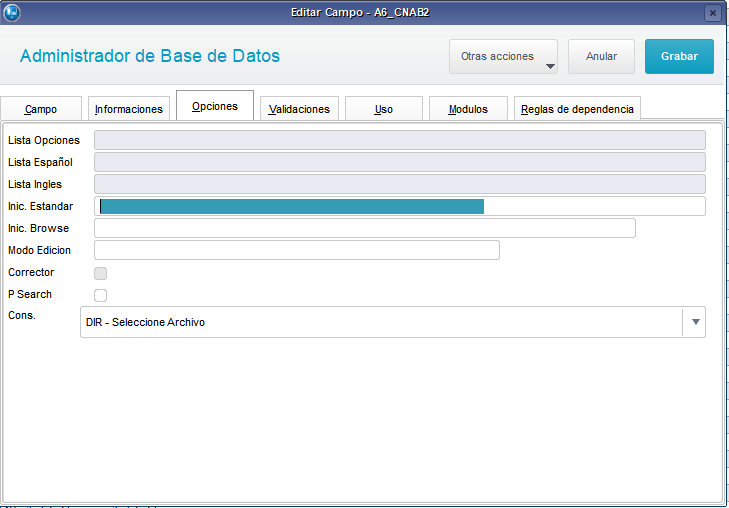
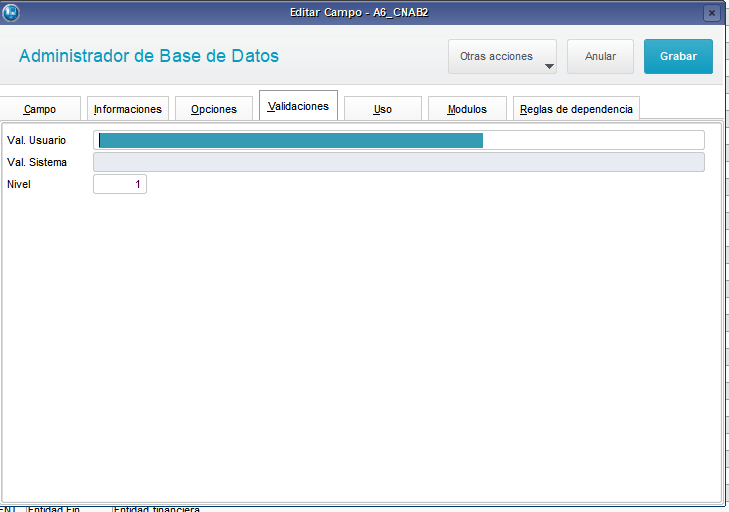
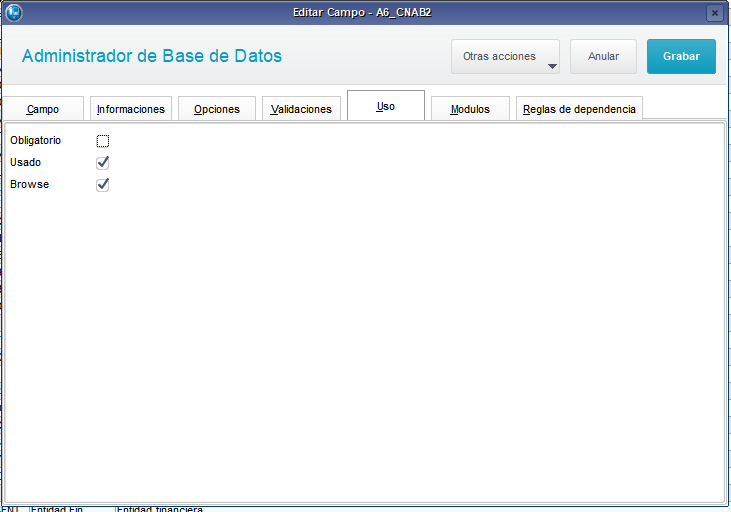
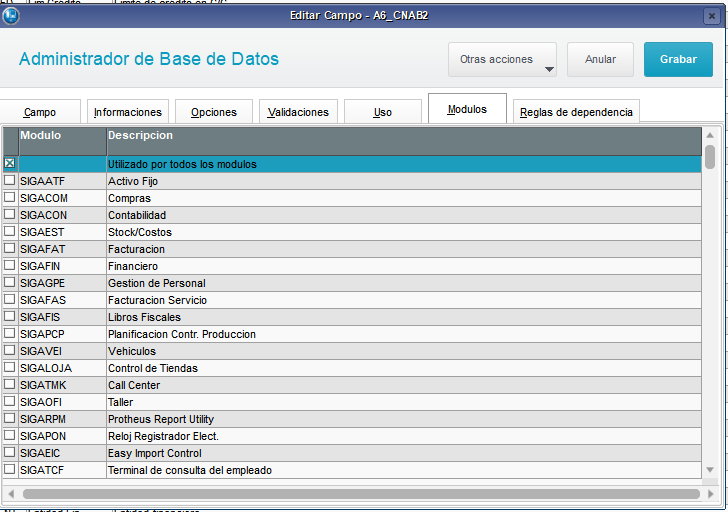
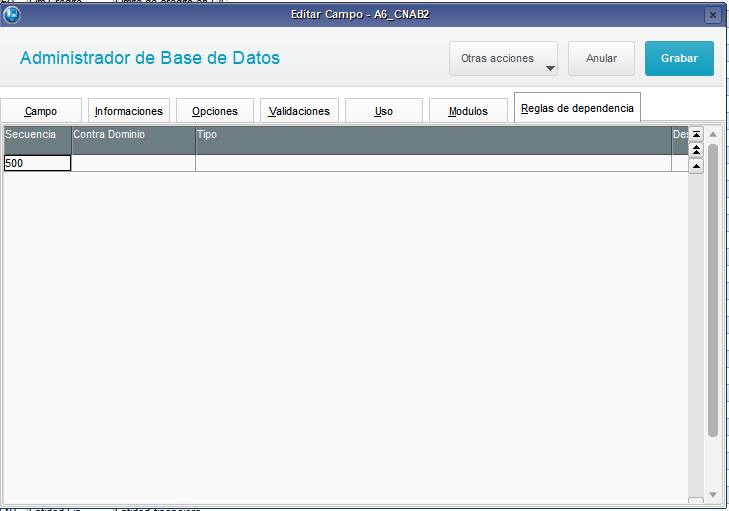
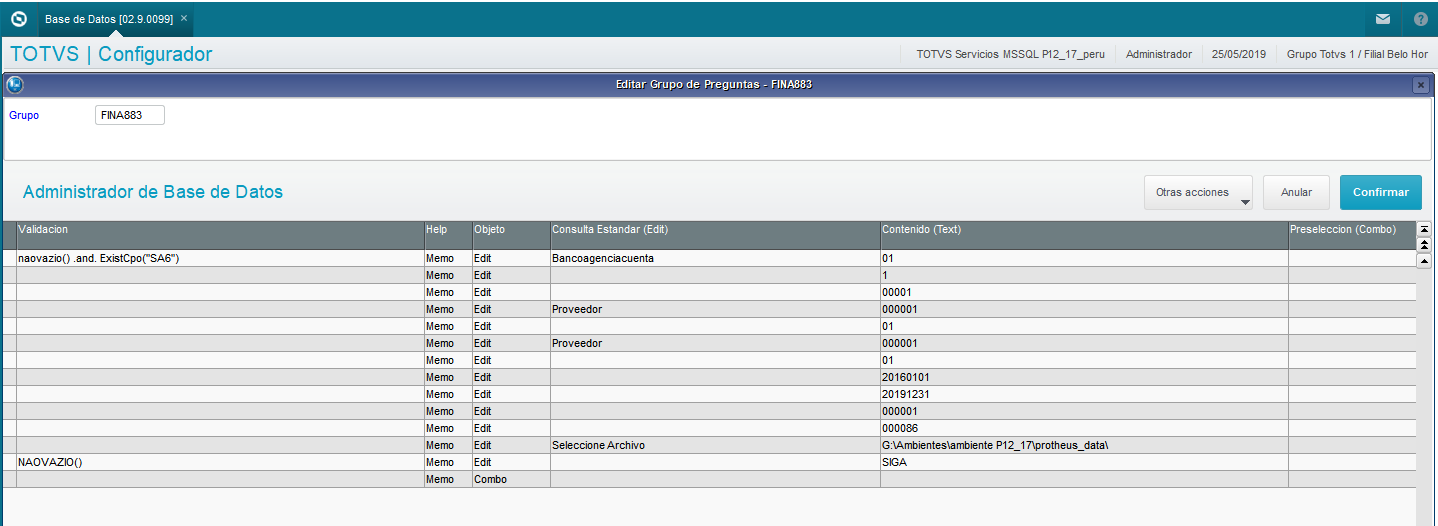
3. Verificar que se tenga el grupo e preguntas FINA883;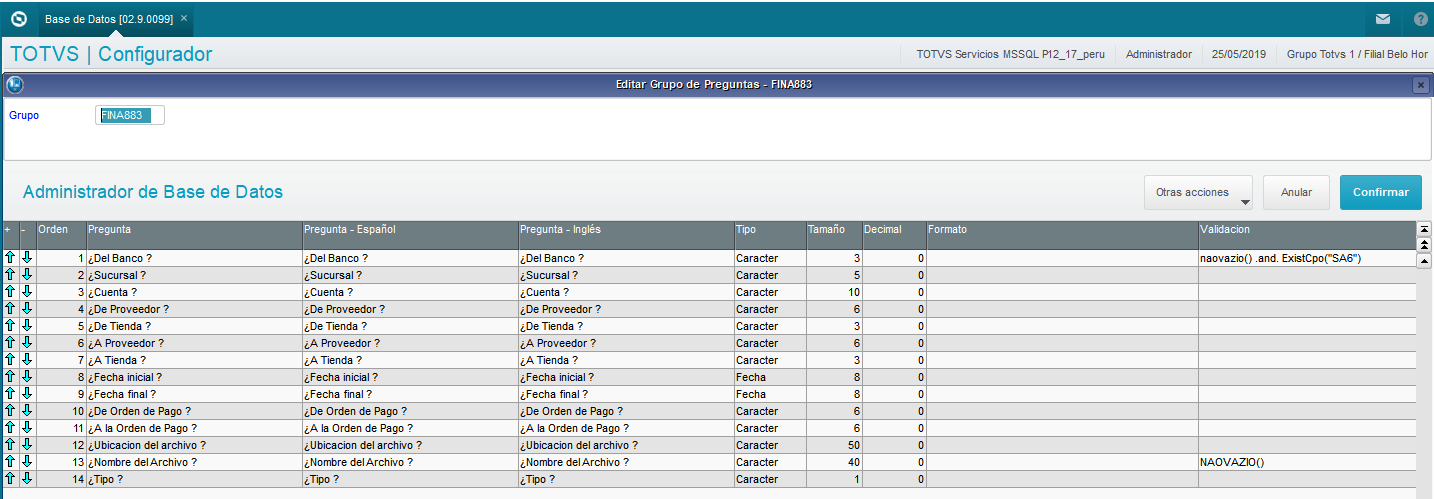
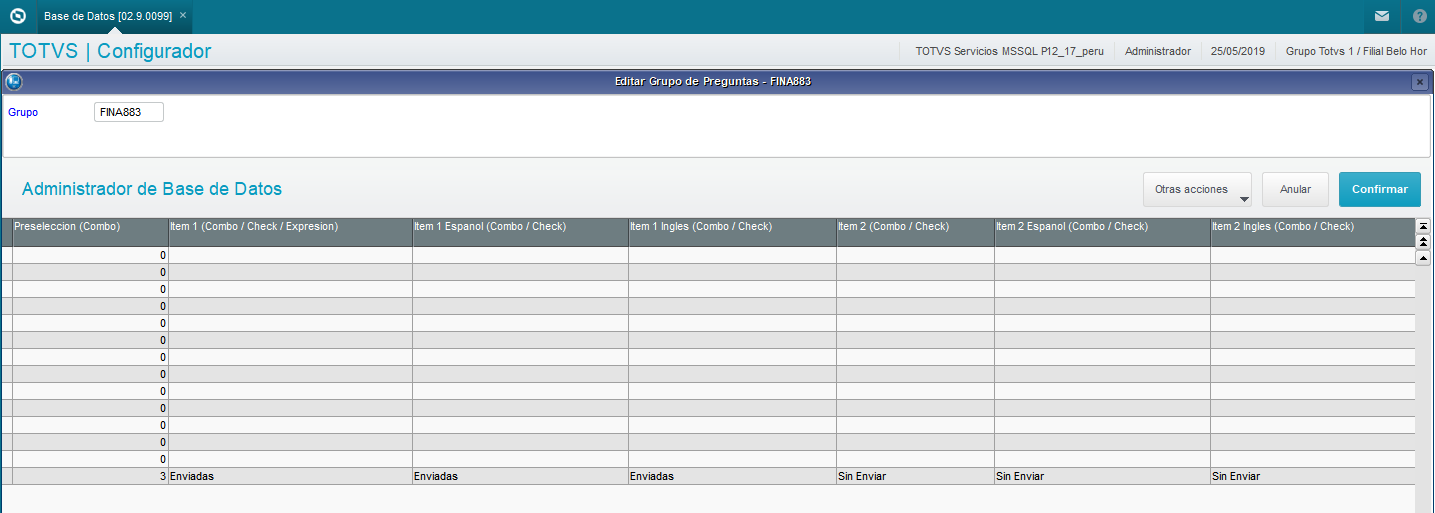
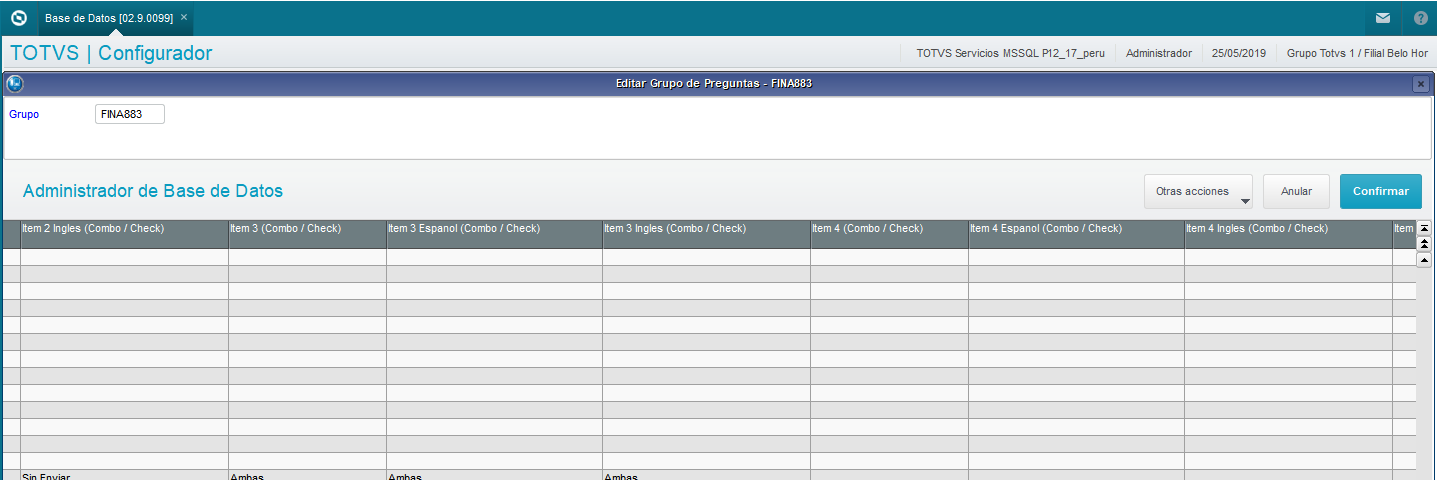
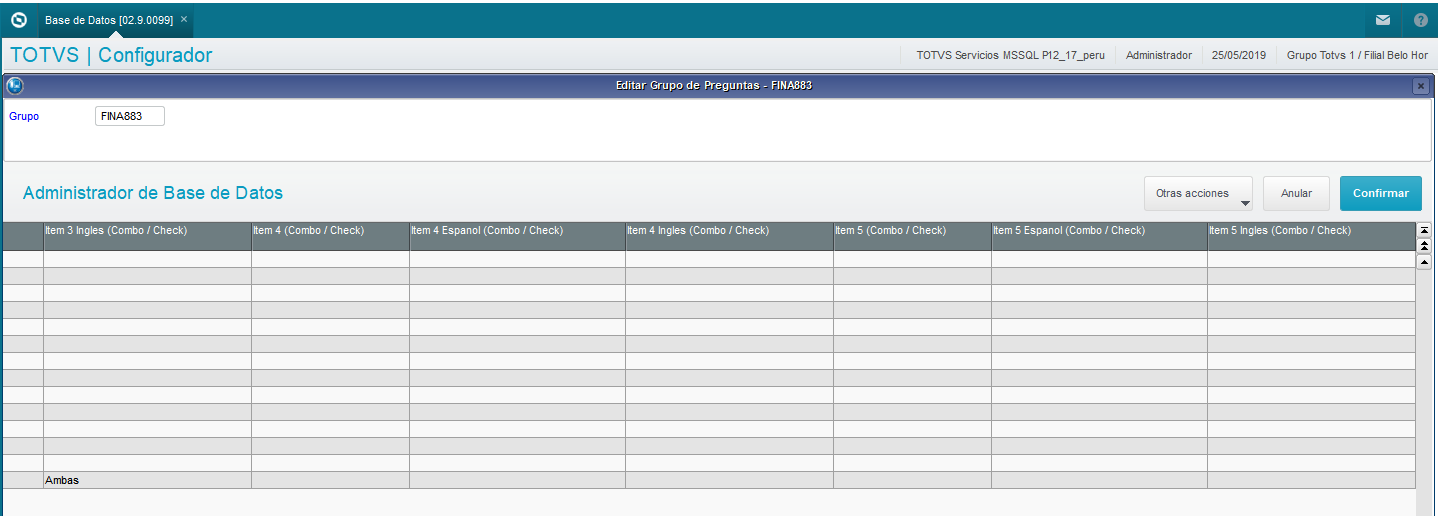
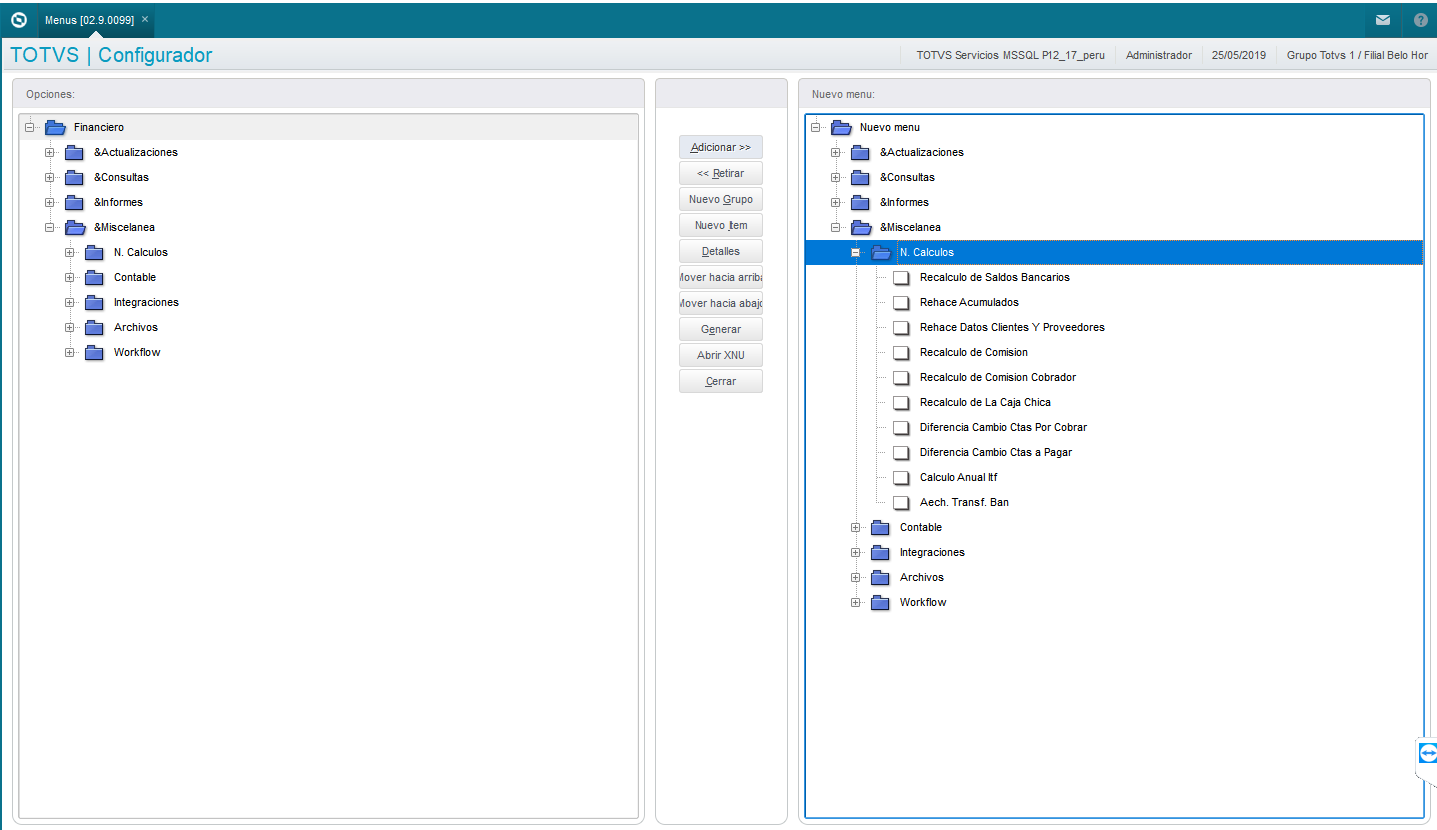
4. Por medio del configurador agregar la rutina Arch. Transf. Ban (FINA883) en el módulo Financiero-> Miscelánea -> N. cálculos;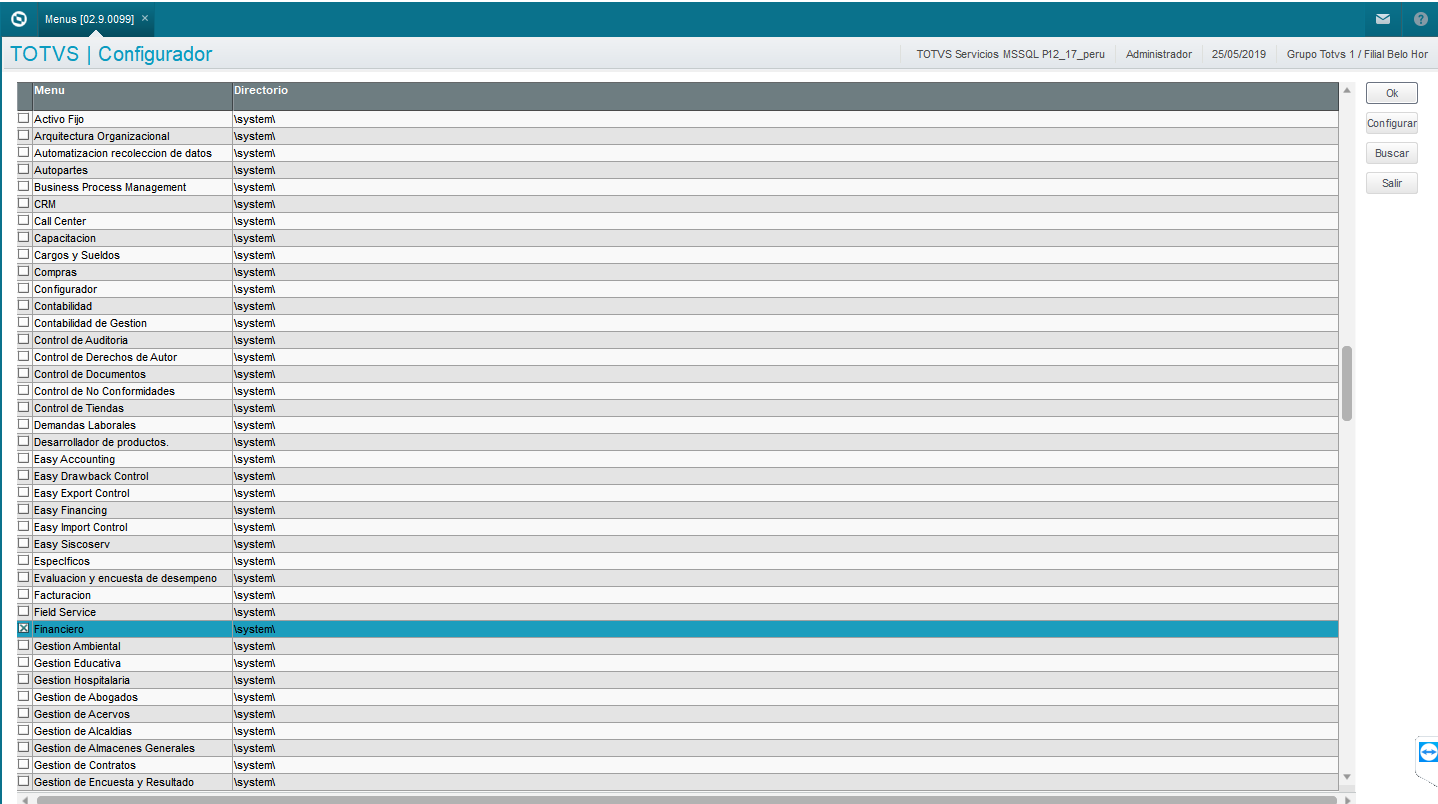
5.Ingresar a la rutina CNAB Modelo2 que se encuentra en la siguiente ruta: Configurador-> entorno -> Archivo -> Cnab Modelo 2;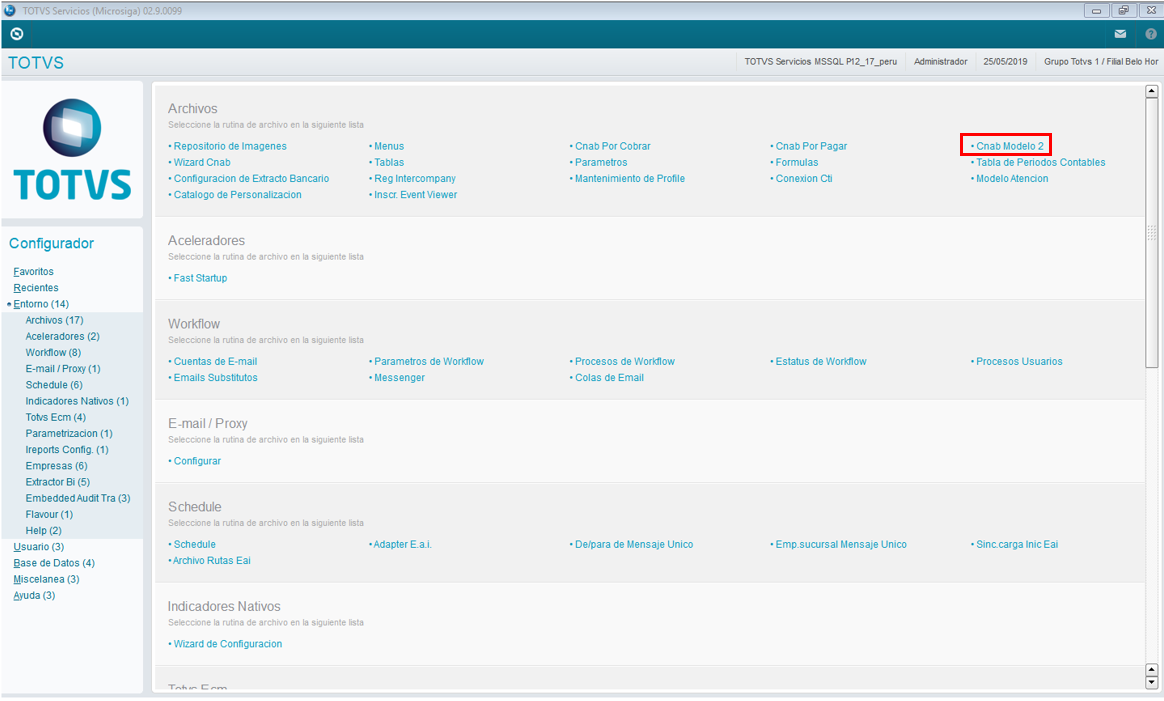
6. Se deberá seleccionar los parámetros correspondientes. Cartea= Pagar, Tipo de archivo= envio, Nombre de archivo= nombre archivo;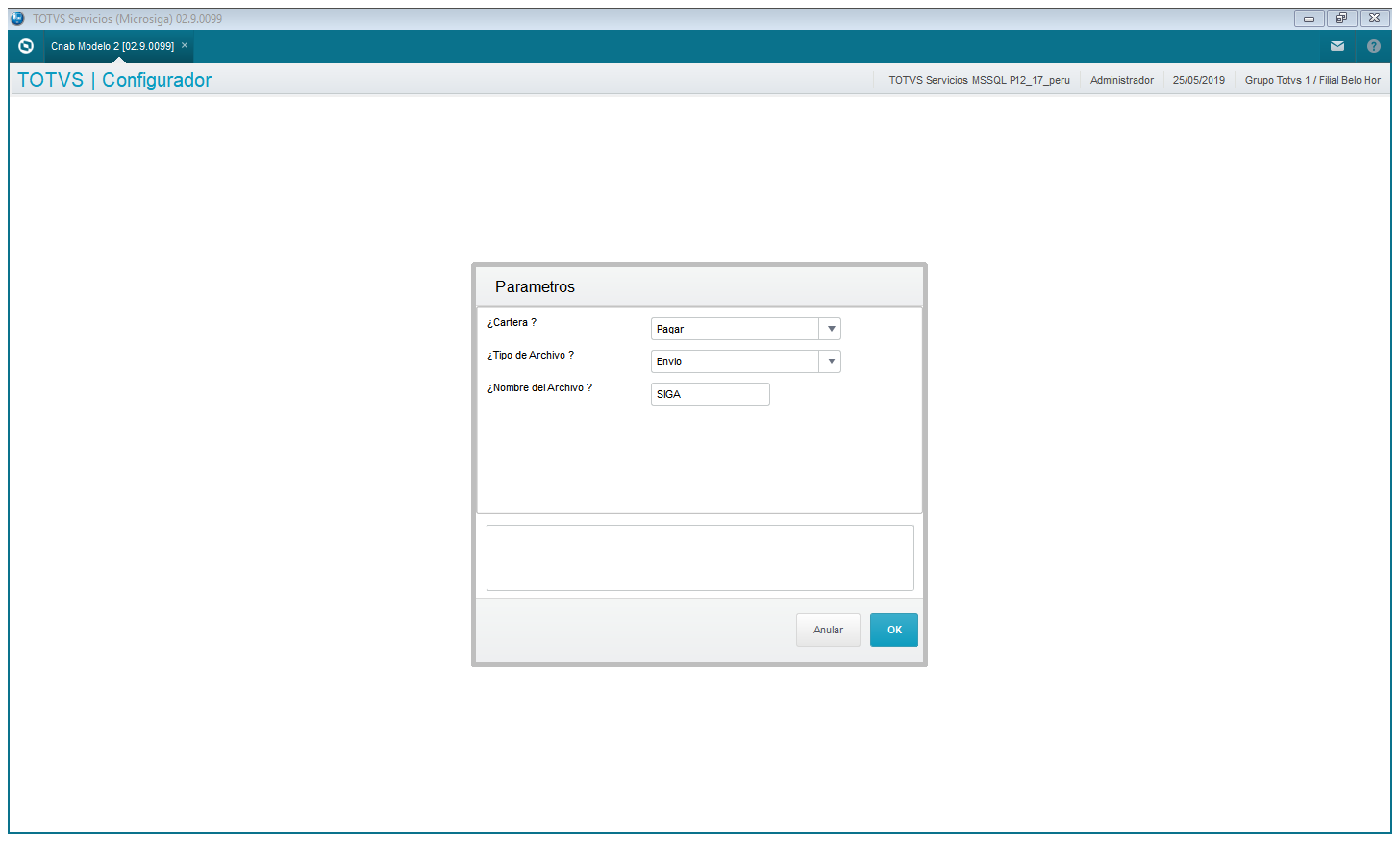
7. En esta rutina se configura el layout de cada banco. Primeramente se debe indicar cuantos encabezados (H), Detalles(D) y Pies de Pagina (T) tendrá nuestro layout. En este ejemplo observamos que nuestro layout solamente contendrá un encabezado y un pie de página. Para configurar cada sección nos posicionamos sobre ella y presionamos la tecla F4, para indicar la posición inicial, posición final, cuantos decimales y que contenido tendrá la sección;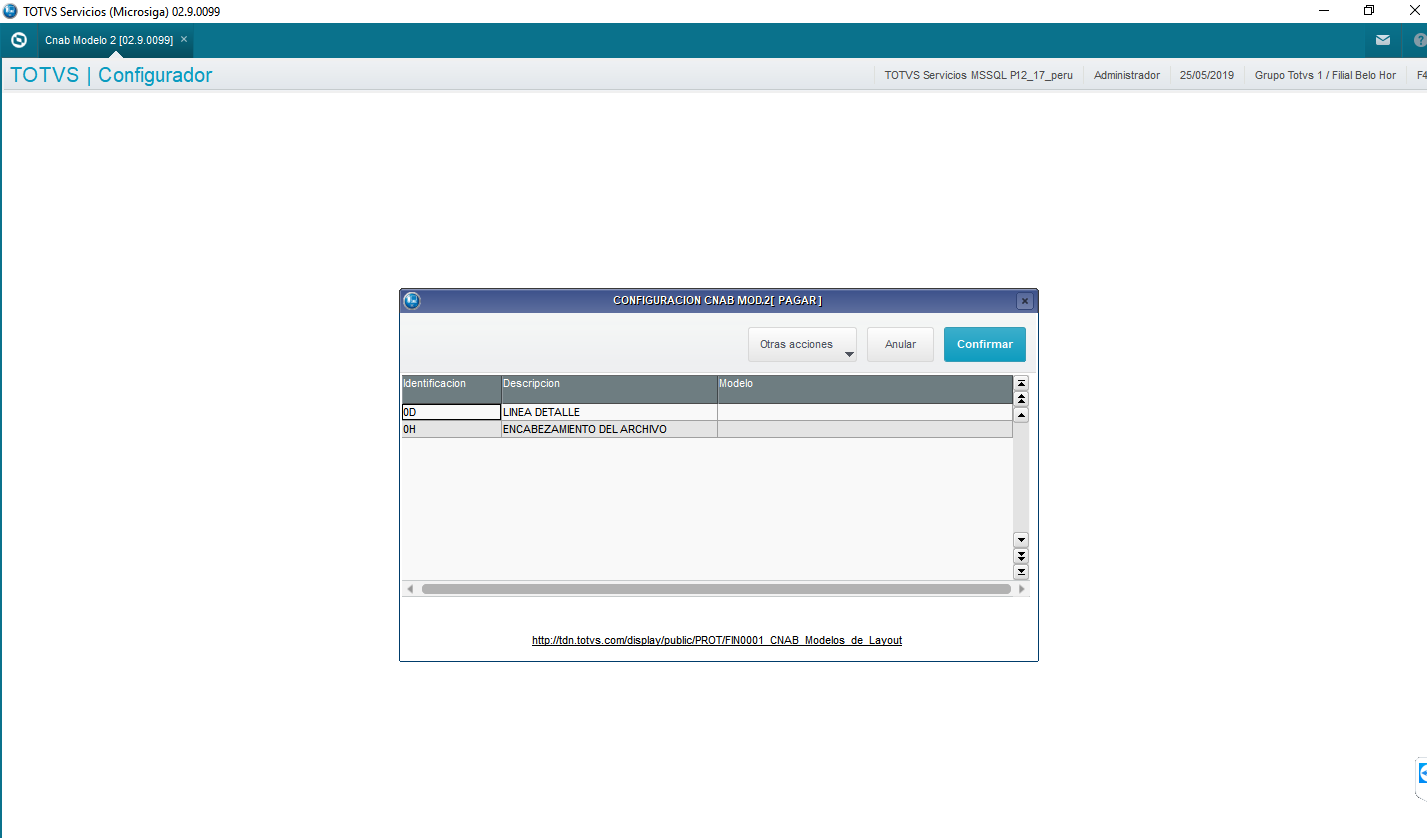
8. En la siguiente pantalla observamos que la línea del encabezado tiene un identificador, que va de la posición 1 a la 1, sin decimales y tendrá un 3 como contenido. De la línea 2 a la 8 tendrá un número de registro, que es el 3218745, y de la posición 9 a la 18 tiene el número de empresa, que es el 3216549870;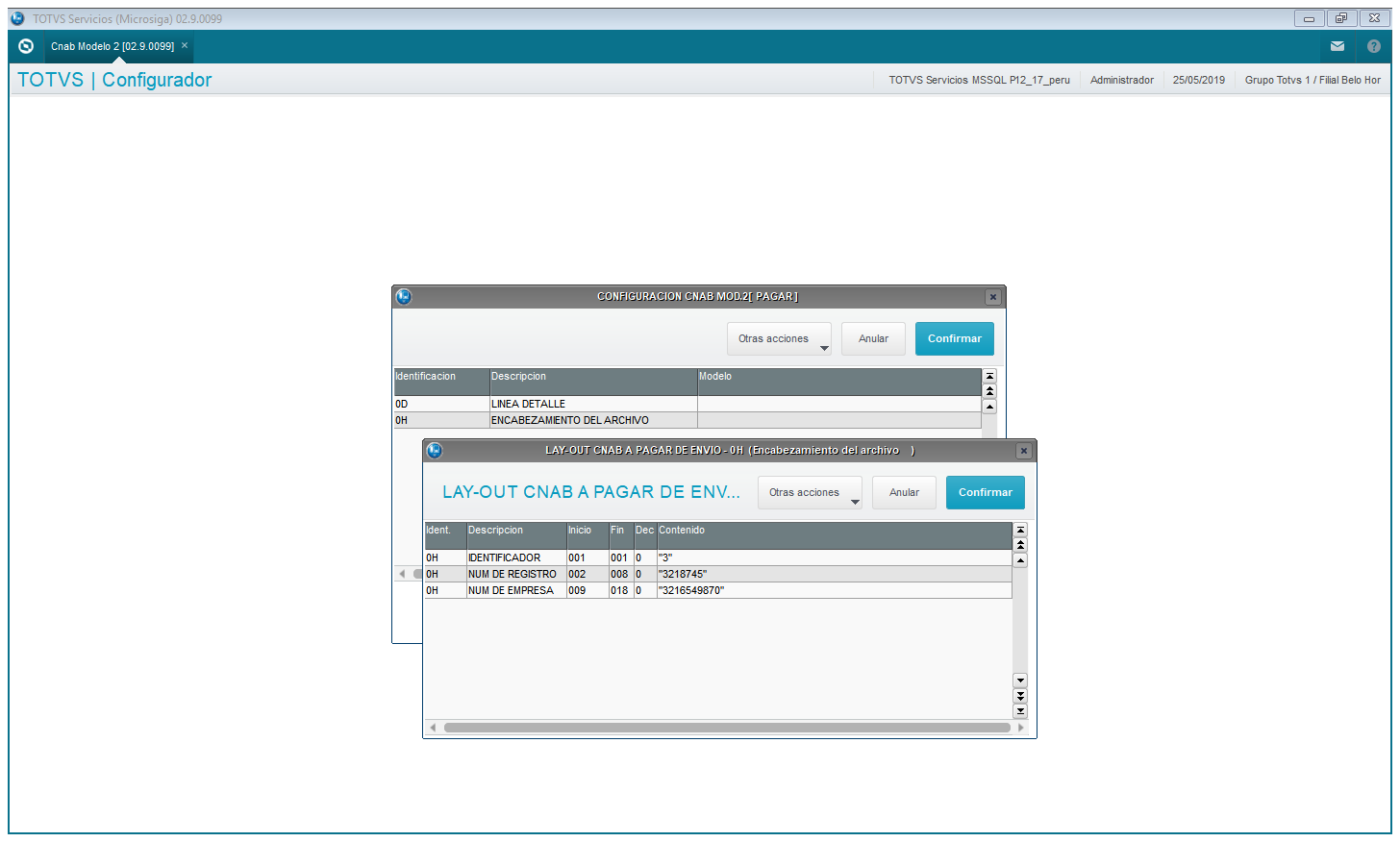
9. Procedemos a configurar la sección del detalle;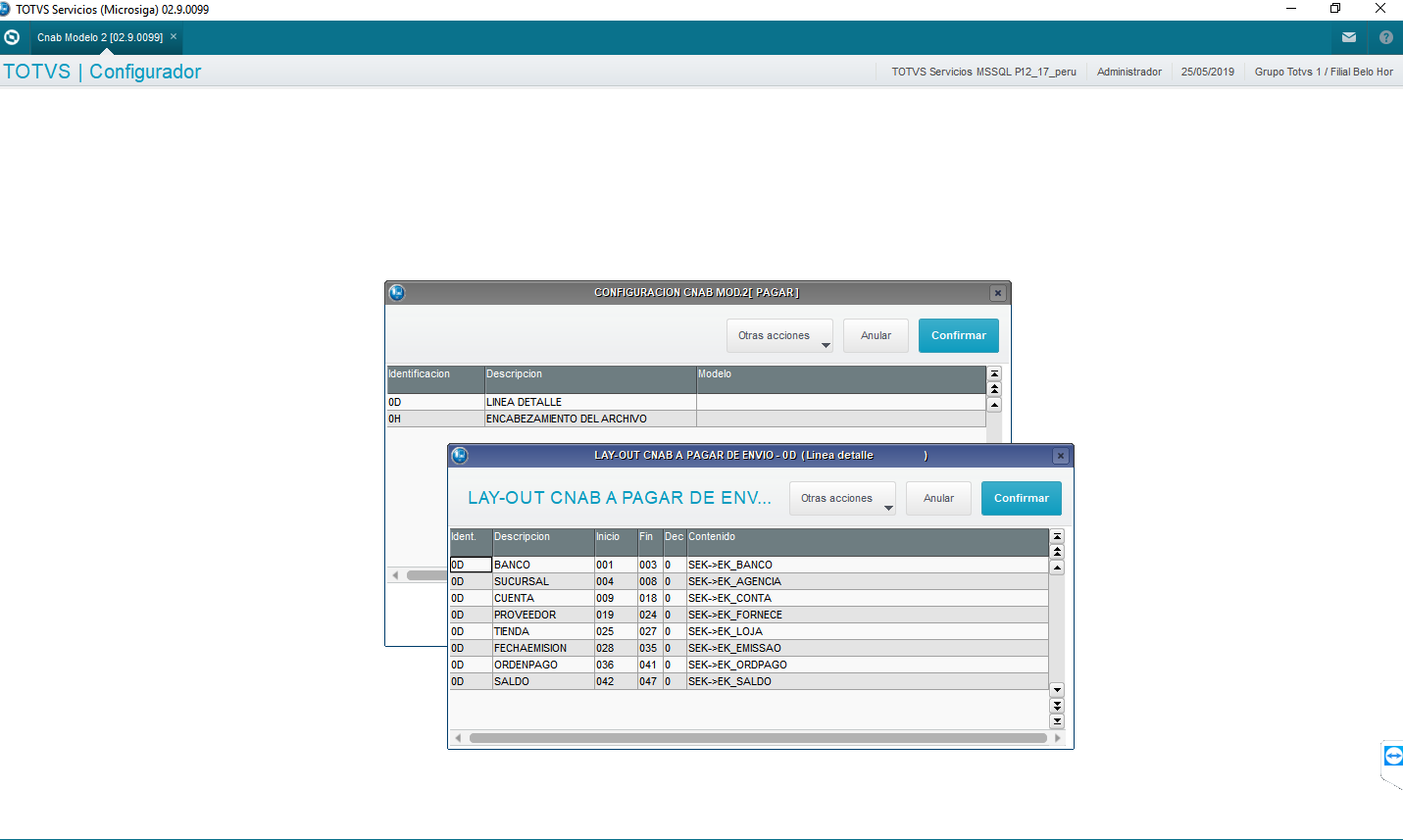
10. Una vez terminado el layout damos clic en el botón confirmar y procedemos a guardar el layout en el campo A6_CNAB2 creado anteriormente;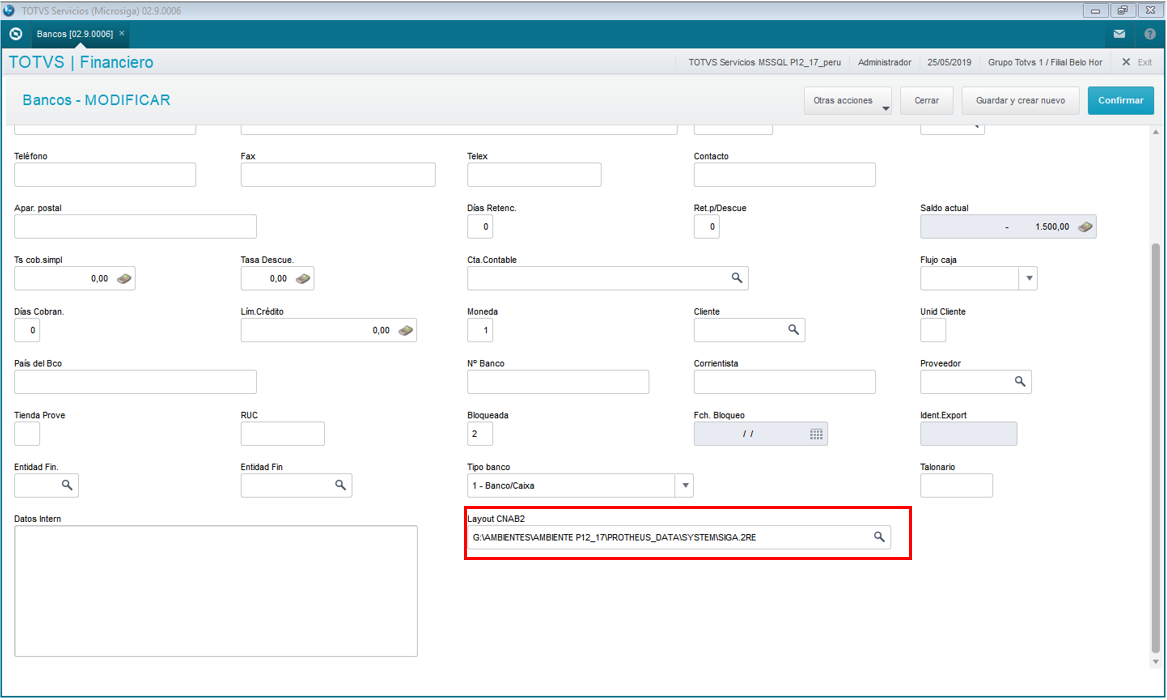
11. Después de hacer lo anterior podemos pasar a ejecutar la rutina de INTEGRACION DE SPEI Y TEF. Accediendo al módulo SIGAFIN->Miscelanea->N. Calculos-> Arch. Transf. Banc.;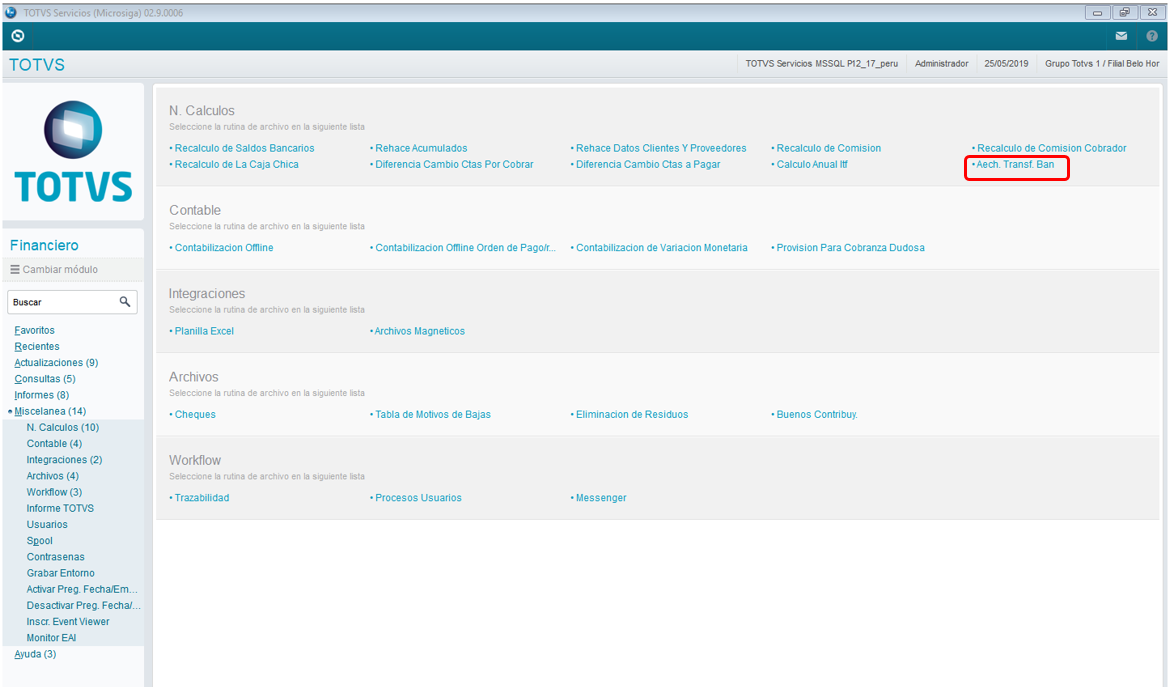
12. Seleccionar los parámetros deseados para generar el archivo de transferencias;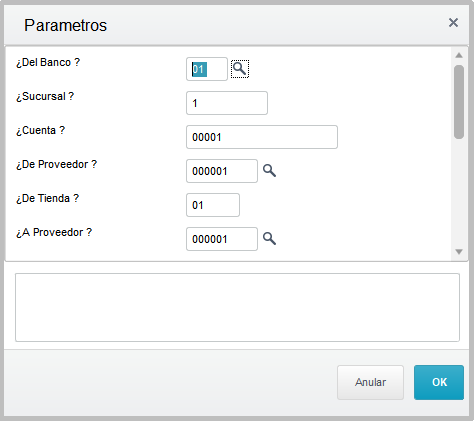
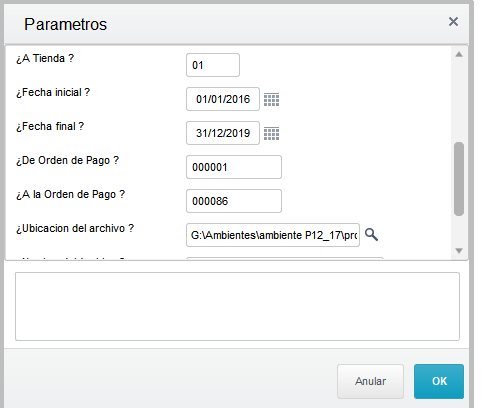
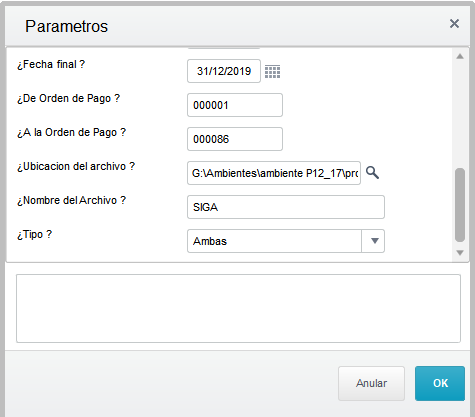
13.Al presionar el botón OK se verificará que los datos de Código del Banco, Sucursal, Cuenta y los datos finales de Proveedor, Tienda, Fecha y orden de pago no estén vacíos. Además de esto, el directorio del archivo de salida no debe estar vacío y debe ser un directorio que exista. En caso de no cumplir alguna de las condiciones anteriores se enviará un mensaje indicando que parámetro está faltando;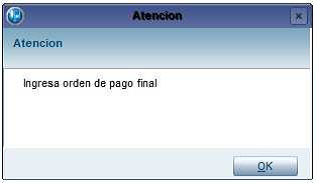
14. En caso de que los parámetros estén correctos se verificará que haya órdenes de pago dentro de los rangos seleccionados, en caso de no haber órdenes de pago dentro de los rangos se indicara mediante un mensaje;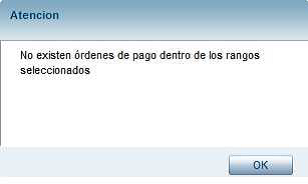
15. En caso de que existan datos dentro de los rangos seleccionados, se mostrará una ventana con las órdenes de pago con el código de proveedor, el código de la tienda del proveedor y la descripción del proveedor. La primera columna muestra un icono de color verde en caso de que la orden de pago ya haya sido enviada anteriormente a un archivo de salida, si el icono es rojo la orden de pago todavía no se ha enviado. La segunda columna indica si se ha marcado la orden de pago para enviarse al archivo de salida;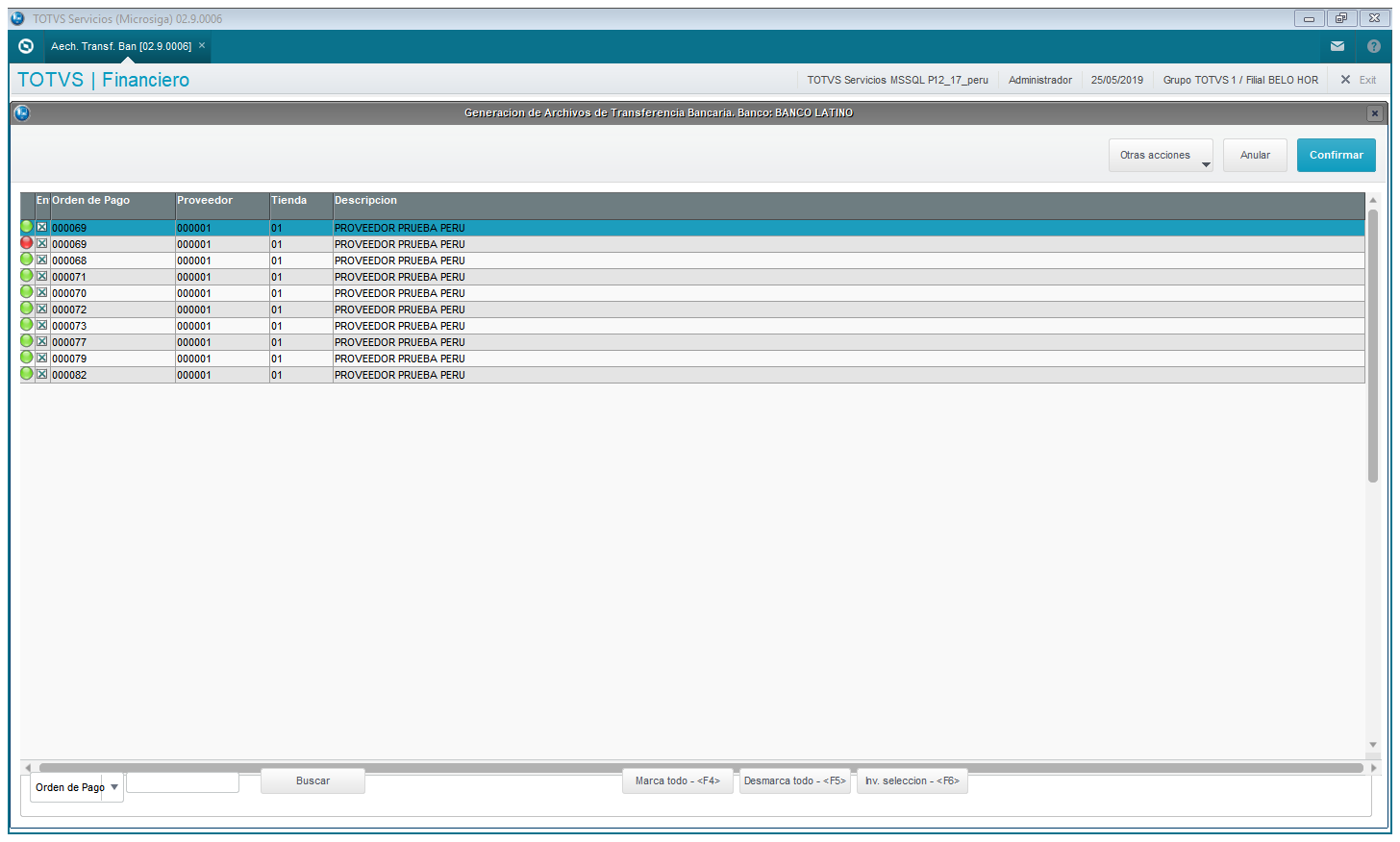
16. Al dar clic en el botón confirmar se verificará que por lo menos se haya seleccionado una orden de pago, en caso contrario se indicará el problema por medio de un aviso;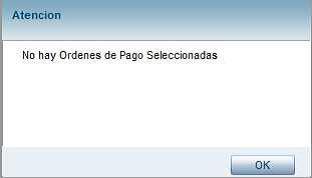
17. En caso de seleccionar al menos una orden de pago, comenzará el proceso de generación del archivo de las órdenes de pago y al terminar indicará la ruta donde se guardó el archivo;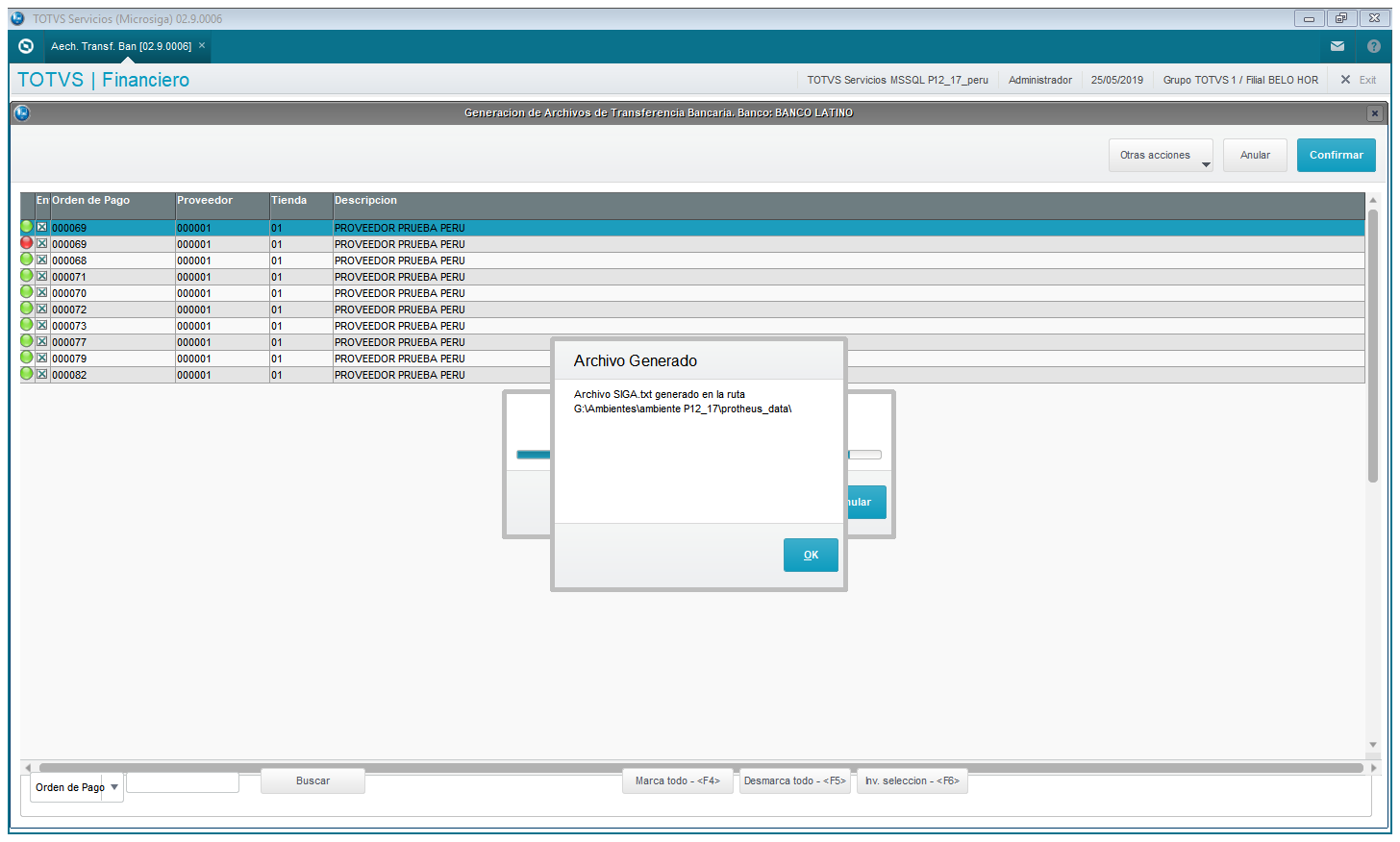
0 Comentarios