Duda
¿Como modificar la Política de seguridad de Protheus (CFGA500)?
Ambiente
Cross Segmentos - TOTVS BackOffice (Línea Protheus) MI - Configurador (SIGACFG) - Versión 12
Solución
1. Al acceder a la rutina, haga clic en Política de seguridad y Reglas de contraseña.
2. Se muestran todas las definiciones para completar la contraseña de acceso, como tamaño, dígitos que deben utilizarse, periodicidad de cambio, etc. El help de campo puede utilizarse para obtener detalles sobre la parametrización, basta pulsar la tecla [F1] sobre el campo en consulta.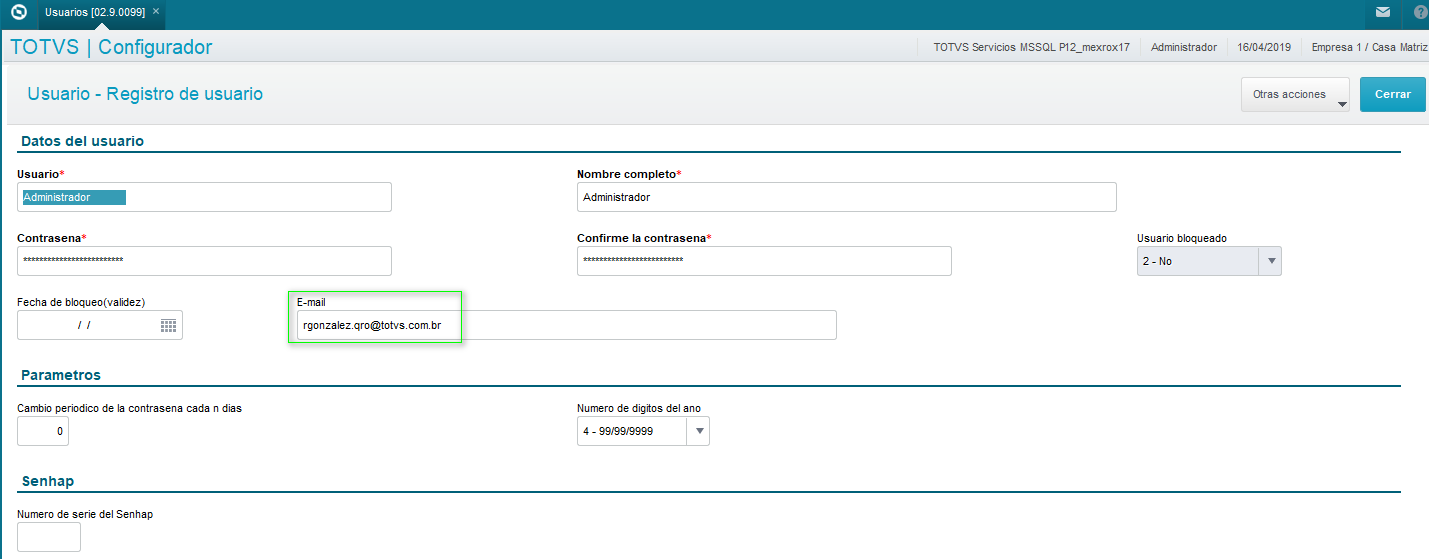
3. Otras opciones complementan la modificación de la Política de seguridad, siendo:
4. En la solapa Política de seguridad acceda a la grilla Reglas de violación y defina los parámetros y reglas de violación de acceso. 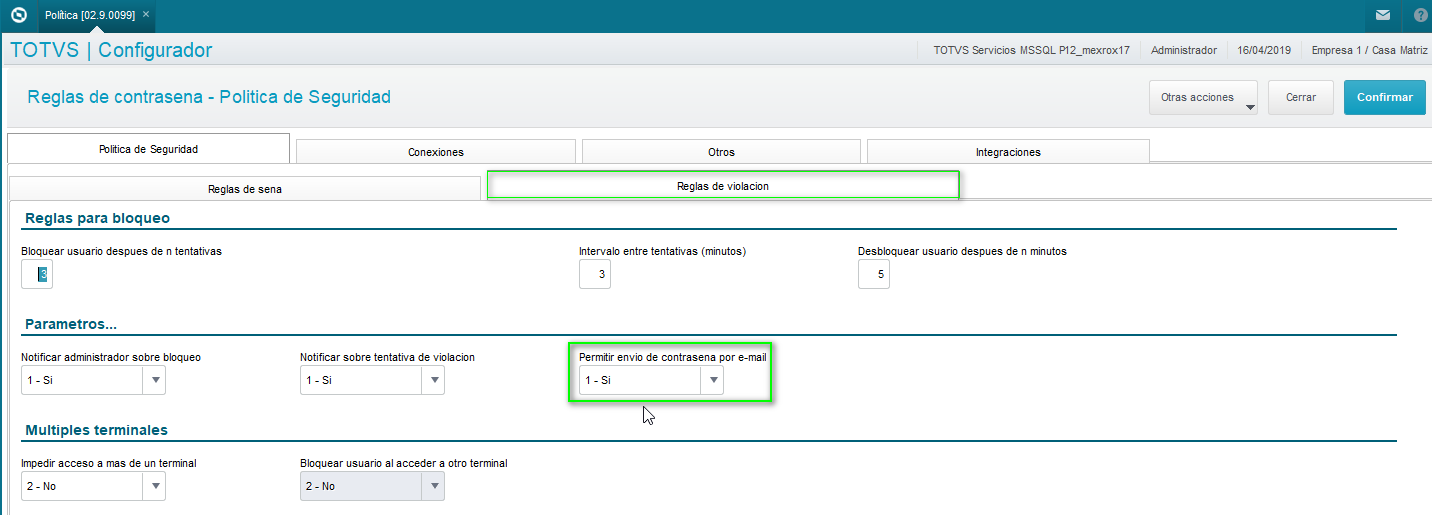
Todo intento de autentificación no autorizada, ya sea por error de contraseña o usuario inexistente, se considerada una violación de acceso.
5. En la solapa Conexiones defina los parámetros para conexión con el servidor de Proxy y SMTP.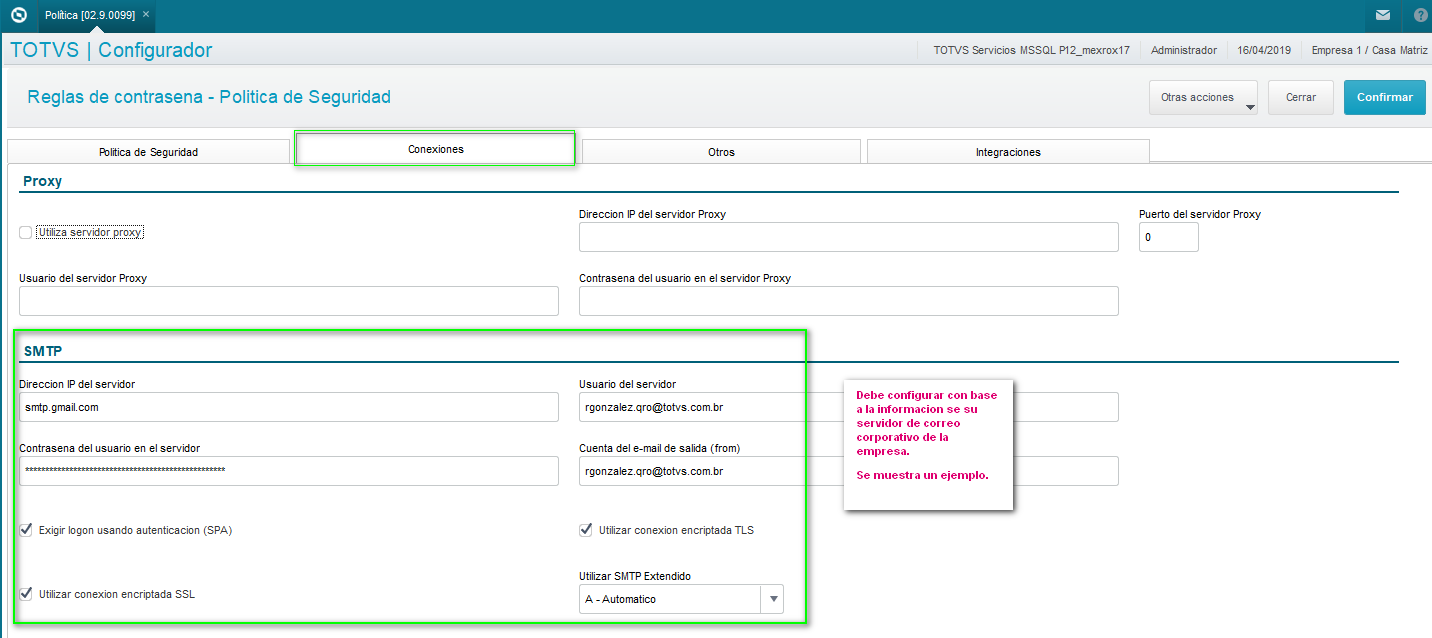
La Política de seguridad utiliza estas conexiones para notificar al Administrador y al usuario sobre intentos de violación de acceso y también para enviar la contraseña en situaciones en las cuales esta se olvidó.
6. En la solapa Otros grilla Parámetros informe la restricción del Sistema.
- En Vínculo funcional: el administrador puede restringir el acceso de empleados al Sistema, de acuerdo con su situación en la Planilla de haberes y también, establecer el vínculo entre el usuario y un empleado registrado en el módulo Gestión de personal (Tabla SRA - Empleados). Este procedimiento debe realizarse en el registro de Usuarios de esta solapa.
Las situaciones que pueden tener su acceso restringido son:- Situación normal.
- Con licencia temporal.
- Despedido.
- Vacaciones.
- Transferido.
- Situación normal.
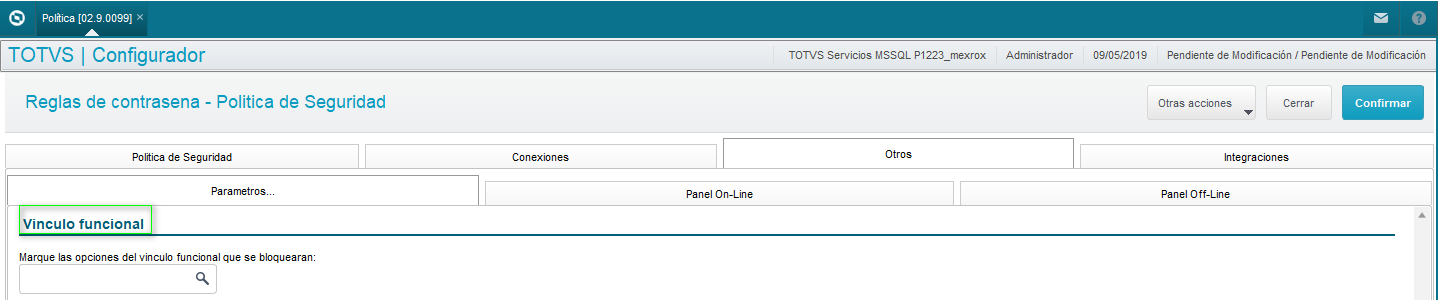
Marque las situaciones de la Planilla de haberes cuyos accesos deben deshabilitarse. Cuando este tratamiento está activo, si un usuario con una situación de Planilla de haberes monitoreada intenta acceder a un módulo, se mostrará un mensaje de advertencia y se finalizará el Sistema.
- Reglas de auditoria - Informe los campos de acuerdo con el resultado deseado.

- Recursos del sistema - Habilite las opciones deseadas.

- Flavour - Utilice la lupa al lado del campo para seleccionar la opción de utilización.

- En la Grilla Paneles On line: El administrador selecciona los paneles On line que deben actualizarse en el servidor de paneles, definidos por el Asistente de configuración del TOTVS Application Server (Wizard).
- Módulos: Define por módulo los paneles que deben actualizarse.
- Paneles On line: Define el panel que debe actualizarse para el módulo seleccionado. Con el panel seleccionado, haga clic en Parámetros para configurar los parámetros utilizados en la actualización del panel.
- Módulos: Define por módulo los paneles que deben actualizarse.
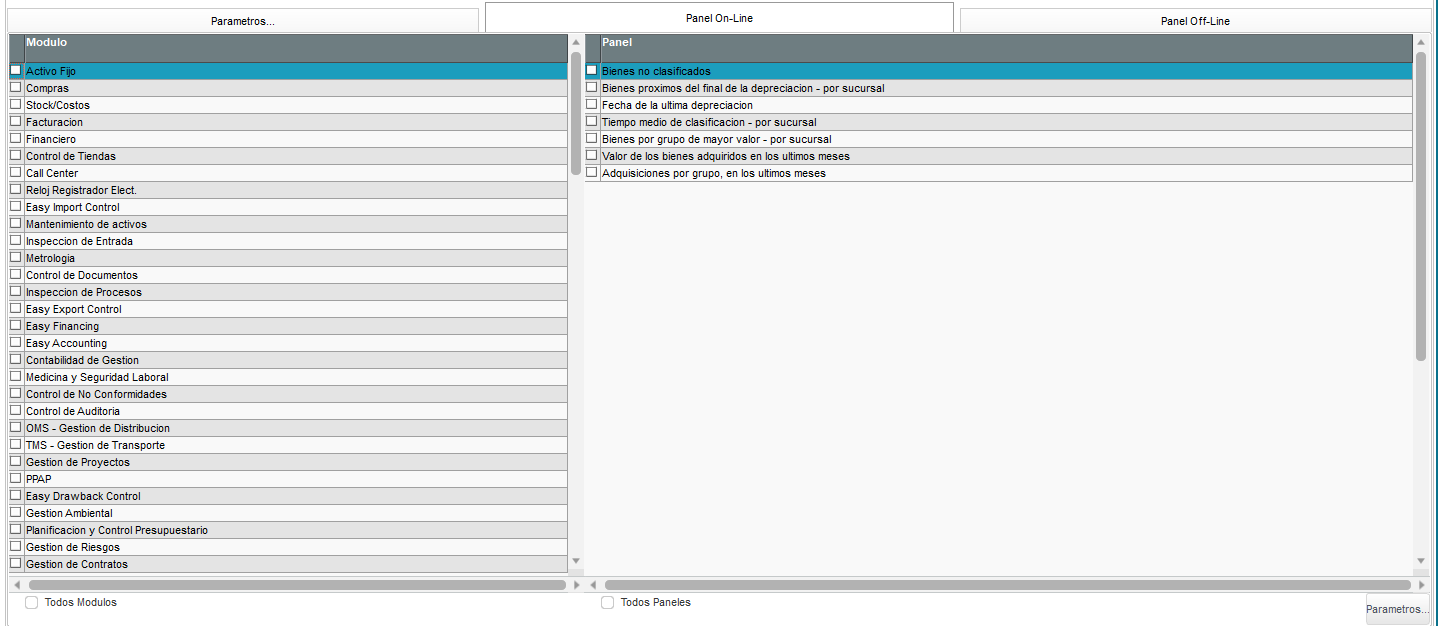
- En la Grilla Paneles Off line: El administrador debe seleccionar los paneles Off line que se ponen a disposición del usuario.
NOTA: En caso de identificar algún incidente, escenario, error o duda en especifico, deberá registrar un ticket de atención a soporte Mercado Internacional para su evaluación correspondiente.
--- Proporcionar en el ticket su evidencia en vídeo o en el formato MIT000 el patrón de emulación, las configuraciones utilizadas en el escenario
--- Log completo del error en bloc de notas (En caso de que aplique)
Vídeo: ¿Como abrir un ticket de atención en el Portal del Cliente?
Conozca más:
Para consultar la información contenida en nuestro banco de conocimientos, acceda al siguiente enlace:
MP - CFG - CFGA500 - ¿Cual es la función de la Política de seguridad de Protheus?
MP - CFG - CFGX021 - ¿Como restablecer la contraseña de usuario administrador de Protheus?
How To - Como responder la encuesta de satisfacción de tickets de atención TOTVS.
0 Comentarios