Duda
¿Cómo configurar la Retención de Municipalidad de Córdoba en Orden de Pago para Proveedores?
Ambiente
Cross Segmentos - TOTVS BackOffice (Línea Protheus) MI - Libros Fiscales (SIGAFIS) – A partir de versión 12.1.17
Solución
Para que el sistema Protheus considere el calculo de la Retención del impuesto de la municipalidad de Córdoba (CEI) en la Orden de pago es necesario realizar la siguiente configuración:
1. En el modulo Libros Fiscales en la opción del Menú Archivos>Impuestos Variab.(MATA995) configure el impuesto CEI clasificando como un impuesto municipal de clase Retención para la provincia CO.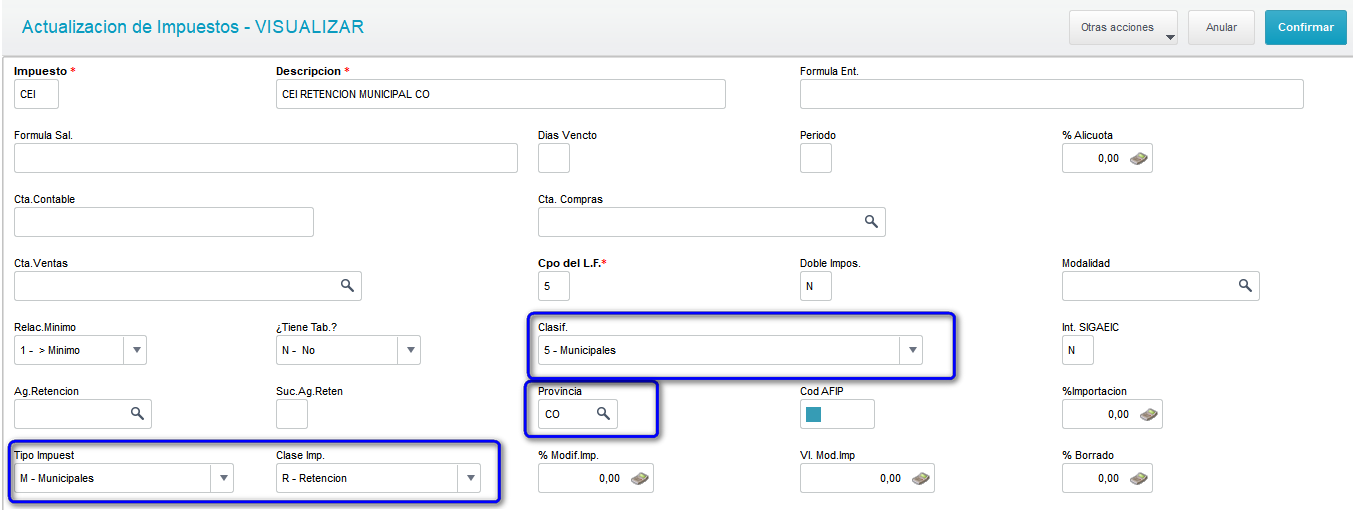
2. En el modulo Libros Fiscales en la opción del Menú Archivos>Imp Fiscal Vs Imp(MATA998) registre el impuesto CEI, informando el tipo de agente, serie, comprobante y tipo de movimiento.
3. En el modulo Libros Fiscales en la opción del Menú Archivos>Conf. Adic. Imp.(MATA994) configure el impuesto CEI, para las Retenciones Municipales. El campo referente a los CFO´s (Códigos Fiscales) para este caso no va vinculado al CFO de la TES, por lo que el campo debe informarse vacío.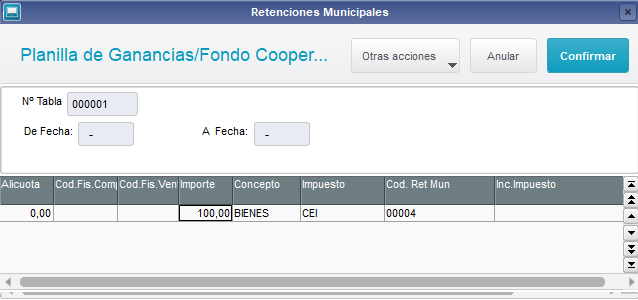
4. En el modulo Libros Fiscales en la opción del Menú Archivos>Tipos de Entrada y Salida(MATA080) registre la TES a utilizar en el comprobante, que tenga el mismo CFO previamente configurado en el paso 3. Es importante mencionar, que la TES debe tener configurado un IVA, ya sea exento o gravado.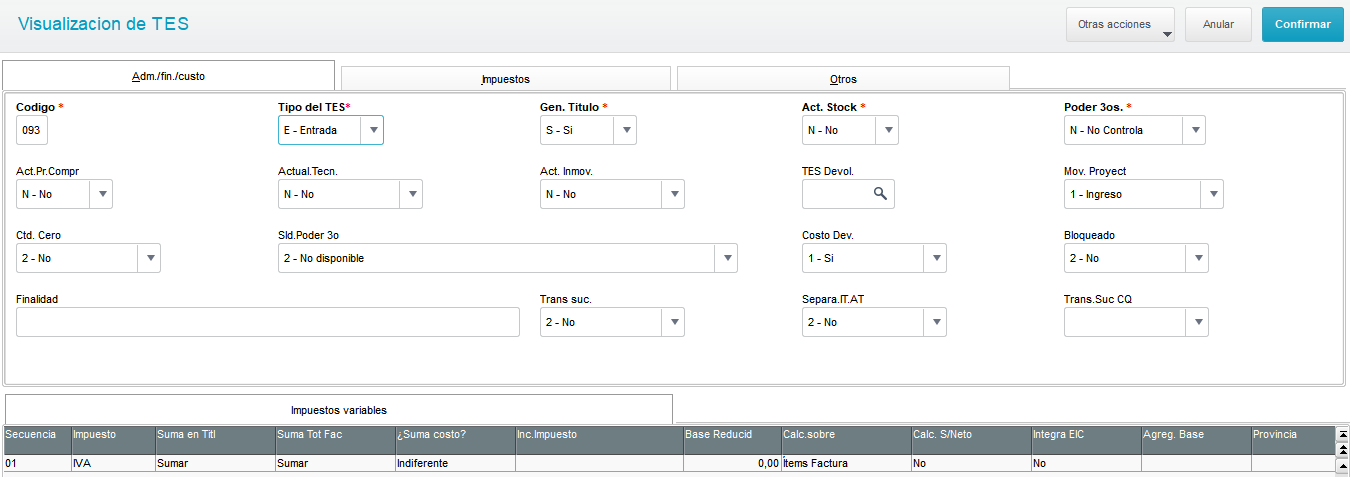

5. En el modulo Compras en la opción del Menú Archivos>Proveedores(MATA020) tener registrado el Proveedor para el cual requiere efectuar el cálculo de retención, informando el campo A2_RET_MUN = 00004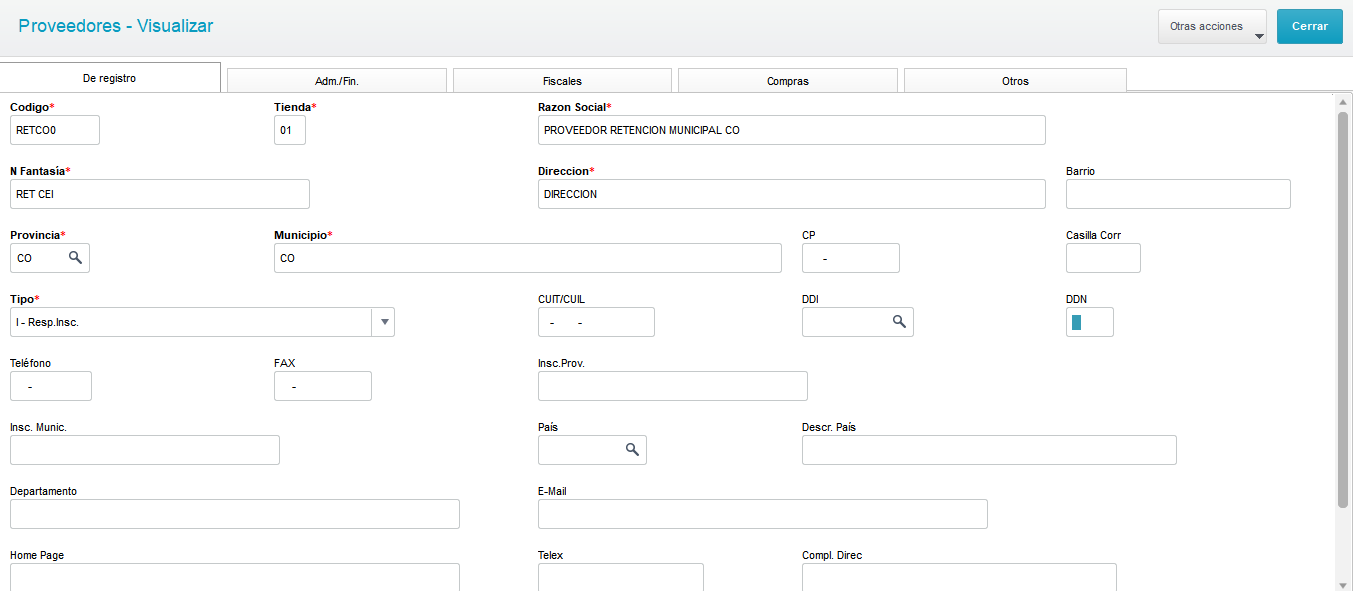
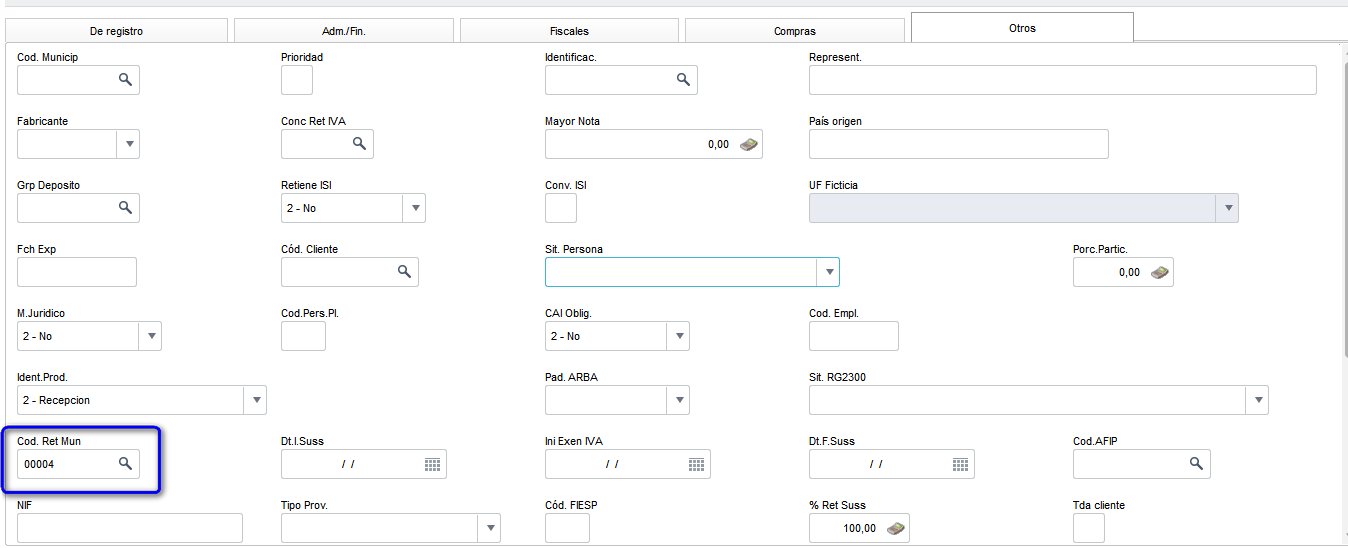
6. En el modulo Libros Fiscales en la opción del Menú Archivos>Empresa Vs. Z. Fiscal(MATA999) incluir registro para el proveedor configurado, zona fiscal e impuesto.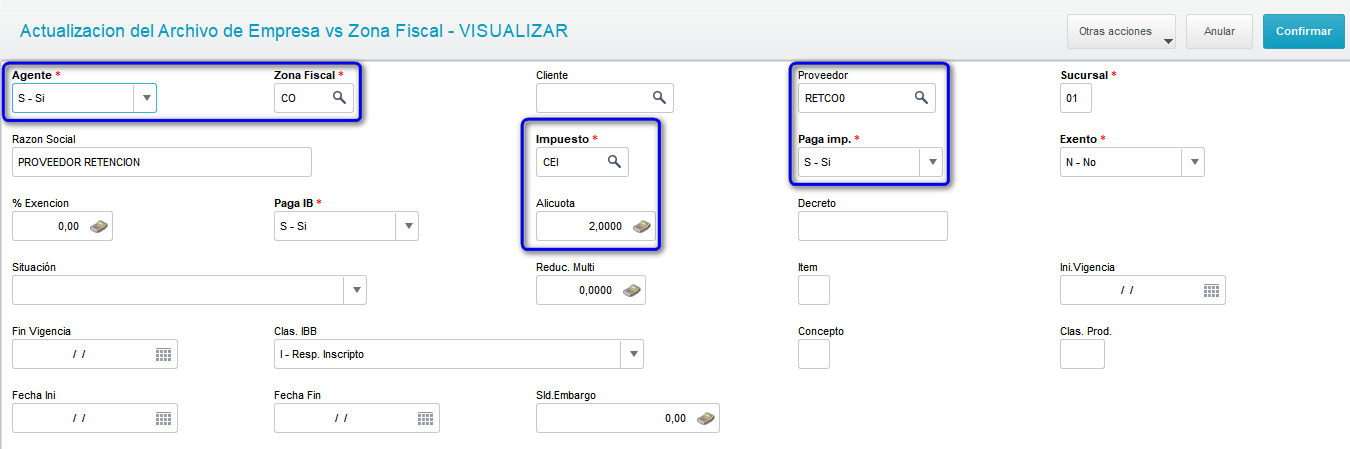
7. En el modulo Compras en la opción del Menú Actualizaciones>Movimientos>Factura de Entrada(MATA101N) incluir Documento de Entrada con los datos previamente configurados.
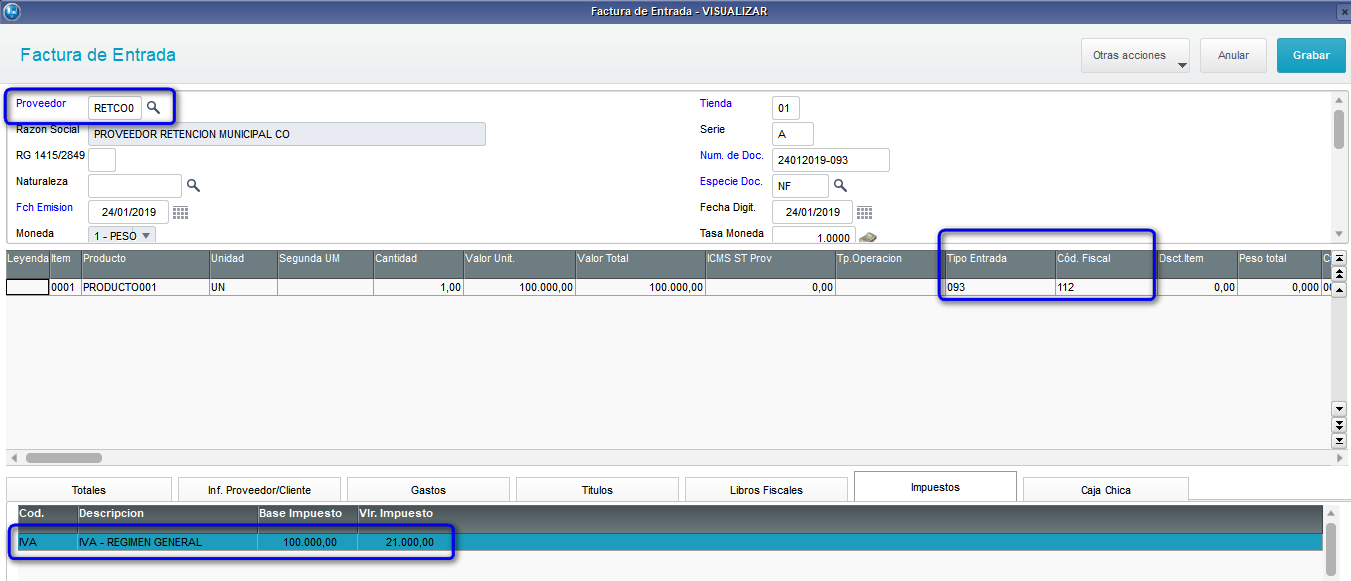
8. En el módulo Financiero ingrese a la rutina Orden de Pago, a través de la opción Actualizaciones>Proceso Mod II>Orden de Pago Modelo II (FINA847) realice el pago del documento del paso anterior. Verifique que se realiza el cálculo de la retención municipal, acorde a las configuraciones realizadas.

0 Comentarios