Duda
¿Como configurar el Portal Protheus a través de las instancias WS - Web Service, PP - Portal Protheus y PC - Portal Candidato?
Ambiente
Cross Segmentos - TOTVS BackOffice (Línea Protheus) - MI - Portales Protheus - Versión 12
Solución
Para solucionar esta duda, realice los siguientes pasos:
1. Descargue el archivo de configuración de portales WEBFILES disponible en el portal del cliente, deberá se colocan su contenido en la carpeta systemload de su ambiente;
- Para este ejemplo se utilizo el archivo 18-01-12-WEB-FILES-P12.1.17.ZIP
2. Ingrese con el programa inicial SRVWizard, se deberá loguearse con usuario y contraseña de usuario administrador, después verifique la configuración de la sección HTTP, pues se necesitara el valor del puerto de conexión;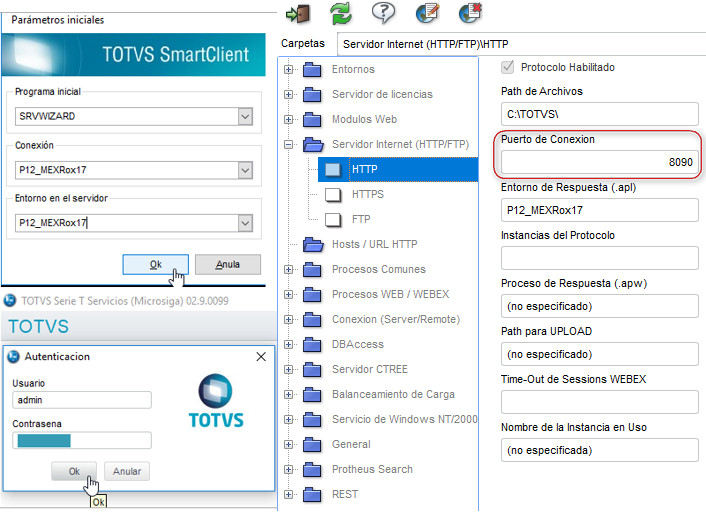
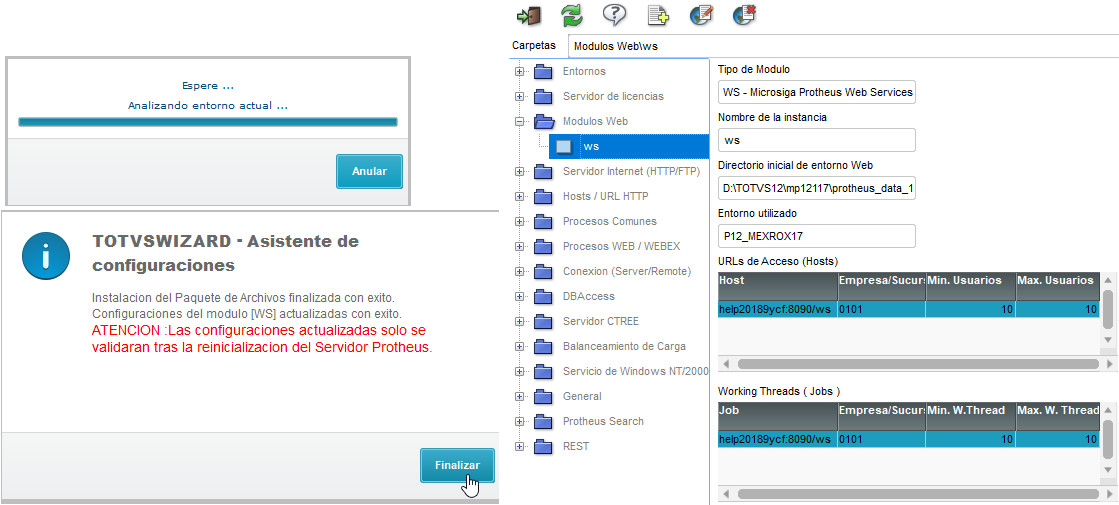
3. Configure la instancia WEB WS - Web Service, con la configuración de su ambiente, se anexa un ejemplo;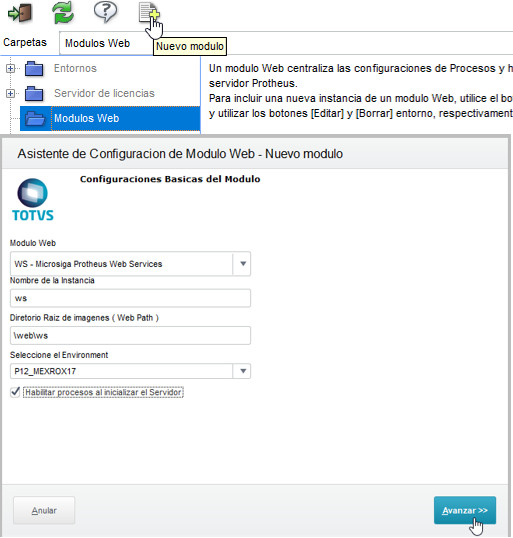
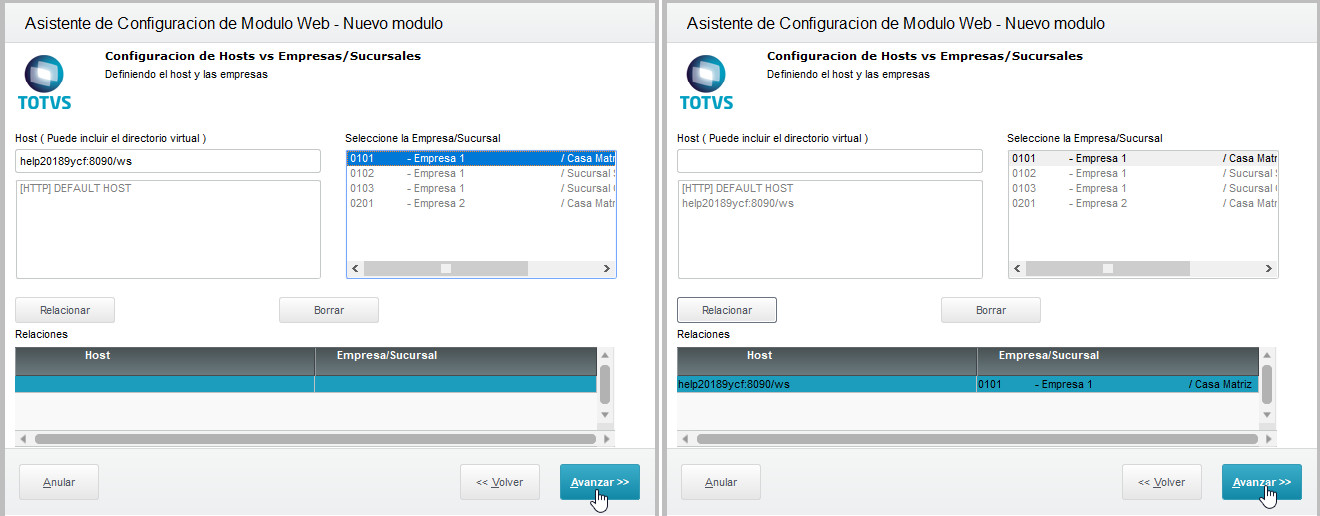
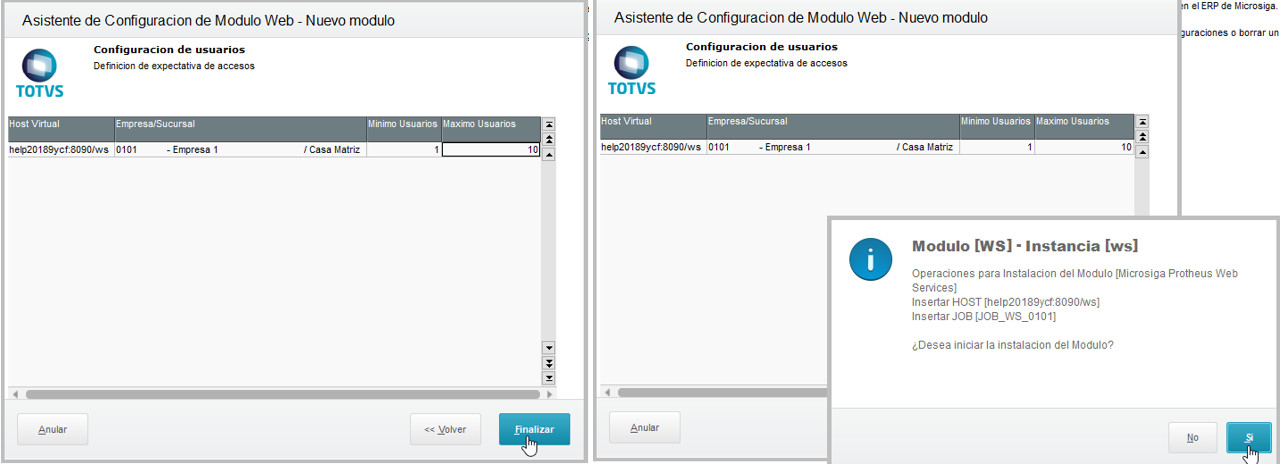
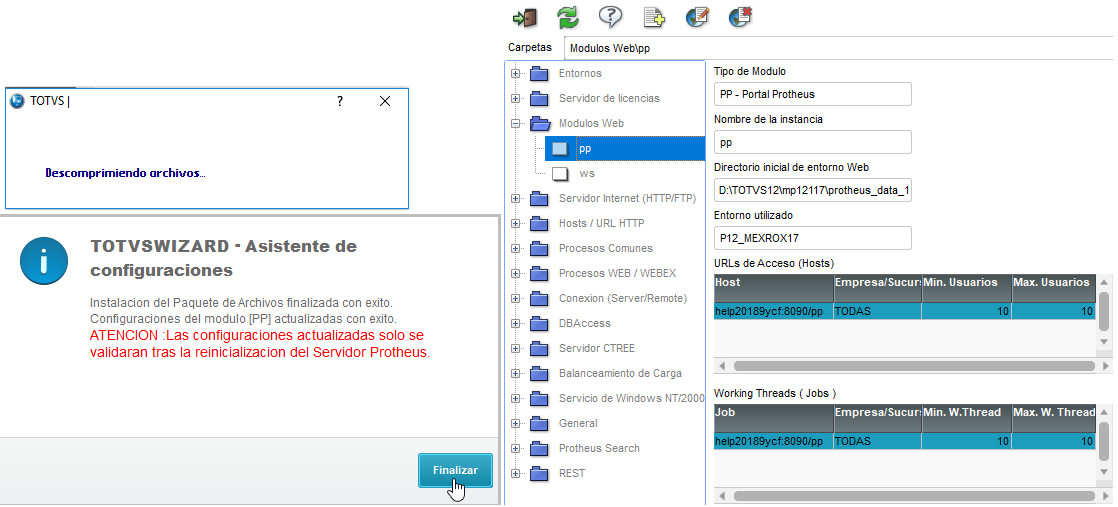
4. Configure la instancia WEB PP - Portal Protheus, con la configuración de su ambiente, se anexa un ejemplo;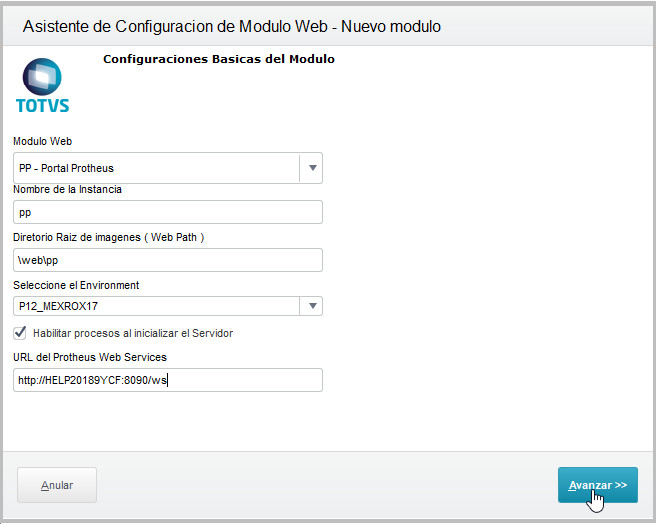
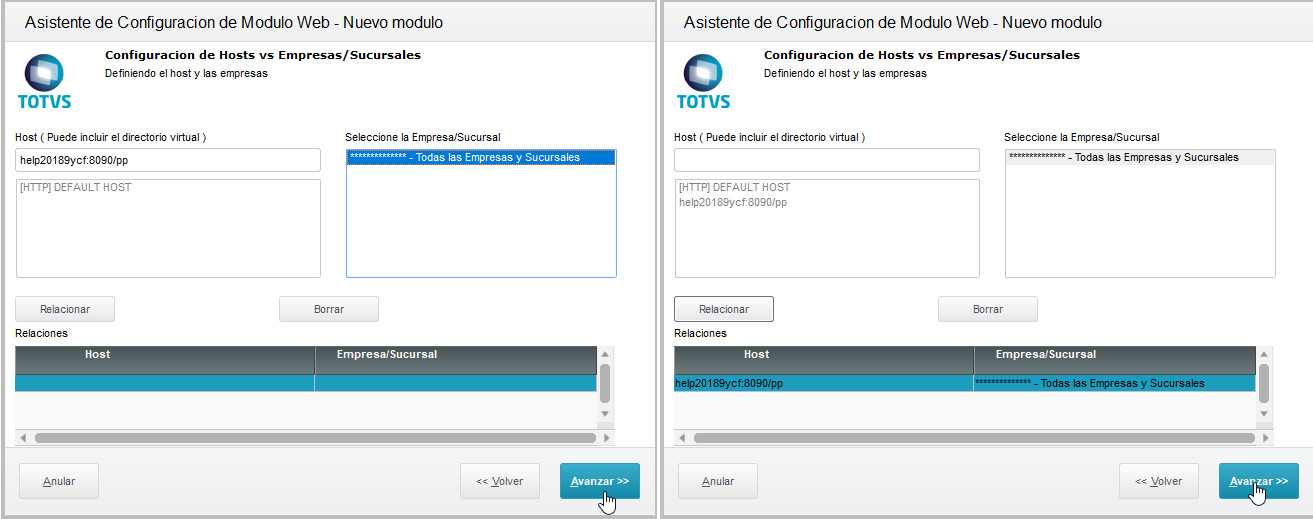
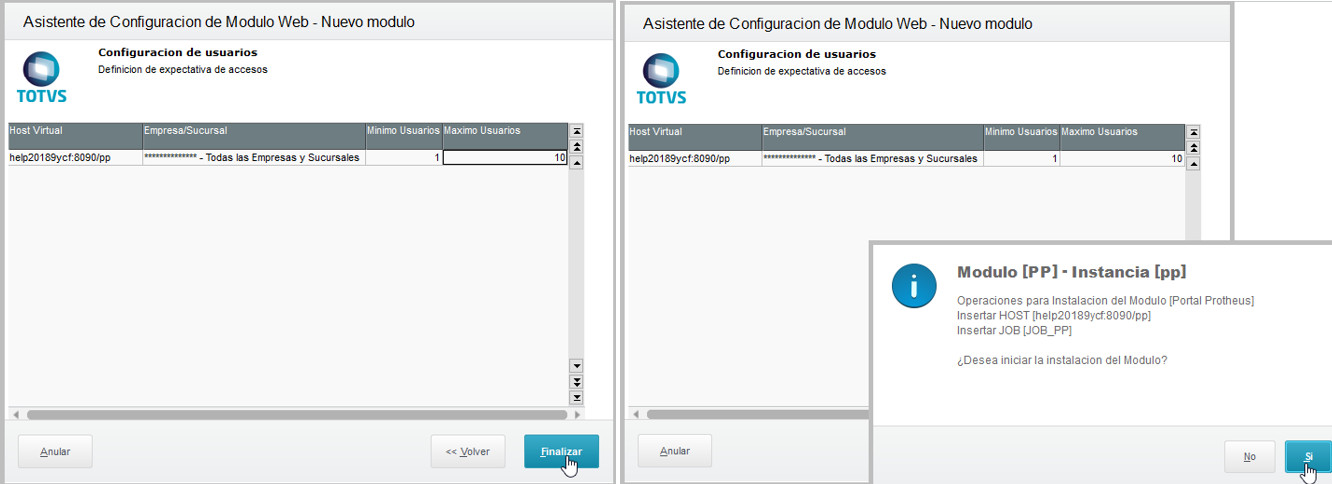
5. Configure la instancia WEB PC - Portal Candidato, con la configuración de su ambiente, se anexa un ejemplo;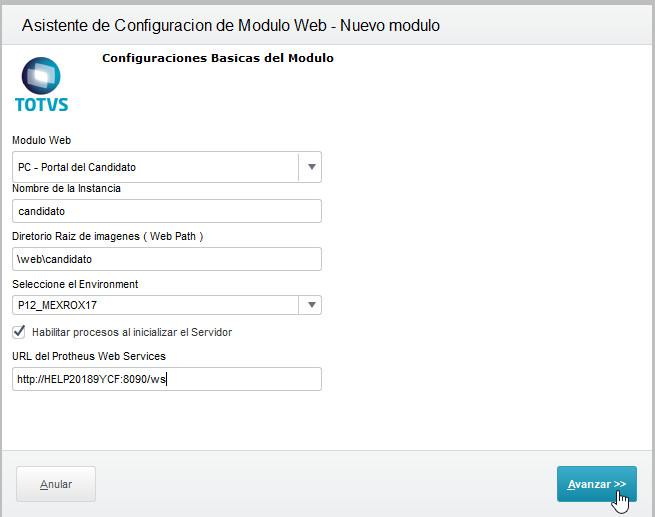
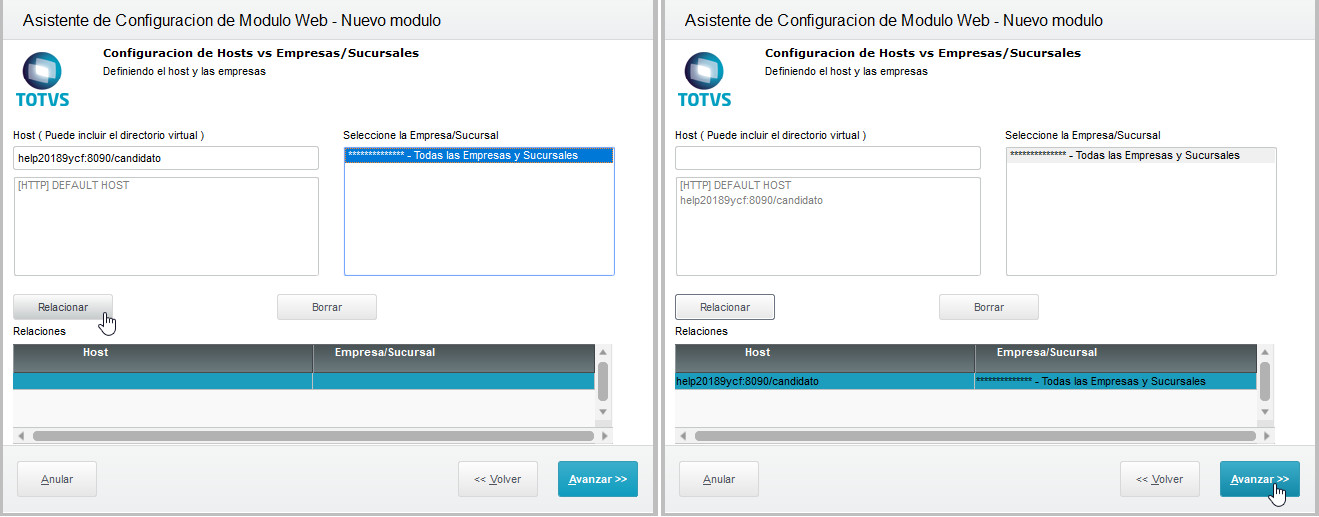
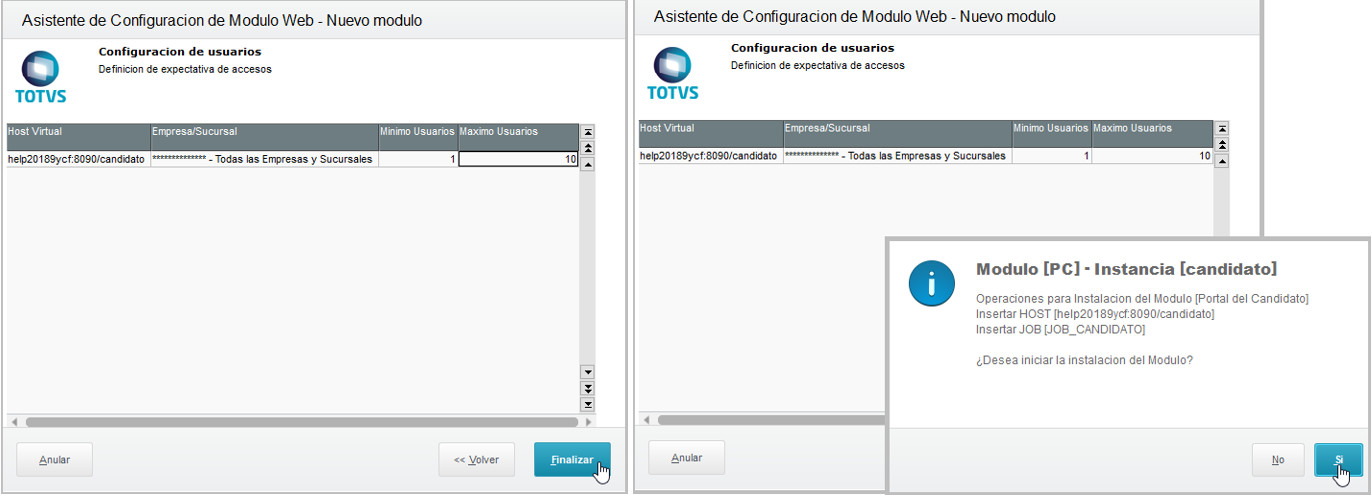
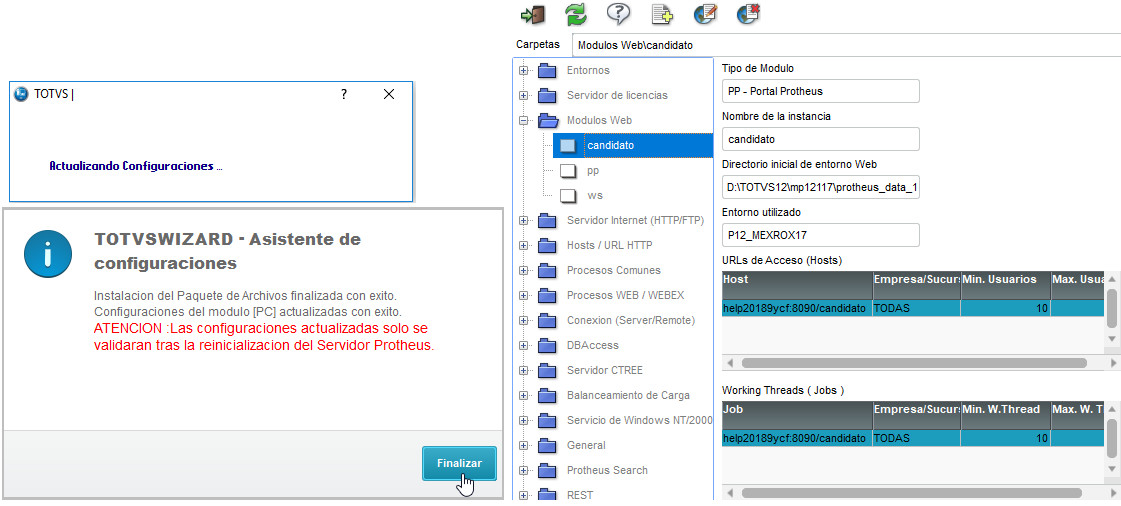
6. Salga del Wizard y revise la configuración generada en el APPSEVER.INI 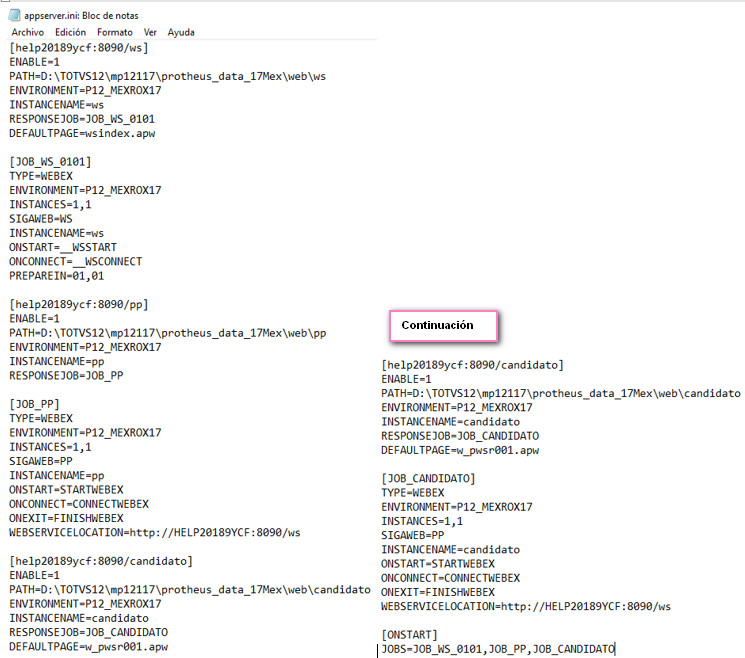
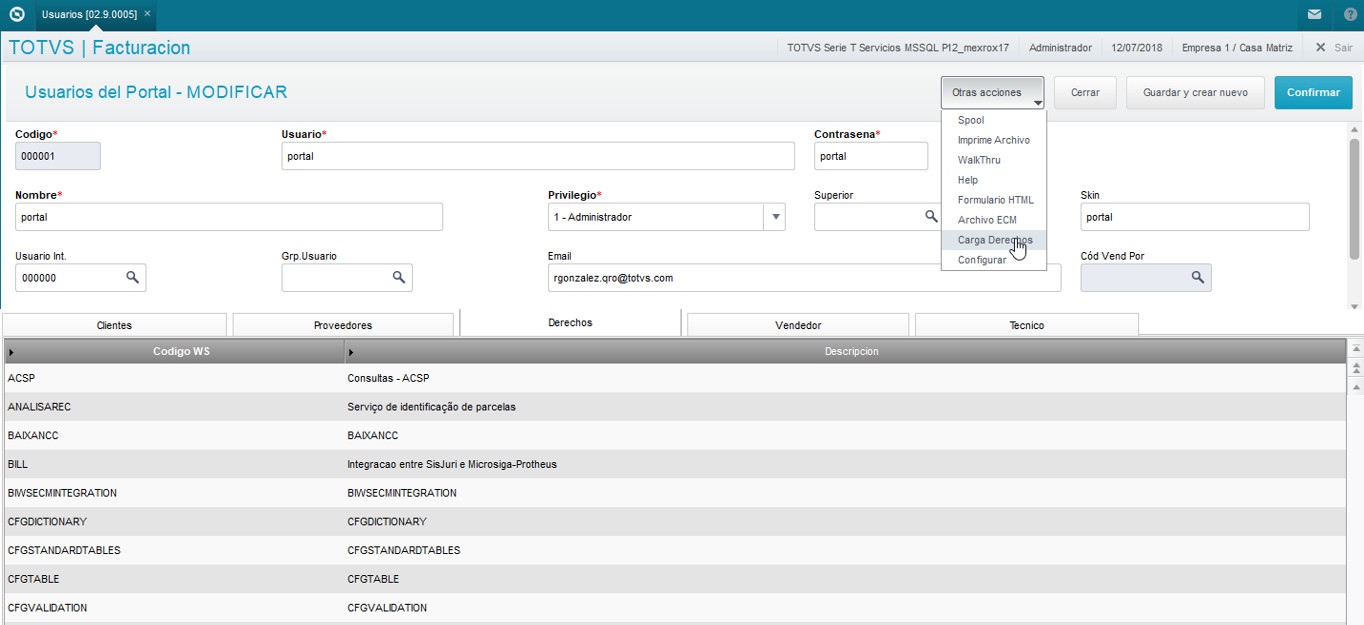
7. ingrese a Protheus> Facturación> Actualizaciones> Portal> Web Services (FATA230)> Ejecute la acción relacionada AUTOMÁTICO;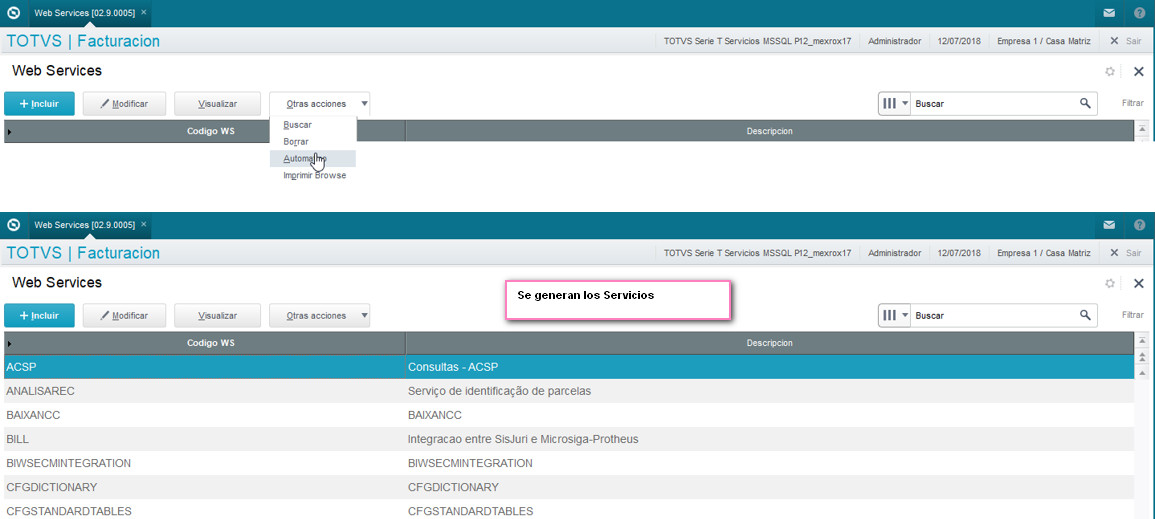
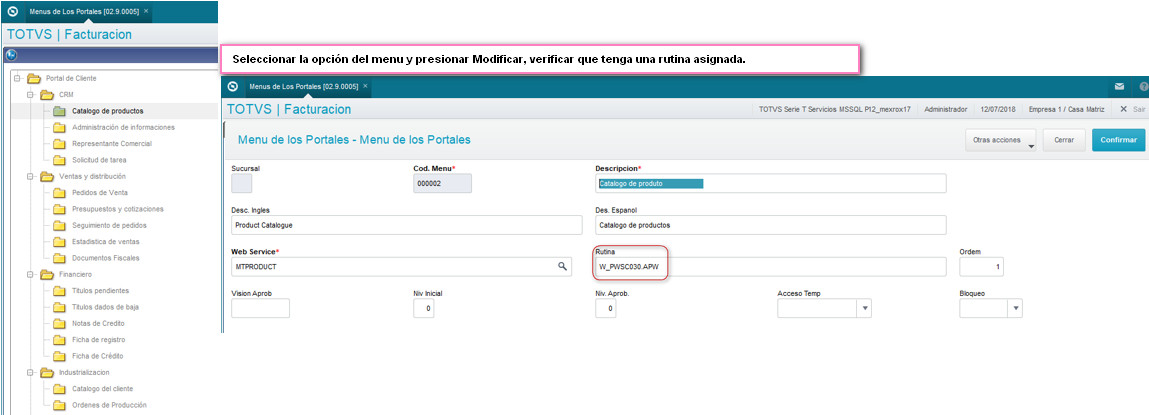
8. Ingrese a Protheus> Facturación> Actualizaciones> Portal> Menú (FATA240)> Ejecute la acción relacionada MENÚ, para visualizar el menú y consultar que tenga asignada una rutina alguna opción del menú;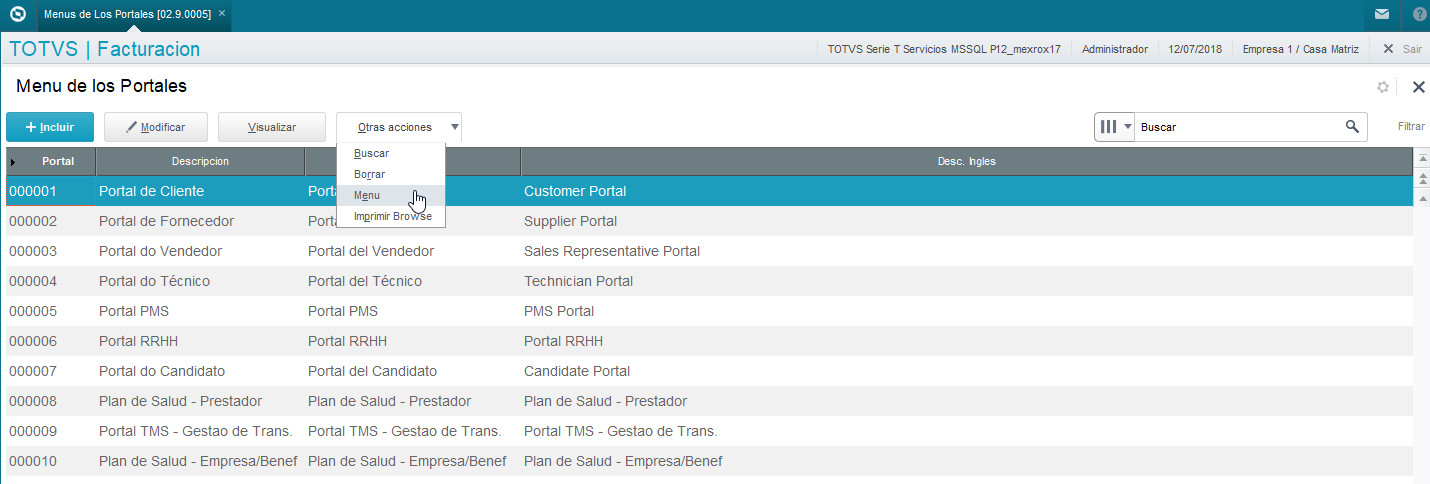
9. Ingrese a Protheus> Facturación> Actualizaciones> Portal> Usuario (FATA220)> Ingrese un nuevo usuario de portal;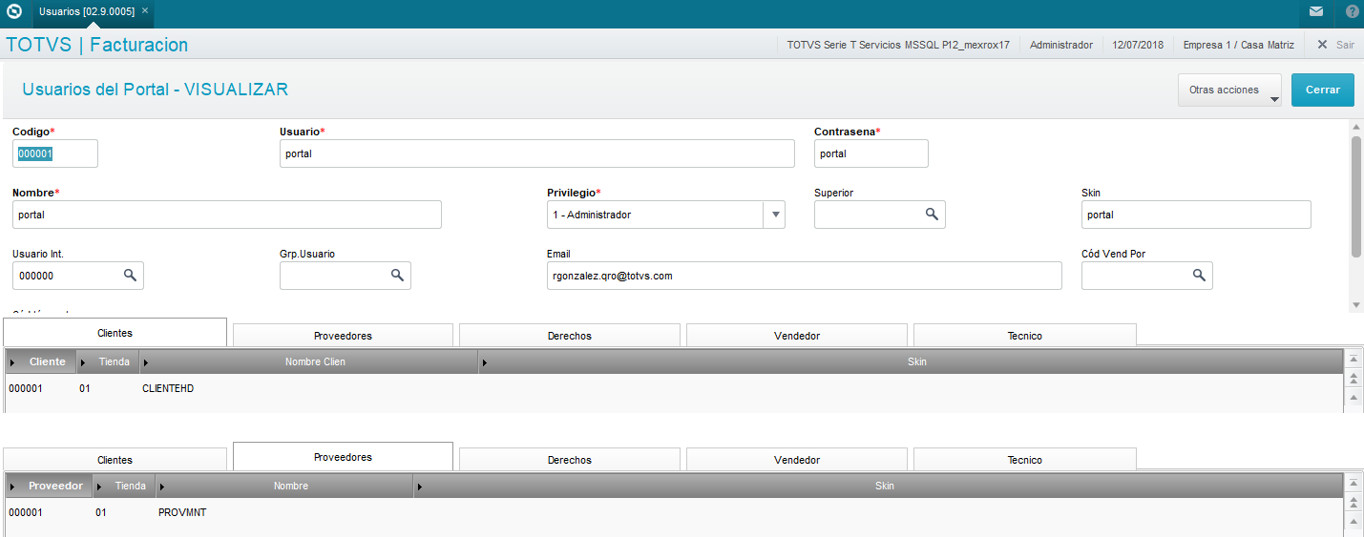
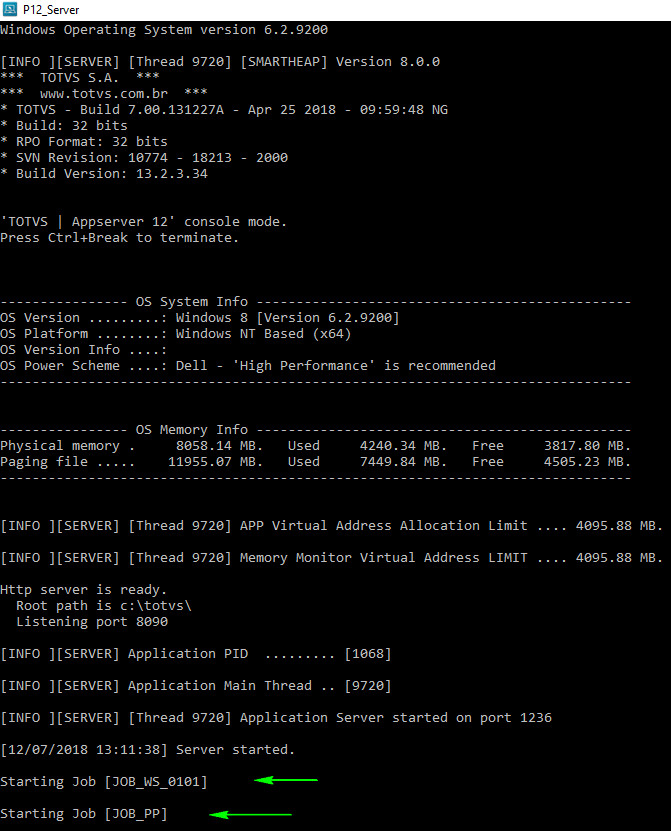
10. Reinicie servicios de Protheus y verifique que se hayan levantado los JOB de portales en la consola del appserver;
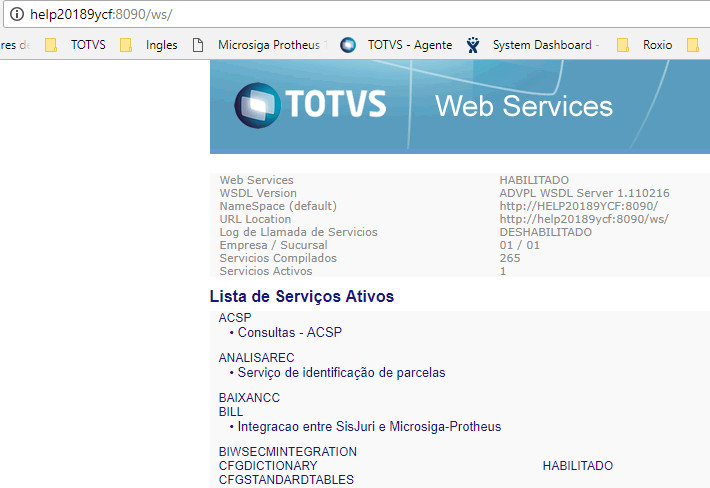
11. Verifique que se estén ejecutando los servicios WEB - Ruta de este ejemplo http://help20189ycf:8090/ws/;
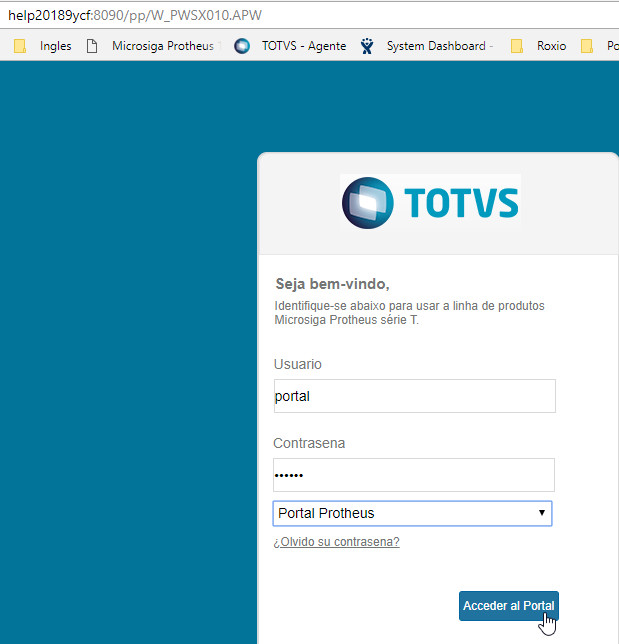
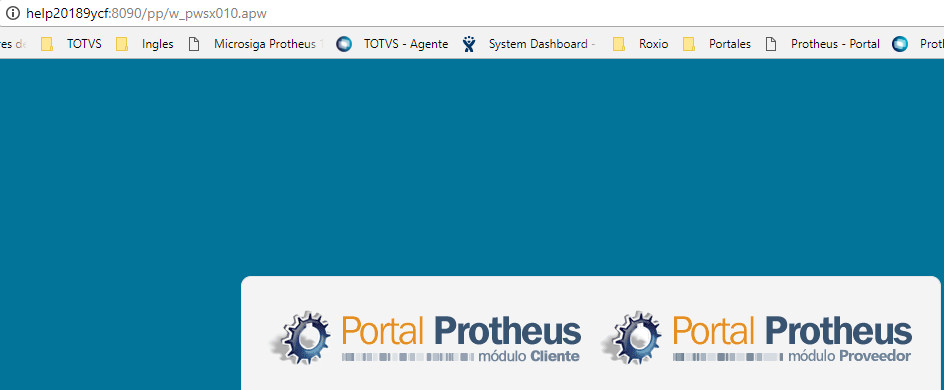
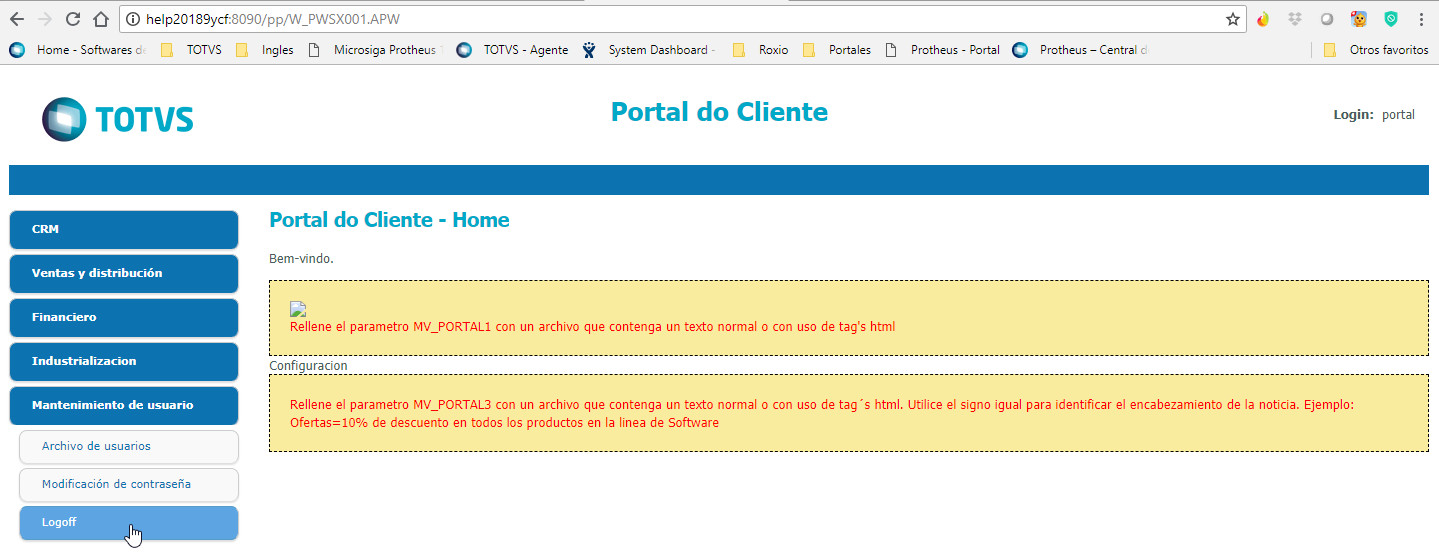
12. Verifique el ingreso al Portal Protheus, con el usuario y contraseña del portal, ruta de este ejemplo - http://help20189ycf:8090/pp;
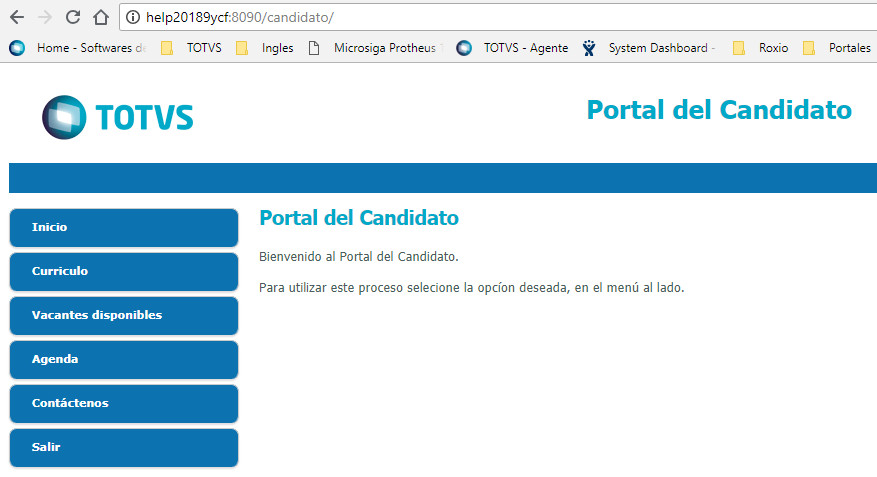
13. Verifique que este activo el Portal del Candidato, Ruta para este ejemplo - http://help20189ycf:8090/candidato;
Importante: Deberá deshabilitar los JOBS de Portales omitiendo la linea [ONSTART] en su archivo appserver.ini y reiniciar sus servicios de Protheus, cuando necesite compilar algún patch o algún especifico en su ambiente

Conozca más:
Para consultar la información contenida de Portales, acceda al siguiente enlaces:
Help On-Line Portales
MP - Portales Protheus - Configurar MV_PORTAL1, MV_PORTAL2, MV_PORTAL3
0 Comentarios