Tiempo aproximado para lectura: 00:06:00 min
Dudas
¿Cómo se realiza la vinculación de impuestos?
Ambiente
Cross Segmento - TOTVS Backoffice (Linha Datasul) - Cuentas a Pagar - A partir de Totvs12.
Solución
En la pantalla Vincular Impuestos, será abierto el documento seleccionado con los impuestos registrados para el proveedor de ese documento, se debe marcar los impuestos a ser vinculados al accionar el botón Vincular.
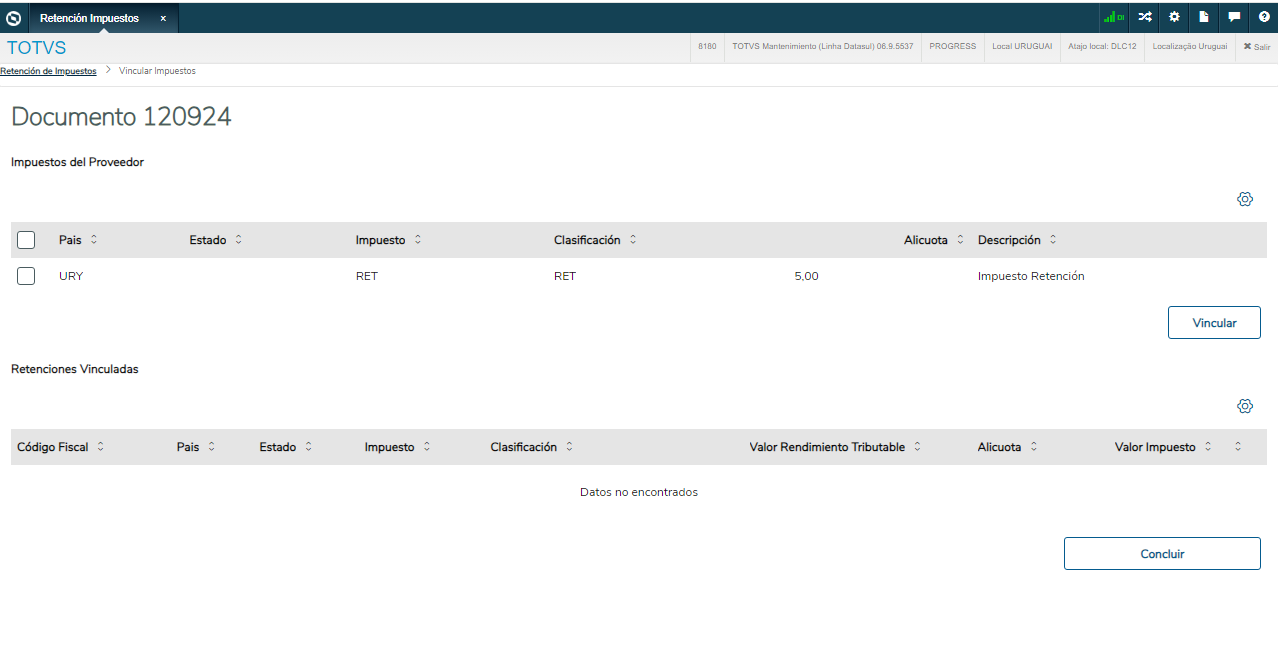
2.1 Se debe verificar que el impuesto seleccionado fue para la parte de abajo, estando ahora vinculado y pudiendo ser editado, desvinculado o concluir con la etapa de vinculación.
- El botón Vincular, vincula los impuestos seleccionados en el título en cuestión, y es presentado posteriormente en el Grid Retenciones Vinculadas.
- El ícono Desvincular presente al final de cada línea del Grid Retenciones Vinculadas, realiza la desvinculación del impuesto.
- El ícono Editar presente al final de cada línea del Grid Retenciones Vinculadas permite la edición de las informaciones del impuesto.
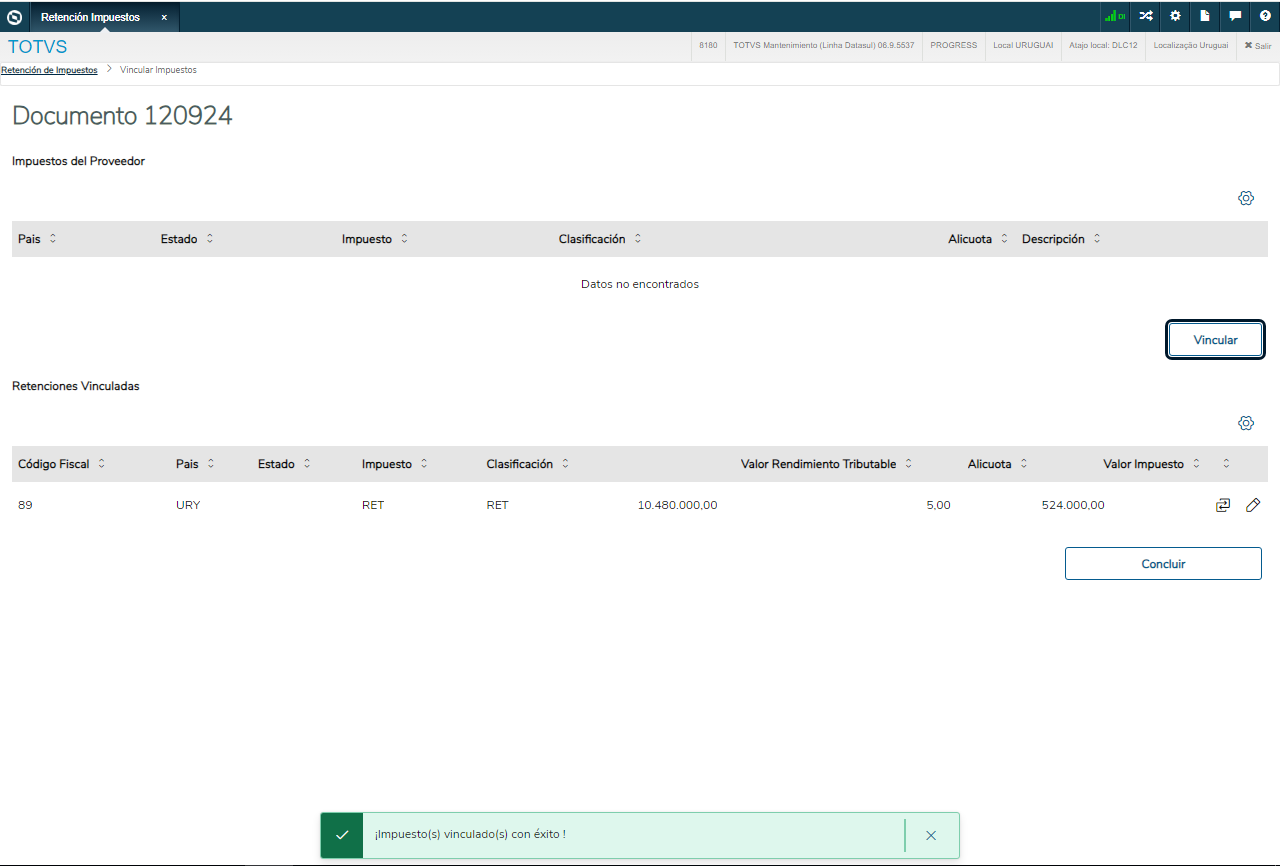
2.2 La pantalla de edición es dividida en Documento, Moneda Impuesto y Cálculo Impuesto
Carpeta Documento:

Carpeta Moneda Impuesto:
El campo Valor - carpeta moneda impuesto - será recalculado toda vez que el valor del campo Valor impuesto (carpeta Calculo Impuesto) fuera alterado.
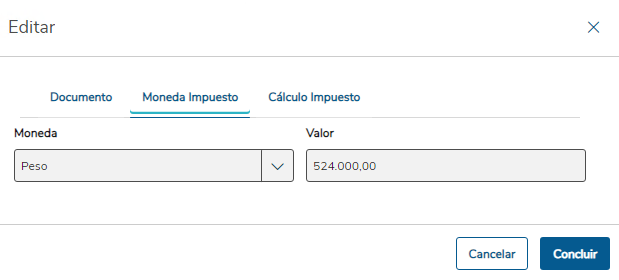
Carpeta Cálculo Impuesto:
Los valores Base líquida, Impuesto Calculado y Valor Impuesto serán calculados de la siguiente forma:
Impuesto Calculado = (Base Líquida * Alícuota) / 100
Valor Impuesto = (Base Líquida * Alícuota) / 100
Base Líquida = Rendimiento Tributable - Deducción Legal (Persona Jurídica)
Base Líquida = Rendimiento Tributable - Deducción Legal - Deducción Dependientes - Deducción Pensión - Otras Deducciones (Persona Física)
Pantalla presentada cuando es Persona Física
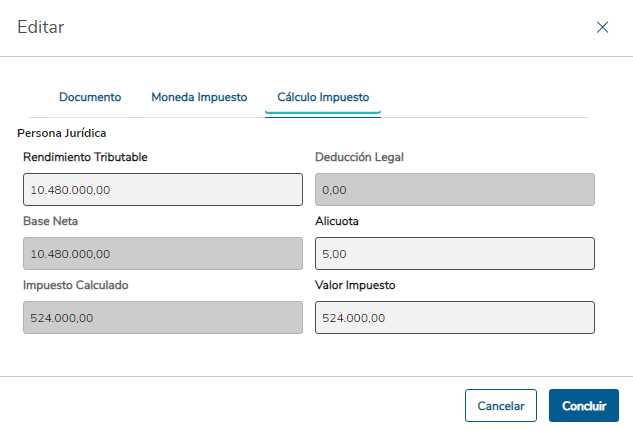
Pantalla presentada cuando es persona Jurídica

2.3 Al concluir esa etapa, el Status es alterado para Impuestos Vinculados
Fue incluso en el campo Código Fiscal Impto. en los programas de inclusión y clasificación de impuestos, en los cuales podrá ser informado/consultado el código fiscal de la retención
0 Comentarios