Tiempo aproximado de lectura 00:05:00 min
Duda
¿Cómo consulto la Lista de demandas de MRP en SmartView?
Entorno
Cross Segmento - TOTVS Backoffice (Linha Protheus) - TOTVS Gestão Fiscal - A partir de la versión 11.80]
Solución
A través del objeto de negocio se encuentra disponible el diseño “Lista de Demandas MRP” , responsable de imprimir las demandas MRP.
Al acceder al Listado de Demandas MRP , se le pedirá que complete los parámetros de visualización:
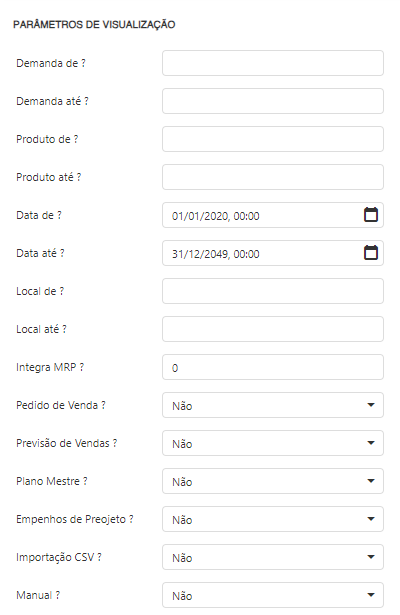
- Demanda de? - Indica el intervalo de demanda inicial que se considerará al emitir el informe.
- Demanda de hasta ? - Indica el intervalo de demanda final que se considerará al emitir el informe.
- Producto de? - Indica la gama inicial del producto que se considerará al emitir el informe.
- Producto hasta? - Indica la gama final del producto que se considerará al emitir el informe.
- Fecha de? - Indica el rango de fechas inicial que se considerará al emitir el informe.
- Fecha hasta? - Indica el rango de fechas final que se considerará al emitir el informe.
- Ubicación de? - Indica el rango inicial de la ubicación que se considerará al emitir el informe.
- Ubicación hasta ? - Indica el rango final de la ubicación que se considerará al emitir el informe
- ¿Integra MRP? - Indica si al emitir el informe se considerarán demandas que estaban integradas al MRP, demandas pendientes, demandas no integradas o todas las demandas. (1-Integrado, 2- Pendiente, 3-No Integrado y 4-Todos)
- ¿Orden de venta? - Indica si se considerarán las demandas de pedidos de ventas al emitir el informe. (Sí o no)
- ¿Pronóstico de ventas? - Indica si se considerarán las demandas previstas de ventas al emitir el informe. (Sí o no)
- ¿Plan maestro? - Indica si se considerarán las demandas del plan maestro al momento de emitir el informe. (Sí o no)
- ¿Compromisos del proyecto? - Indica si se considerarán las demandas de compromiso del proyecto al emitir el informe. (Sí o no)
- ¿Importación CSV? - Indica si se considerarán las demandas de importación de CSV al emitir el informe. (Sí o no)
- ¿Manual? - Indica si se considerarán las demandas manuales al emitir el informe. (Sí o no)
Al hacer clic en Enviar , se generará el informe y la información se mostrará como se muestra en el siguiente ejemplo:

0 Comentarios