Tiempo aproximado de lectura 00:05:00 min
Duda
¿Cómo consulto la Lista de ordenes de producción mediante SmartView?
Entorno
FRAMEWORK - Framework (Línea Protheus) - MI - Smart View - A partir de la versión 12.1.2210
Solución
A través del objeto de negocio, se encuentra disponible el diseño “Lista de Órdenes de Producción” , responsable de imprimir la Lista de Órdenes de Producción.
Al acceder a la Lista de órdenes de producción , se le pedirá que complete los parámetros de visualización:
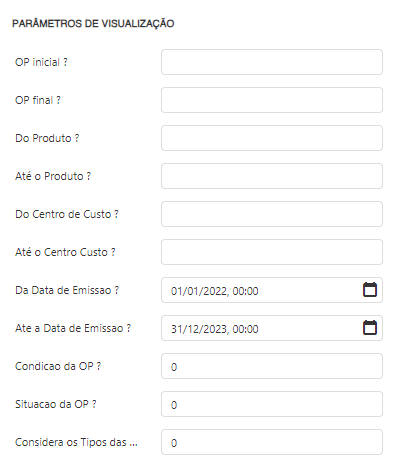
- ¿OP inicial? - Indica el intervalo OP inicial que se considerará al emitir el informe.
- ¿OP final? - Indica el intervalo OP final que se considerará al emitir el informe.
- ¿Del Producto? - Indica la gama inicial del producto que se considerará al emitir el informe.
- ¿Hasta el producto? - Indica la gama final del producto que se considerará al emitir el informe.
- ¿Del Centro de Costos? - Indica el rango inicial del centro de costo que se considerará al emitir informe.
- ¿Hasta el Centro de Costos? - Indica el rango final del centro de costo que se considerará al emitir el informe.
- ¿Desde la fecha de emisión? Indica el rango inicial de la fecha de emisión que se considerará al emitir el informe.
- ¿Hasta la fecha de emisión? - Indica el rango final de fecha de emisión que se considerará al emitir el informe.
- ¿La condición de OP? - Indica la condición de la OP que se emitirá en el informe. (1-Abierto, 2-Cerrado y 3-Todos)
- ¿La situación del OP? - Indica el estado de la orden de compra que se emitirá en el informe. (1-Sacramentado, 2-Suspendido y 3-Todos)
- ¿Consideras los tipos de OP? - Indica qué tipo de OP se considerará al momento de emitir el informe. (1-Firma, 2-Pronóstico y 3-Ambos)
Al hacer clic en Enviar , se generará el informe y la información se mostrará como se muestra en el siguiente ejemplo:

0 Comentarios