Tiempo aproximado de lectura: 00:05:00 min
Duda
¿ Cual es la interfaz de listado de funciones de Smart View ?
Ambiente
FRAMEWORK - Framework (Línea Protheus) MI - Smart View - Todas las versiones 12
Solución
Objetivo
El propósito de este documento es explicar la interfaz de listado de funciones de Smart View.
Introducción
Al acceder al menú de una función de Smart View, se mostrará la interfaz de listado, donde se pueden crear o acceder a informes, tablas dinámicas o vistas de datos. Esta lista es idéntica para cualquier tipo de recurso y se detallará en los elementos siguientes. Como ejemplo, se utilizará la interfaz de listado de Informes.
Listado inicial
Al acceder a un listado vacío, se mostrará la siguiente interfaz:
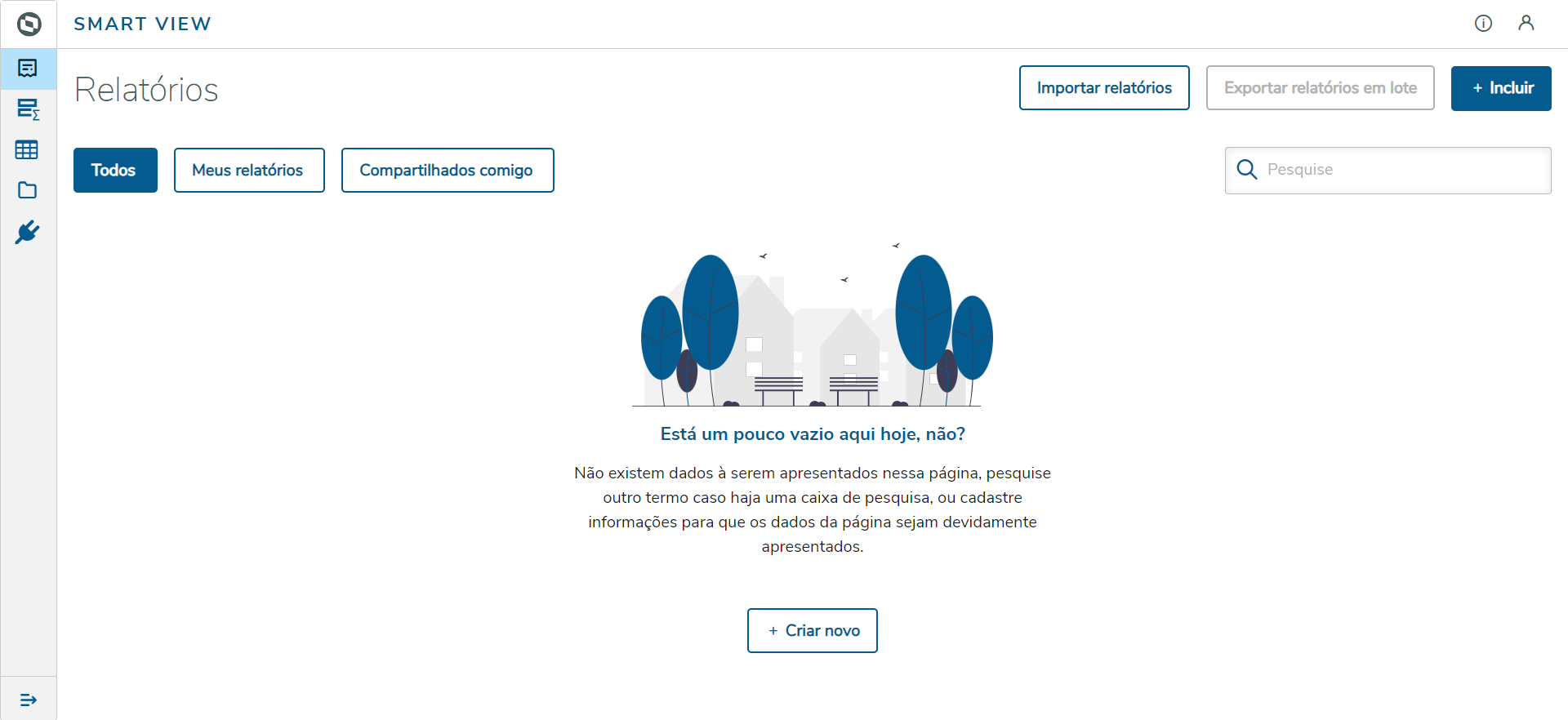
Puede crear un nuevo recurso, en este caso un Informe, haciendo clic en el botón "+ Crear nuevo" o en el botón superior "+ Agregar". También es posible importar un recurso usando el botón superior "Importar informes". Para obtener más detalles sobre exportación e importación, consulte las páginas siguientes:
- Exportación/Importación de Informes
- Exportación/Importación de tablas dinámicas
- Exportación/Importación de vista de datos
Después de crear o importar un recurso, se mostrará en la lista, así como en los botones de acción.
Listado
Cuando se hayan creado recursos, la interfaz de listado se mostrará como se muestra a continuación:
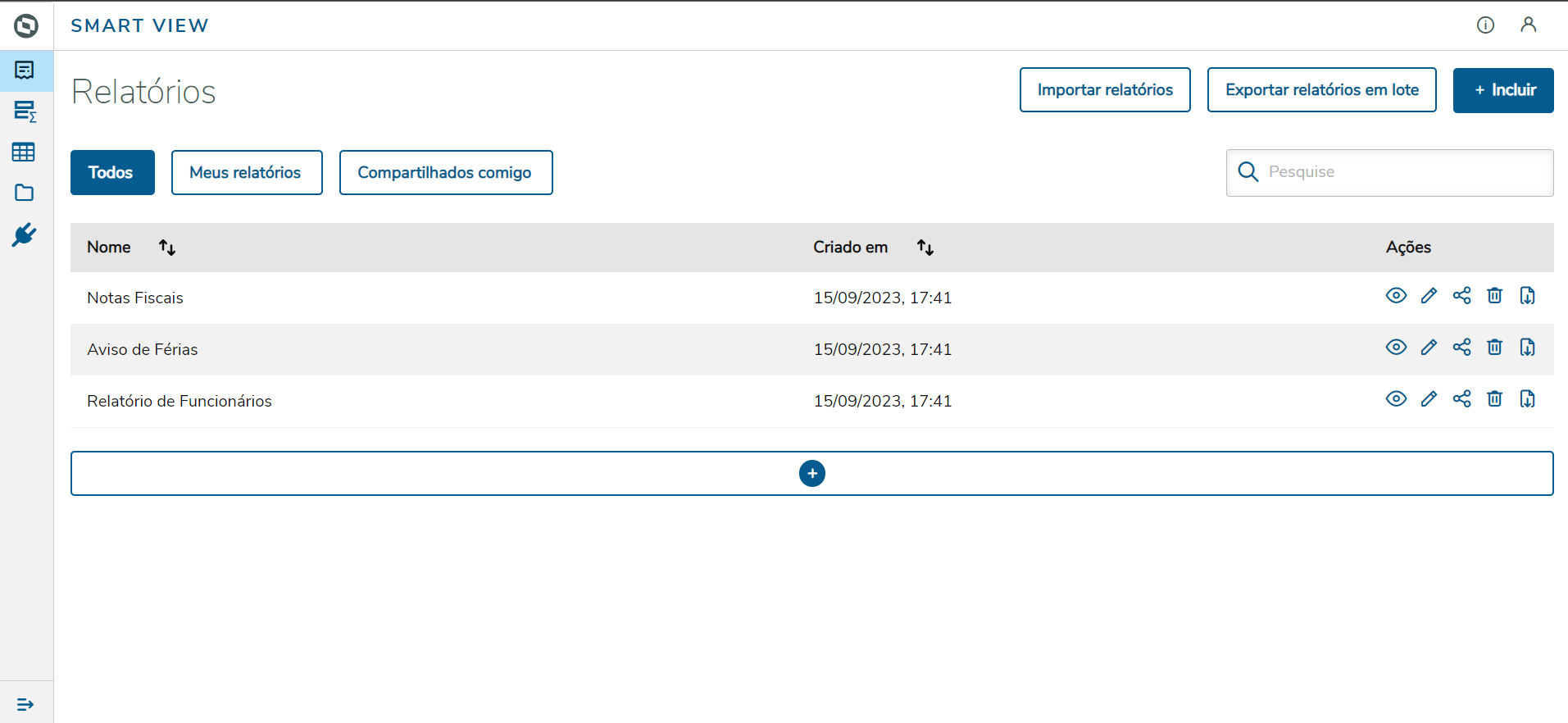
Orden de recursos
De forma predeterminada, los recursos se enumeran en orden de creación descendente. El orden se puede cambiar usando los botones resaltados a continuación:

Recursos compartidos
Si hay un recurso compartido con el usuario, se indicará con el icono de compartir, como se muestra a continuación:
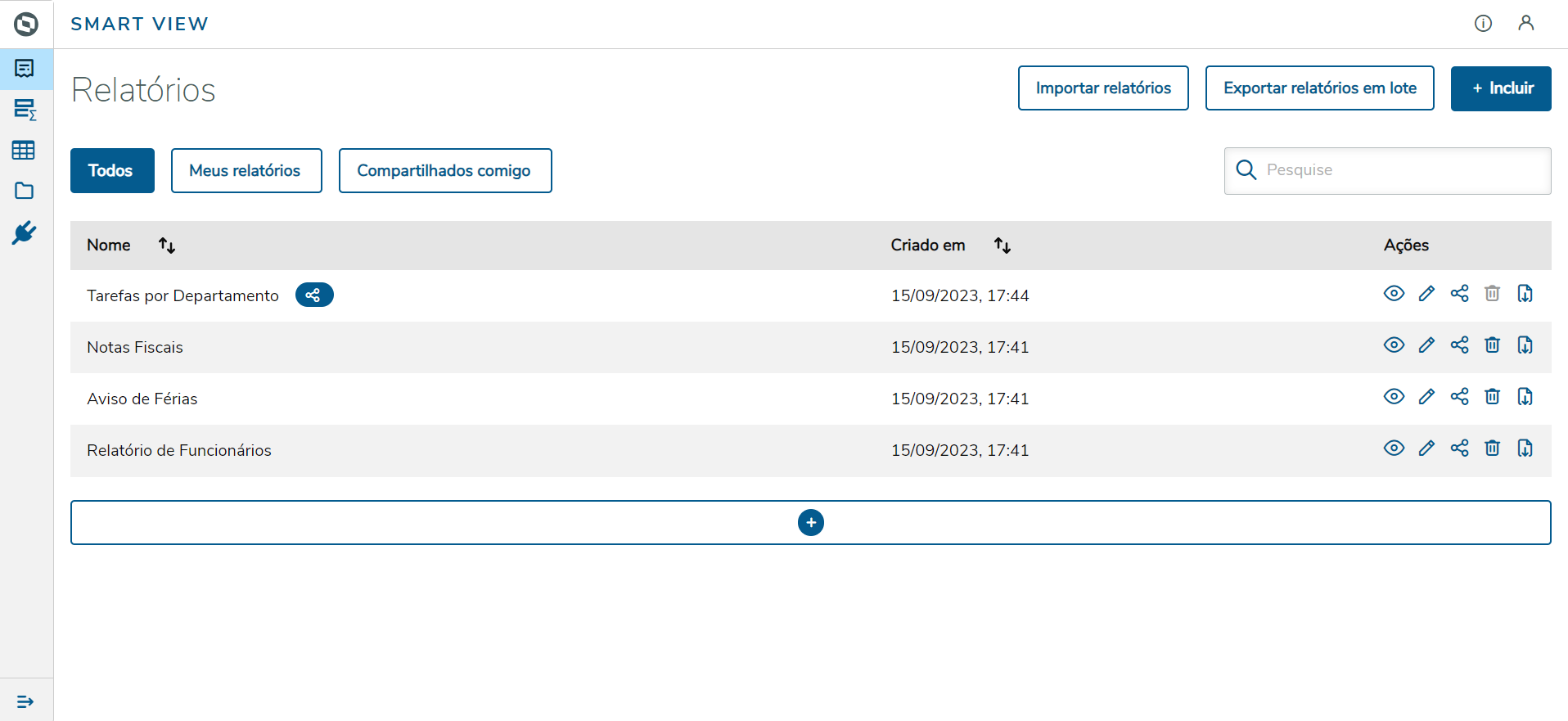
Filtros
Es posible filtrar recursos por propietario mediante los botones:
Todo: muestra los recursos que posee el usuario Y los recursos compartidos con él;
Mi {tipo de recurso} : muestra solo informes que pertenecen a los usuarios;
Compartido conmigo : muestra solo los informes compartidos con el usuario;
Buscar
El listado tiene un cuadro de búsqueda donde puede buscar un recurso usando Nombre o Descripción . Para utilizar la búsqueda, debe completar al menos 3 caracteres, como se muestra a continuación:
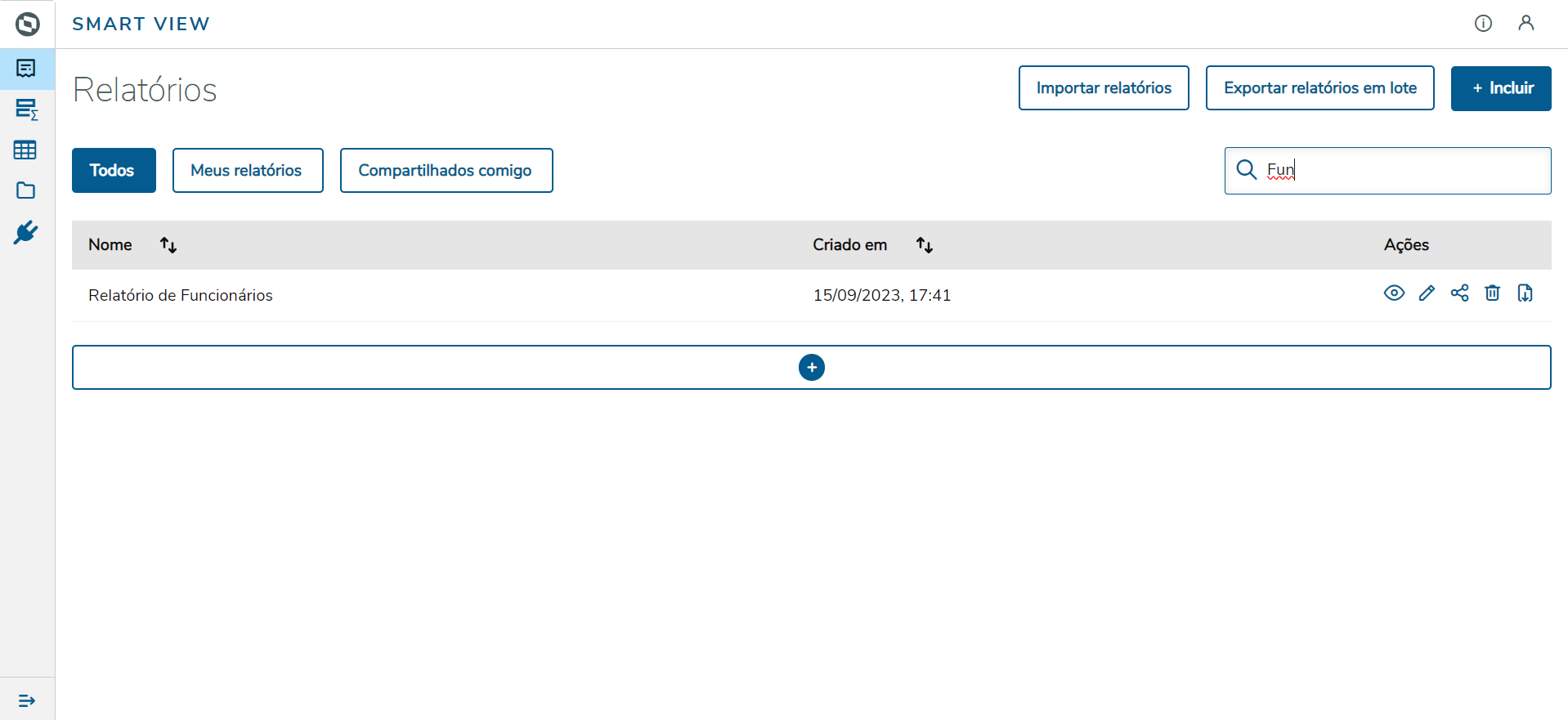
Acciones sobre recursos
Para cada característica enumerada, se muestran los siguientes botones de acción:
Ver : acceso para ver el recurso;
Editar : acceso al flujo de edición de recursos (Nombre y Descripción, Objeto de Negocio asociado, Diseño, Uso compartido y Carpeta);
Compartir : acceso al menú para compartir recursos con otros usuarios o grupo de usuarios;
Eliminar : elimina el recurso (se muestra una ventana de confirmación antes de la eliminación);
Exportar : exporta el recurso y genera un archivo de descarga;
Exportar recursos por lotes
El botón Exportar recursos en lote da acceso al menú de exportación específico, donde puede seleccionar los recursos que desea exportar. Más detalles en:
0 Comentarios