Tiempo aproximado de lectura: 00:05:00 min
Duda
¿Cómo hacer para que los pedidos de venta se sometan al análisis automático de crédito y stock y los usuarios no tengan acceso a la liberación manual?
Ambiente
Cross Segmentos - TOTVS Backoffice (Línea Protheus) MI - Facturación (SIGAFAT) - Todas las versiones 12
Solución
Las Liberaciones Manuales son liberaciones “forzadas”, donde el sistema no considera las reglas de evaluación de crédito y stock definidas. Indican que el bloqueo del pedido de ventas se debe liberar por haberse sometido a evaluación del usuario.
La Liberación Manual puede generar, además de los saldos negativos de productos en stock, la facturación para clientes con Bloqueo de Crédito. Las rutinas que permiten Liberación Manual de Crédito y Stock son:
• Análisis de crédito de pedido de venta (MATA450).
• Análisis de crédito de cliente (MATA450A).
• Liberación de stock (MATA455).
• Liberación de crédito y stock (MATA456).
Se puede retirar el permiso del usuario para Liberación Manual a través de las restricciones de acceso de la Configuración.
Las formas de restringir el acceso de los usuarios a las rutinas o funcionalidades están documentadas en “CONFIGURACIONES DE PERMISO EN EL SIGACFG” en el enlace: https://tdn.totvs.com/x/Wh0NF
Un ejemplo de cómo Restringir el acceso a la opción de Liberación manual es:
• Acceda a la configuración (SIGACFG) en el menú “Usuarios”, opción “Privilegios” e “Incluir”.
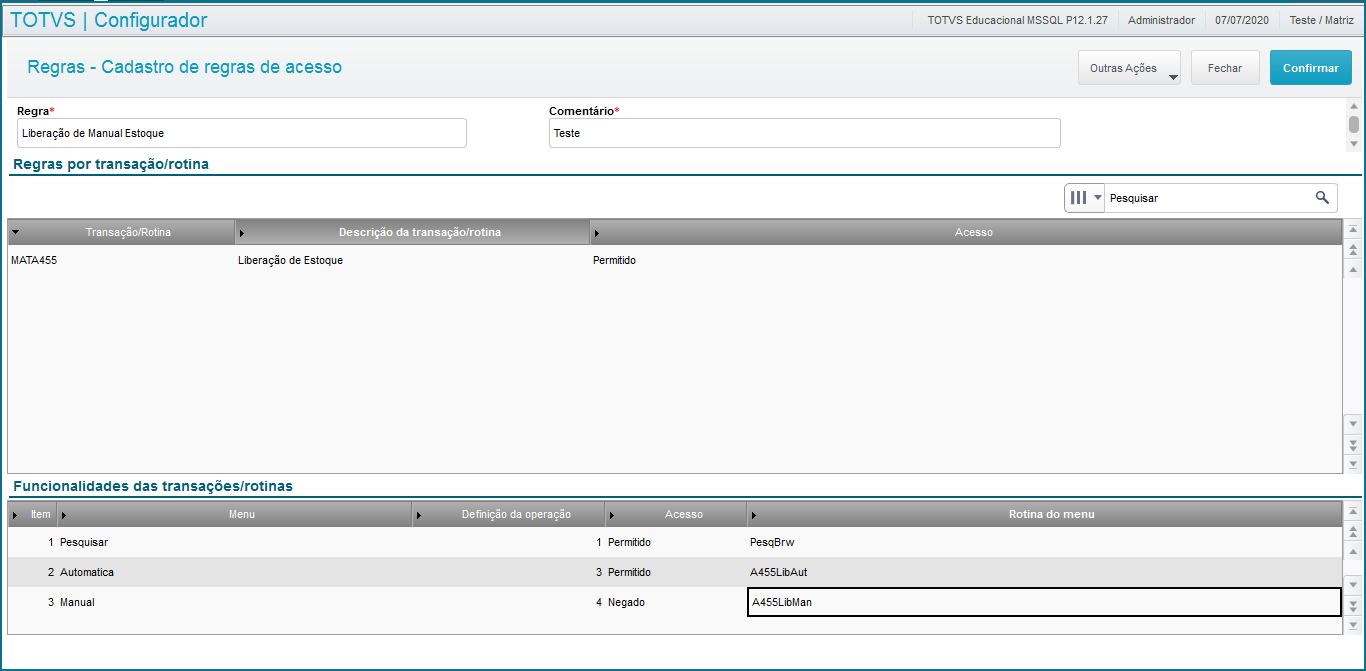
• En la solapa "Reglas por transacción/Rutina" informe el código de la rutina (Ej.: MATA450);
• En la solapa "Funcionalidades de la Transacción/Rutina" seleccione la funcionalidad (Ej.: Ítem 3 - Manual).
• En la columna "Acceso" registre la opción deseada (Ej: 4 = Negado)
• Grabe el registro del privilegio a través de la opción “Confirmar” este quedará como en la siguiente imagen:
• Vincule el privilegio al usuario/grupo de usuarios que desea, colocando la selección sobre el usuario/grupo, accediendo a “Acciones relacionadas” y la opción “Privilegios”.
• Si el usuario intenta realizar la liberación manual en la rutina, el sistema presentará el siguiente mensaje: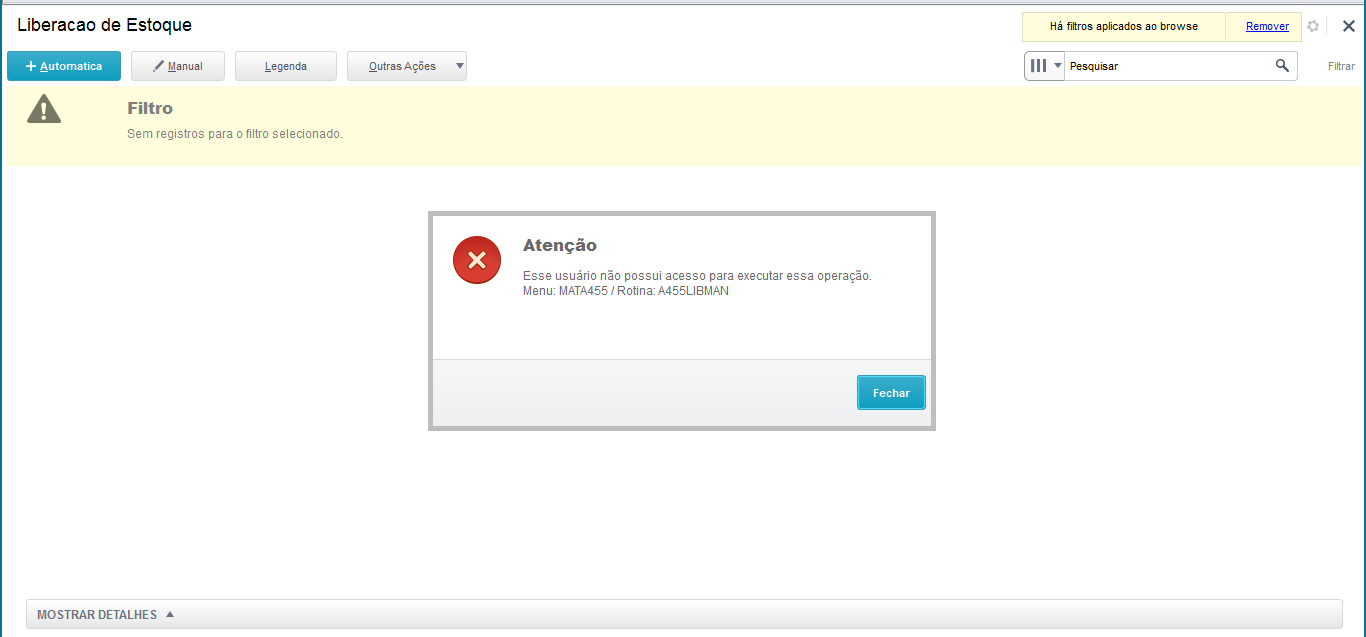
0 Comentarios