 Tiempo estimado para lectura: 00:01:30 min
Duda
¿Cómo enviar correos electrónicos a partir de leads o clientes?
Ambiente
Cross Segmentos - TOTVS CRM Gestión de Clientes MI - Cuentas - Todas las versiones
Solución
En TOTVS CRM, es posible enviar correo electrónico a partir del registro de clientes o leads.
Para enviar correo electrónico a partir de clientes o leads siga estas etapas:
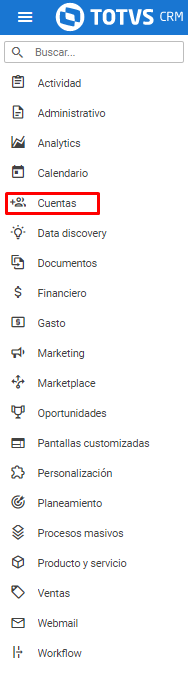
1. Seleccione Cuentas en el menú lateral:
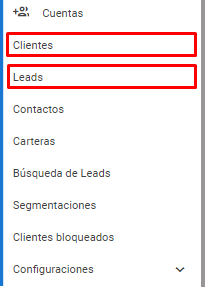
2. Seleccione Leads o Clientes en el menú lateral:
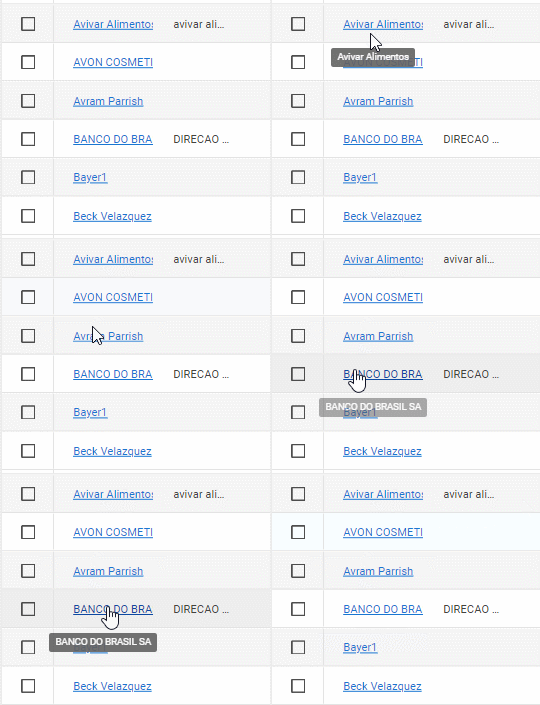
3. Independiente de haber seleccionado Clientes o Leads, seleccione el registro a partir del cual desea enviar e-mails, en la lista de leads o clientes
3.1. Si no hay clientes o leads previamente registrados, sepa cómo registrar clientes o cómo registrar leads;
3.2. Serás automaticamente redirigido para el registro de cliente o lead en una nueva pestaña del navegador
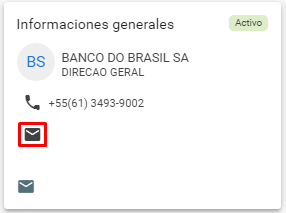
4. Seleccione " " en el card de Informaciones generales, en el registro de cliente o lead:
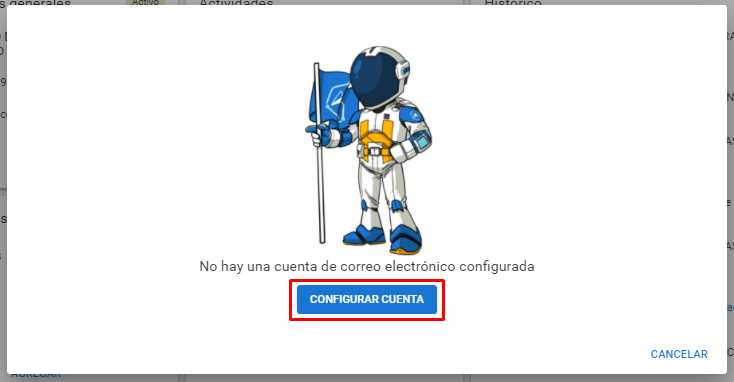
5. Seleccione Configurar cuenta en la parte inferior de la ventana:
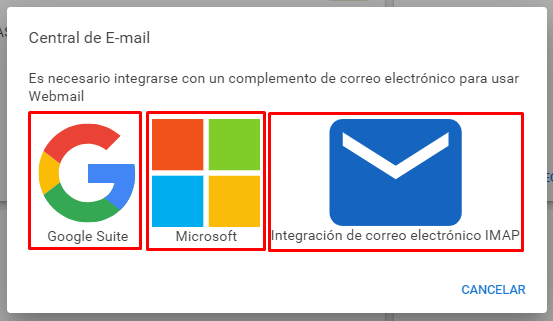
6. Seleccione Google Suite, Microsoft o Integración de correo electrónico IMAP en centro de la ventana:
6.1. Si seleccionas Google Suite, seleccione Iniciar sesión con Google
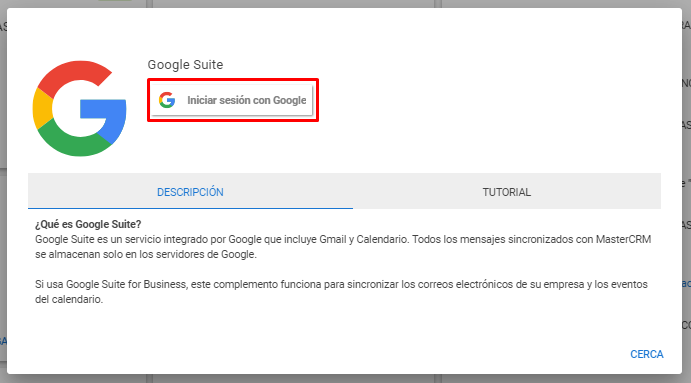
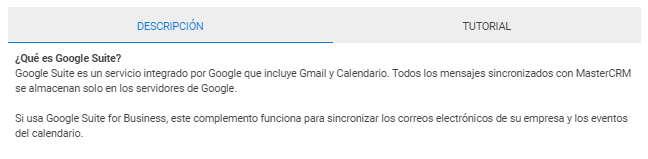
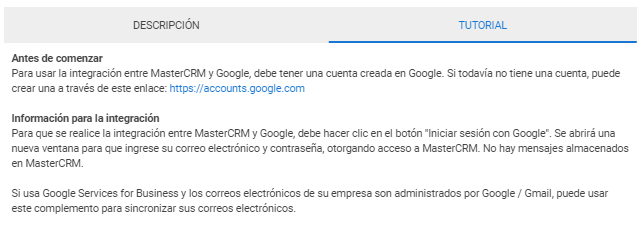
- Si desea saber más sobre Google Suite, lea sobre en descripción en el inferior de la ventana:
- Si no sabes como configurar Google Suite para integrar al TOTVS CRM, siga el tutorial en el inferior de la ventana:
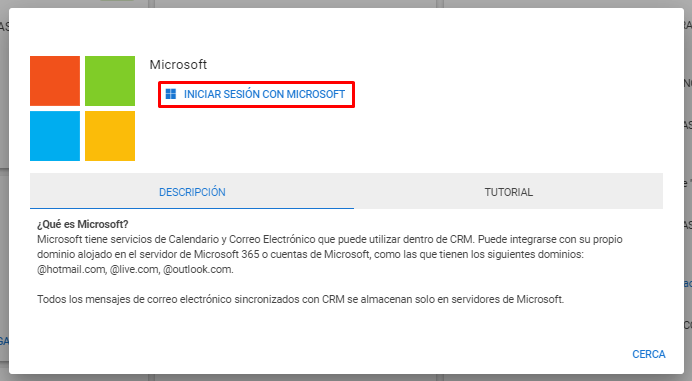
6.2. Si seleccionas Microsoft, seleccione Iniciar sesión con Microsoft:
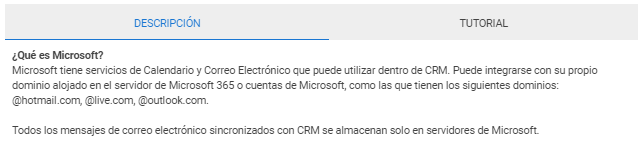
- Si desea saber más sobre Microsoft, lea sobre en descripción en el inferior de la ventana:
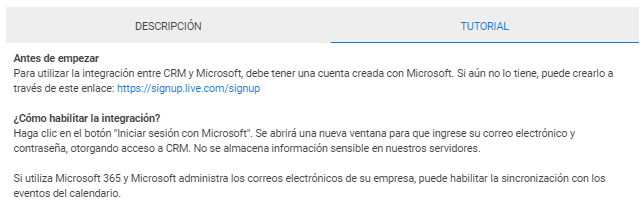
- Si no sabes como configurar Microsoft para integrar al TOTVS CRM, siga el tutorial en el inferior de la ventana:
6.3. Si seleccionas Integración de correo electrónico IMAP, seleccione Configurar correo electrónico:
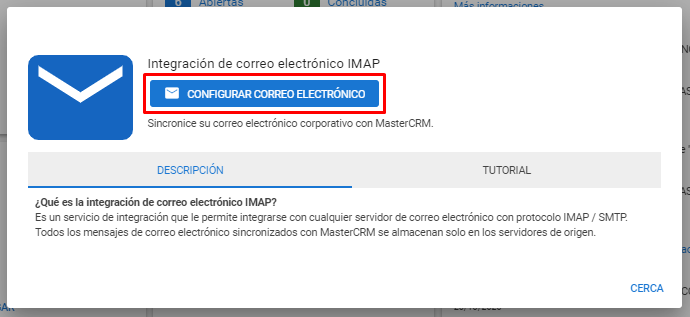
- Si desea saber más sobre Integración de correo electrónico IMAP, lea sobre en descripción en el inferior de la ventana:

- Si no sabes como configurar la Integración de correo electrónico IMAP para integrar al TOTVS CRM, siga el tutorial en el inferior de la ventana:
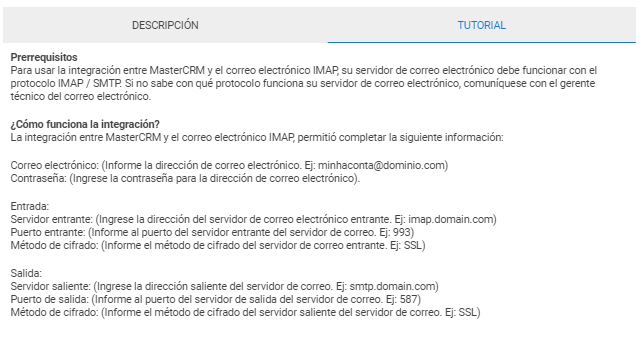
7. Completa los campos del formulario:
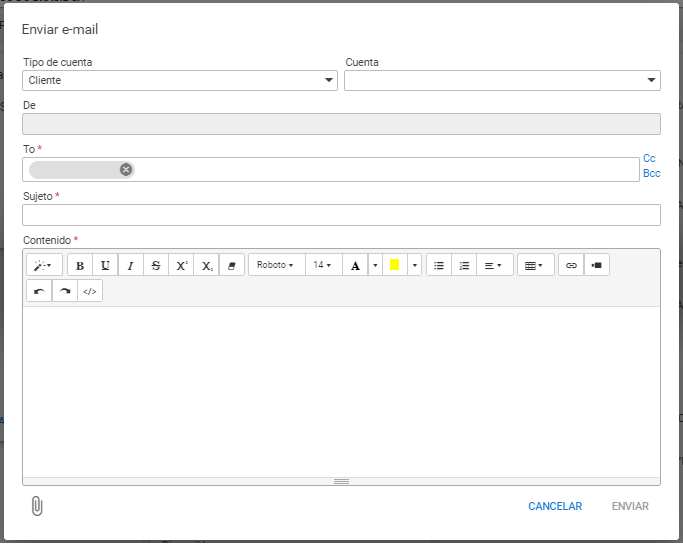
7.1. Es posible seleccionar " " para anexar archivos en el correo:

8. Seleccione Enviar en la parte inferior derecha de la ventana:
Artículos relacionados:
0 Comentarios