Duda
Como puedo investigar la información recopilada por el TDS-Replay 2.0?
Ambiente
FRAMEWORK - Framework (Línea Protheus) MI – A partir de la versión 12.1.25
Solución
1- Configurando el Launcher
Para crear un ejecutor de TDSReplay, presione ( ctrl + p en Windows / uLinux o comando + p en Mac) y seleccione la opción TDSReplay: Configure Launchers.
Atención: TDSReplay y los launchers de depuradores convencionales no son compatibles.
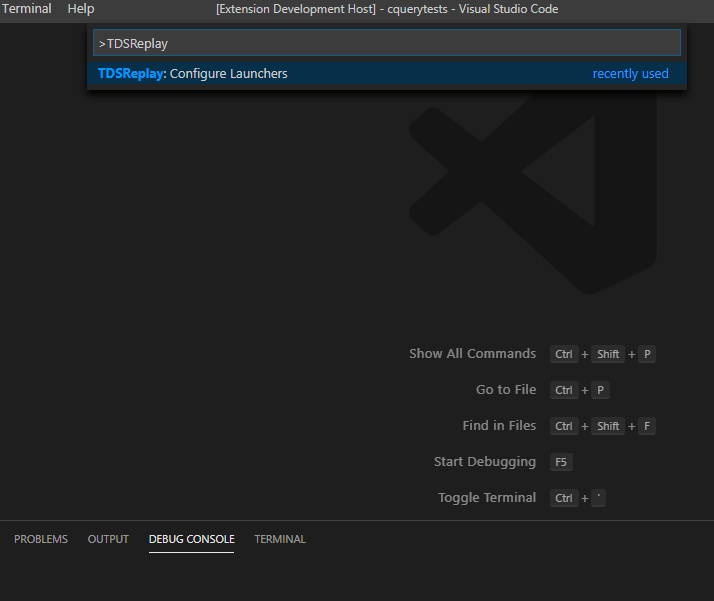
2.- Pantalla de Launcher
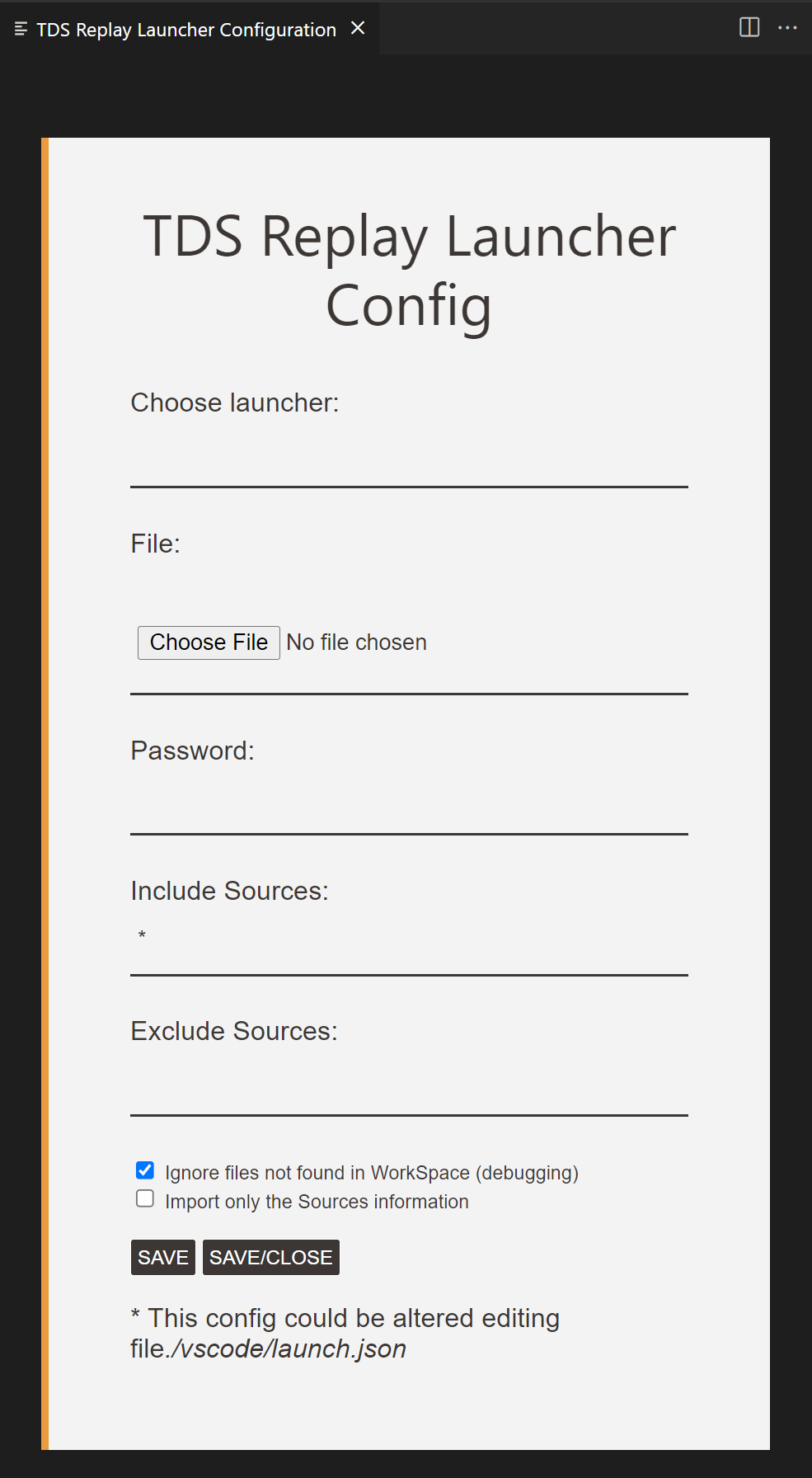
3.- Campos de ejecutor
-
Choose Launcher : Esta opción es una casilla de verificación, en caso de que necesite alterar un launcher ya registrado, selecciona el mismo, si estás creando uno nuevo solo escribe su nombre.
-
File : Informar / Seleccionar el archivo TDSReplay obtenido por el cliente.
-
Password : De forma predeterminada, la contraseña se omitirá durante la grabación de datos, así que deje este campo en blanco.
-
Include Sources : Al procesar información, es posible filtrar el conjunto de fuentes que desea importar.
-
use el asterisco comodín ( * ) para ayudar en el filtro, y la coma ( , ) como separador de los filtros, por ejemplo: FINA04 * .PRW, MAT * 03 * , o use un solo asterisco ( * ) para importar todas las fuentes, sin embargo, tenga en cuenta que este proceso tendrá un gran impacto en el tiempo de importación y en el desempeño de la ejecución durante la investigación.
-
-
Exclude Sources : Esta opción le permite filtrar las fuentes que desea ignorar durante la investigación de la misma manera que Include Sources
-
Ignore sources not found in workspace (debugging) : Esta opción omitirá las fuentes que no están disponibles para la investigación en el TimeLine .
Presione Save ou Save/Close, agregando el archivo ejecutor launch.jsony habilitando su uso.
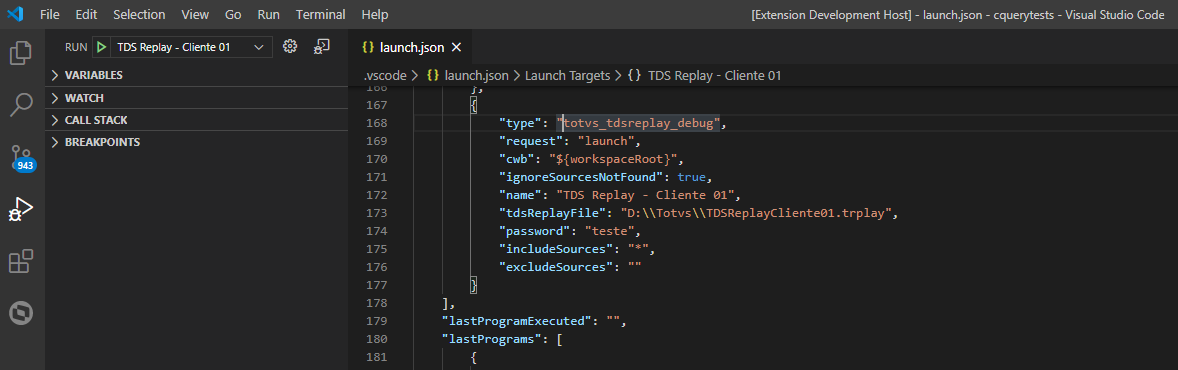
4.- Analizando el archivo
- El primer paso es importar el archivo, que se hará solo una vez , en su primera ejecución.
- Seleccione en la vista Ejecutar (en el panel izquierdo, RUN ) del launcher que ingresó en el paso anterior, estará disponible en el cuadro de selección superior, como se muestra en la imagen anterior.
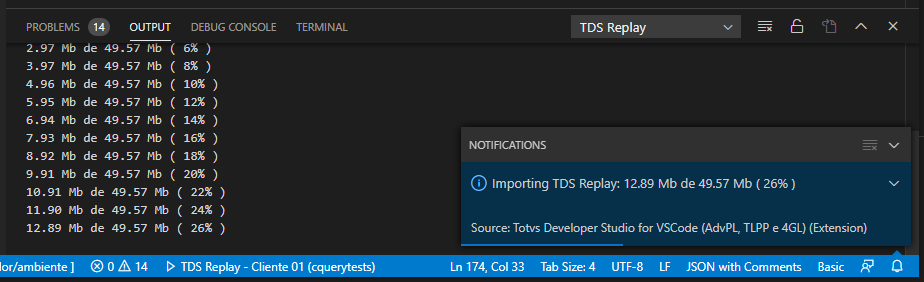
- El VSCode mostrará una notificación con el progreso, y también, en la vista Output, mostrará el progreso en modo texto.
- El tiempo de importación varía según el tamaño del archivo grabado y también según los filtros utilizados.
Una vez finalizada la importación, la vista de se mostrará en una nueva pestaña TimeLine, lo que permitirá su reemplazo en la pantalla, como en la siguiente imagen:
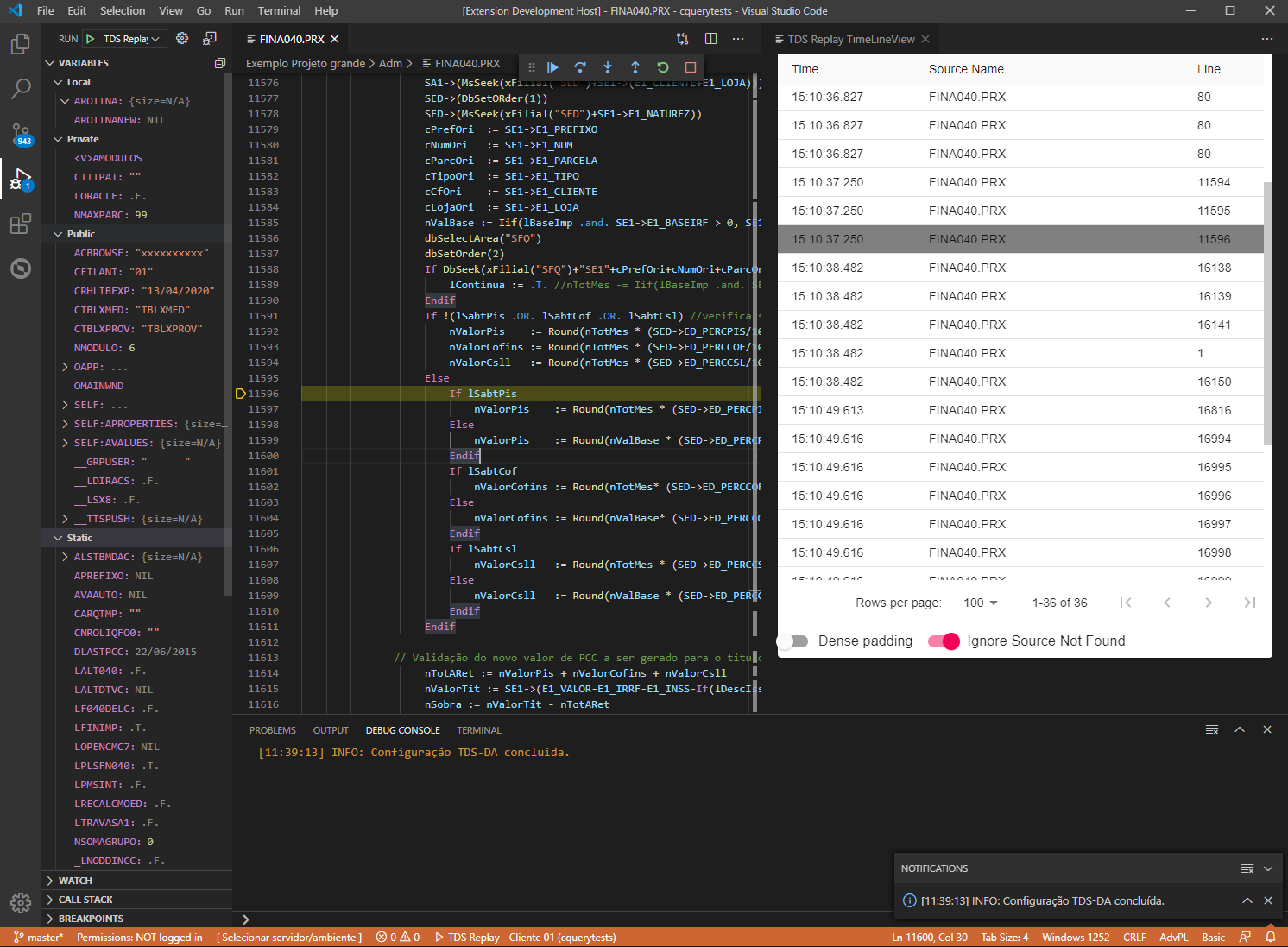
A partir de este momento, el proceso procederá exactamente como la depuración convencional.
* Tenga en cuenta que al usar un Step Over(o F10) la línea de ejecución correspondiente también se posicionará en la vista Timeline , de la misma manera, al seleccionar un elemento en la Timeline, la depuración seleccionará la línea correspondiente en el código fuente.
Importante : al deshabilitar la opción Ignore Source Not Found, las fuentes no encontradas se mostrarán en color rojo, solo para información y no podrán ser seleccionados. También tenga en cuenta el aumento en el número de páginas en la línea de tiempo.
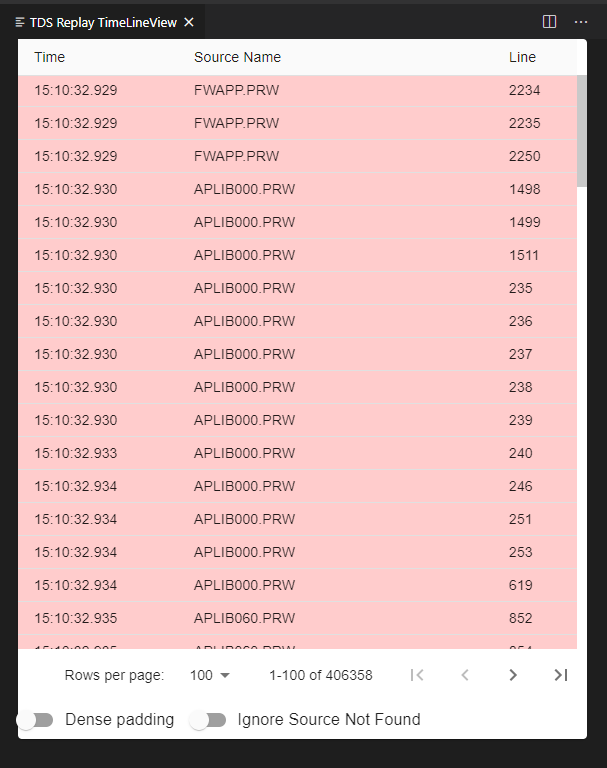
5.- Variables
Al igual que con la depuración convencional, los valores de las variables se muestran en los paneles Variables y Watch.
Importante: No es posible ejecutar expresiones al depurar TDSReplay, ya que este proceso es solo una "foto" de lo que sucedió y no está asociado con un AppServer en ejecución.
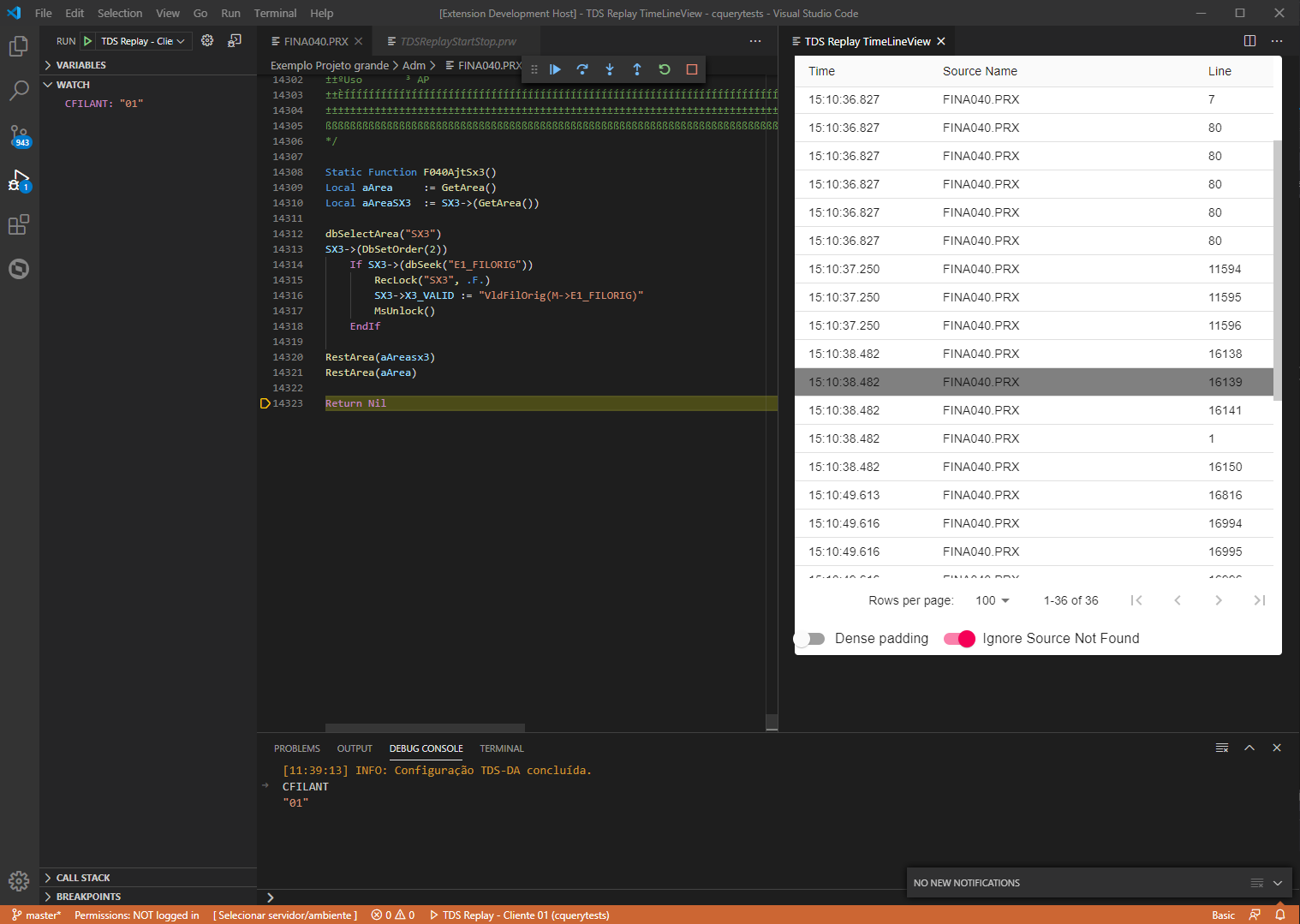
En caso de que una fuente haya sido filtrada en la importación y una variable contiene su valor asignado en el fuente, se mostrará el mensaje : N/A (Value exists in a source that was filtered) como en el ejemplo siguiente.
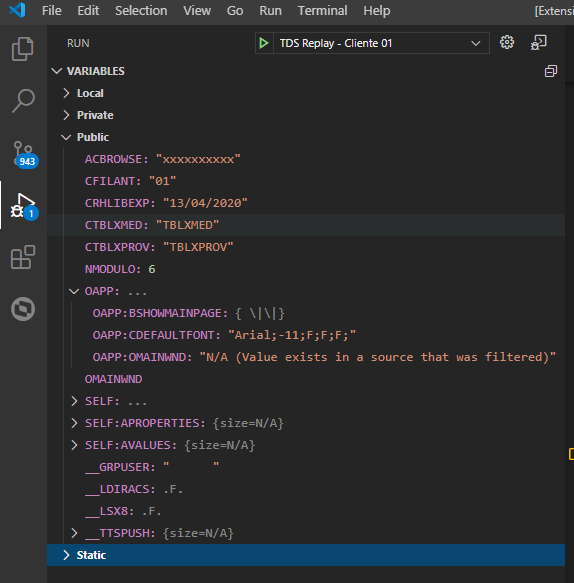
6.- Tablas
Las tablas se presentan como un alcance de variables y se puede acceder a ellas como array u objeto.
Es posible visualizar el contenido de la tabla en la vista Expressions informando el nombre de la tabla.
La vista Debug Console también le permite ver la tabla completa, pero debe usar el comando: table:NOMBRE_TABLA
También es posible ver el contenido de un campo usando la vista Expressions o la vista Debug Console. Para ello, se debe utilizar el formato: TABELA->CAMPO
0 Comentarios