Base de conhecimento
Encontre respostas para suas dúvidas em quatro fontes de conhecimento diferentes ao mesmo tempo, simplificando o processo de pesquisa.

Cross Segmentos - TOTVS Backoffice (Línea Protheus) MI - Configurador (SIGACFG) - Configurar Event Viewer

time.png Tiempo aproximado de lectura: 00:05:00 min

Duda
Cómo configurar el Event Viewer para desencadenar advertencias  ?

Ambiente
Cross Segmentos - TOTVS Backoffice (Línea Protheus) MI - Configurador (SIGACFG)- Todas las versiones 12 

Solución

Paso a paso:

La rutina del Visor de eventos tiene como objetivo registrar algunos eventos predefinidos que ocurrieron en el entorno de Protheus, a través de la propia rutina, por correo electrónico o RSS. A continuación se muestra cómo activar la función:

- Para recibir los eventos por correo electrónico, es necesario que la configuración de correo electrónico / proxy esté activa con SMTP válido, para enviar informes por correo electrónico. Más detalles sobre la configuración de E-mail/Proxy puedes consultar en este enlace: http://tdn.totvs.com/pages/viewpage.action?pageId=271166884

- El usuario necesita tener un correo electrónico registrado en su Registro en el Configurador

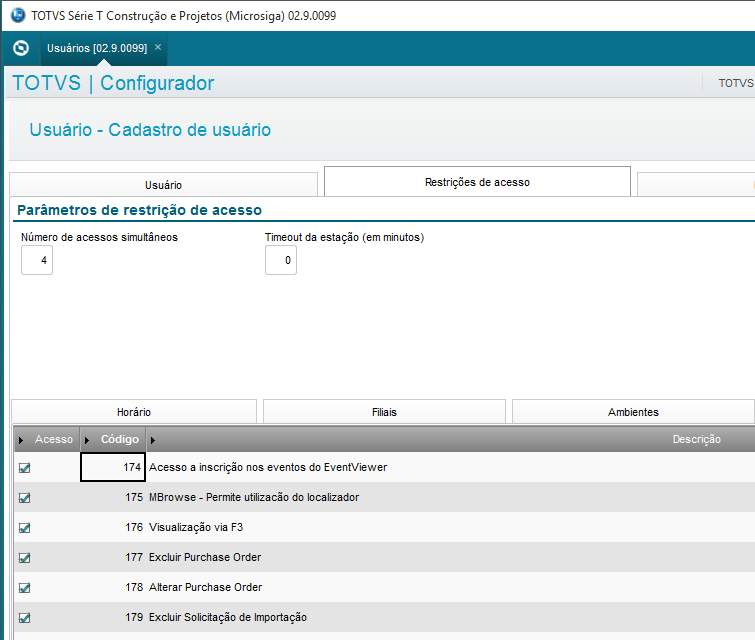
- También es necesario que el usuario tenga habilitado Access 174 (acceso al registro en eventos EventViewer)


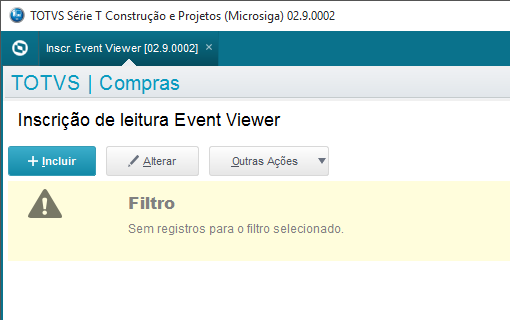
- Después de estos ajustes iniciales, para habilitar el evento, acceda al menú Varios > Inscr. Visor de eventos en el modo al que está accediendo
: basaremos el ejemplo en la creación de un Visor de eventos para activar un correo electrónico cuando se cree un nuevo registro de cliente
- En la pantalla Suscripción de lectura del Visor de eventos, haga clic en Agregar


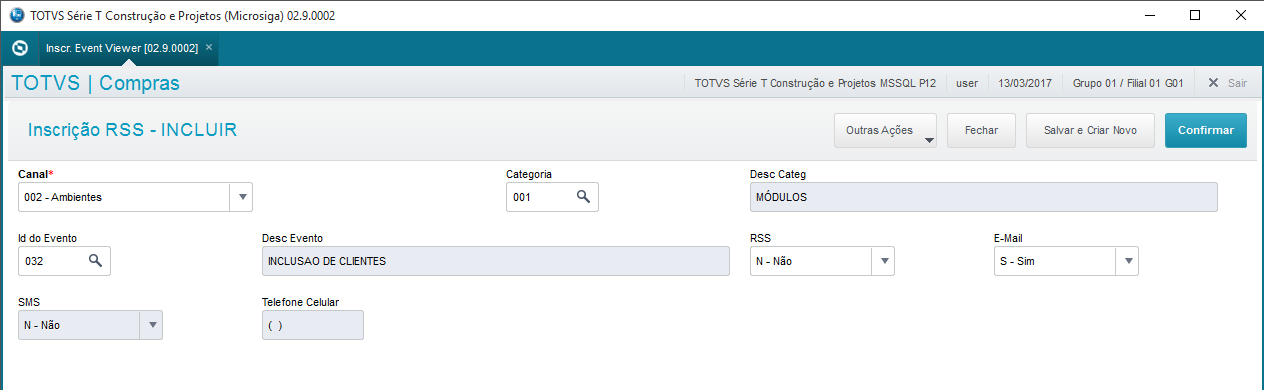
- En Canal, seleccione 002 - Entornos- En Categoría, haga clic en la lupa y seleccione Módulos
, y presione la tecla TAB
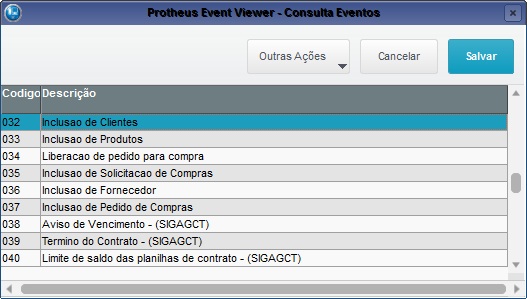
- En ID de evento, haga clic en la lupa y seleccione 032 - Inclusión del cliente


- En Correo electrónico, seleccione S - 
- Haga clic en Confirmar


- A partir de este momento, el usuario podrá recibir un correo electrónico cuando se produzca el evento que desencadena la acción registrada. Para obtener más información sobre los eventos, recomendamos ponerse en contacto con el equipo de soporte del módulo correspondiente

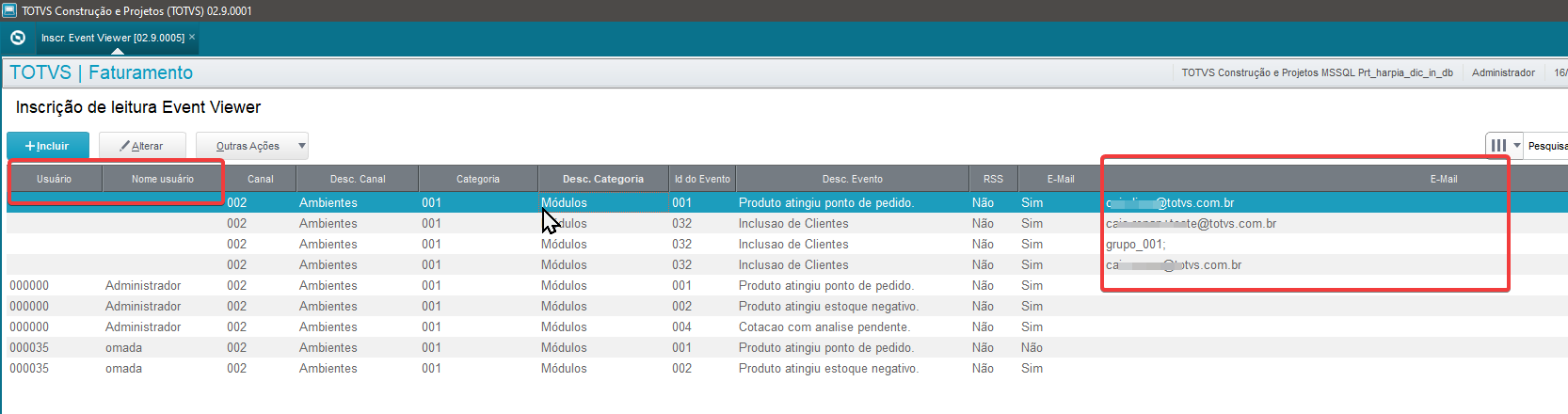
  • De forma predeterminada, la pantalla de registro de eventos siempre se filtra para mostrar solo los eventos a los que está suscrito el usuario que ha iniciado sesión.
  • Desde la 20220905 lib los usuarios que están en el grupo de administradores pueden administrar las suscripciones a eventos de todos los usuarios, por lo que la exploración de la suscripción se presenta sin filtro para estos usuarios.

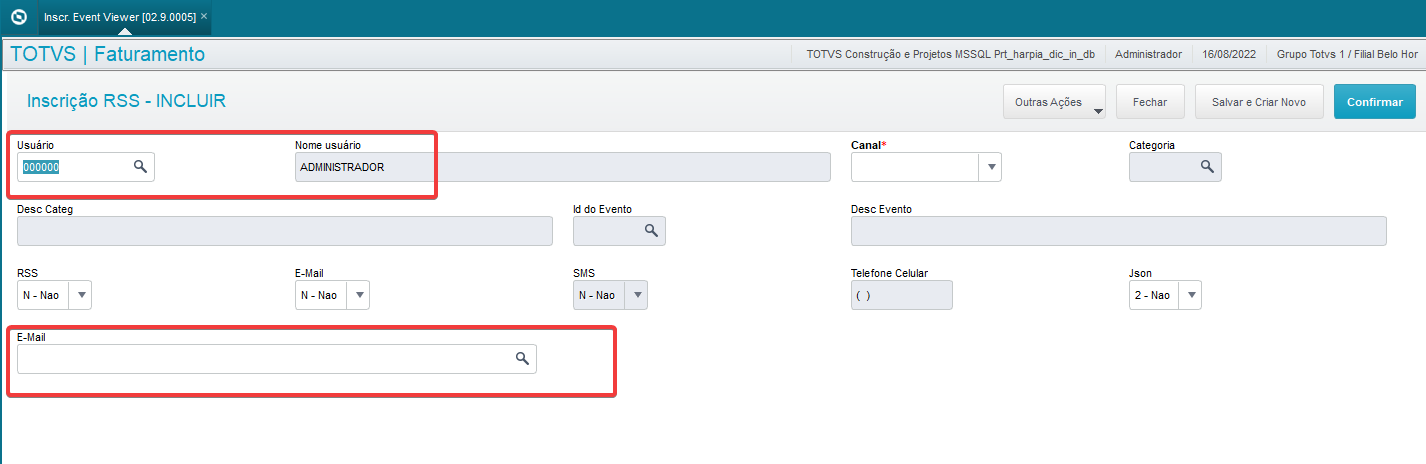
Los campos Usuario y Correo sólo se presentan a los usuarios del grupo de administradores.

Para los usuarios con este perfil es posible incluir el registro de eventos para cualquier otro usuario, además también es posible introducir un correo electrónico que no sea de ningún usuario del sistema.

  • Si el campo de código de usuario está informado, el campo de correo electrónico no debe ser informado, como regla general, cuando se rellena el código de usuario, el evento se enviará al correo electrónico registrado en el usuario
  • Si se introduce el campo de correo electrónico, no se debe rellenar el campo de código de usuario.
  • Hay un disparador en los dos campos que si se rellena uno, el otro se borrará automáticamente.
  • El campo de correo electrónico se creará en las siguientes situaciones (lib 20220905)
    • Liberar migración a 2210
    • Si la tabla SXI y SXH no existe en la base, se crearán ya con el nuevo campo
    • Creación de una nueva base
    • Ejecución de la función FwRebuildIndex


- Además de la recepción del evento por correo electrónico, también es posible ver los eventos por el propio Smartclient:

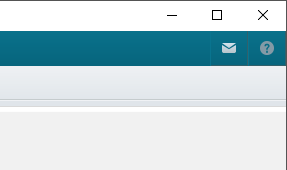
  • En Protheus 12, haz clic en el icono con forma de letra en la esquina superior derecha


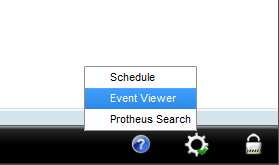
  • En Protheus 11, haga clic en el icono con forma de engranaje en la esquina inferior derecha y, a continuación, haga clic en Visor de eventos


Información:

- Si no selecciona ninguna de las opciones de notificación, los eventos se verán solo en el entorno Protheus
- La visualización del evento solo es posible si el usuario está previamente registrado para dicha funcionalidad
- Un evento solo se eliminará si el usuario lo ve, lo recibe por correo electrónico, lo lee por RSS o si lo marca como leído- Todos los eventos que se envían por
correo electrónico, se marcará como leído
 
¿Fue útil este artículo?
Usuarios a los que les pareció útil: 0 de 0

0 Comentarios

Inicie sesión para dejar un comentario.
X Fechar

Olá ,

Há pendência referente a um de seus produtos contratados para a empresa ().

Entre em contato com o Centro de Serviços TOTVS para tratativa.

Ligue! 4003-0015 opção 4 e 9 ou registre uma solicitação para CST – Cobrança – Verificação de pendências financeiras . clique aqui.

TOTVS

X Fechar

Olá ,

Seu contato não está cadastrado no Portal do Cliente como um perfil autorizado a solicitar consultoria telefônica.

Por gentileza, acione o administrador do Portal de sua empresa para: (1)configurar o seu acesso ou (2)buscar um perfil autorizado para registro desse atendimento.

Em caso de dúvidas sobre a identificação do contato administrador do Portal, ligue (11) 4003-0015, opção 7 e, em seguida, opção 4 para buscar o suporte com o time de Assessoria ao Portal do Cliente. . clique aqui.

TOTVS

X Fechar

Olá ,

Para o atendimento de "Consultoria Telefônica" você deverá estar de acordo com o Faturamento.

TOTVS

X Fechar

Olá,

Algo inesperado ocorreu, e o usuario nao foi reconhecido ou você nao se encontra logado

Por favor realize um novo login

Em caso de dúvidas, entre em contato com o administrador do Portal de Clientes de sua empresa para verificação do seu usuário, ou Centro de Serviços TOTVS.

Ligue! 4003-0015 opção 4 e 9 ou registre uma solicitação para CST – Cadastros . clique aqui.

TOTVS

Chat _

Rellene los campos siguientes para iniciar el chat:

Chat _