 Tiempo aproximado de lectura: 00:05:00 min
Duda
¿Cómo funciona el Análisis de código TOTVS ?
Ambiente
FRAMEWORK - Framework (Línea Protheus) MI - Componentes - Todas las versiones 12
Solución
TOTVS CodeAnalysis es una herramienta desarrollada para permitir a los clientes realizar una verificación de sus fuentes personalizadas con el fin de certificar su calidad. A través de reglas predeterminadas, la herramienta permite corregir los requisitos indicados evitando un mayor impacto en las actualizaciones.
Una de las recomendaciones de la herramienta es la validación del uso del entorno cliente con Data Dictionary en la Base de Datos.
El servicio consiste en registrar un proyecto en el sitio web de CodeAnalysis, enviar un archivo comprimido (solo en .zip) con las fuentes a analizar y programar el análisis de estas fuentes. Al final, se muestra una pantalla con el resultado del análisis, señalando lo que necesita ser corregido o mejorado en las fuentes.
A continuación detallaremos los pasos para realizar esta validación.
- Vaya al sitio web de https://codeanalysis.totvs.com.br y haga clic en Iniciar sesión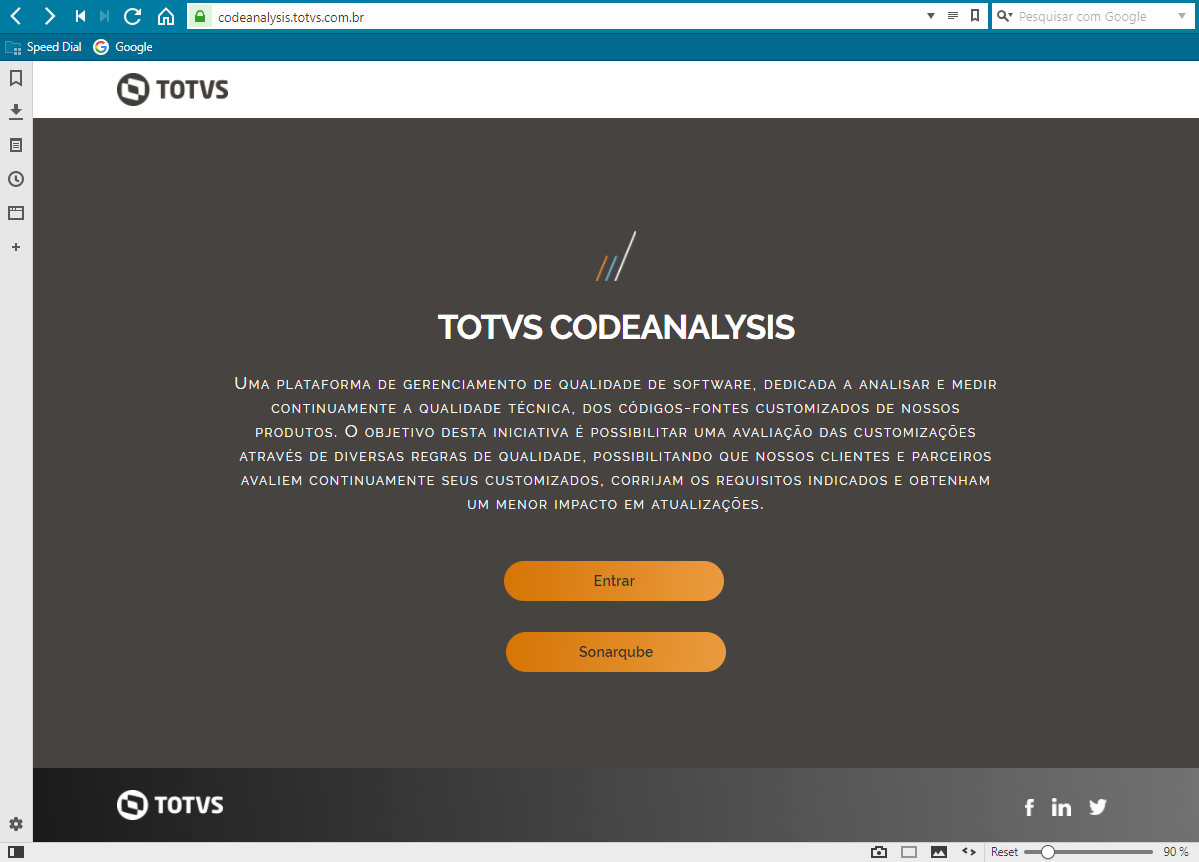
- En el primer acceso, es necesario crear una nueva cuenta. Haga clic en Nuevo cliente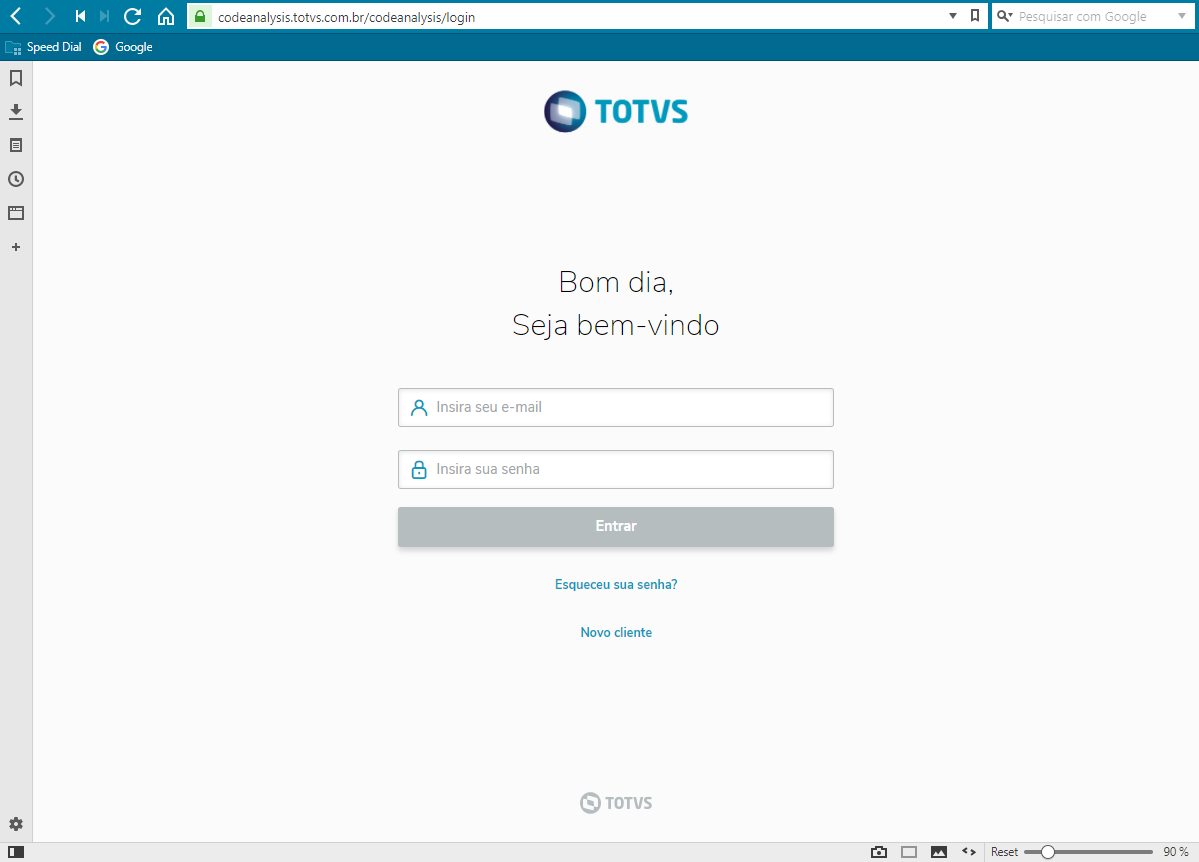
- Complete los datos como se muestra a continuación y haga clic en Registrar:Nota:
es necesario ingresar el ID de Totvs utilizado en el Servidor de Licencias Virtual del Cliente.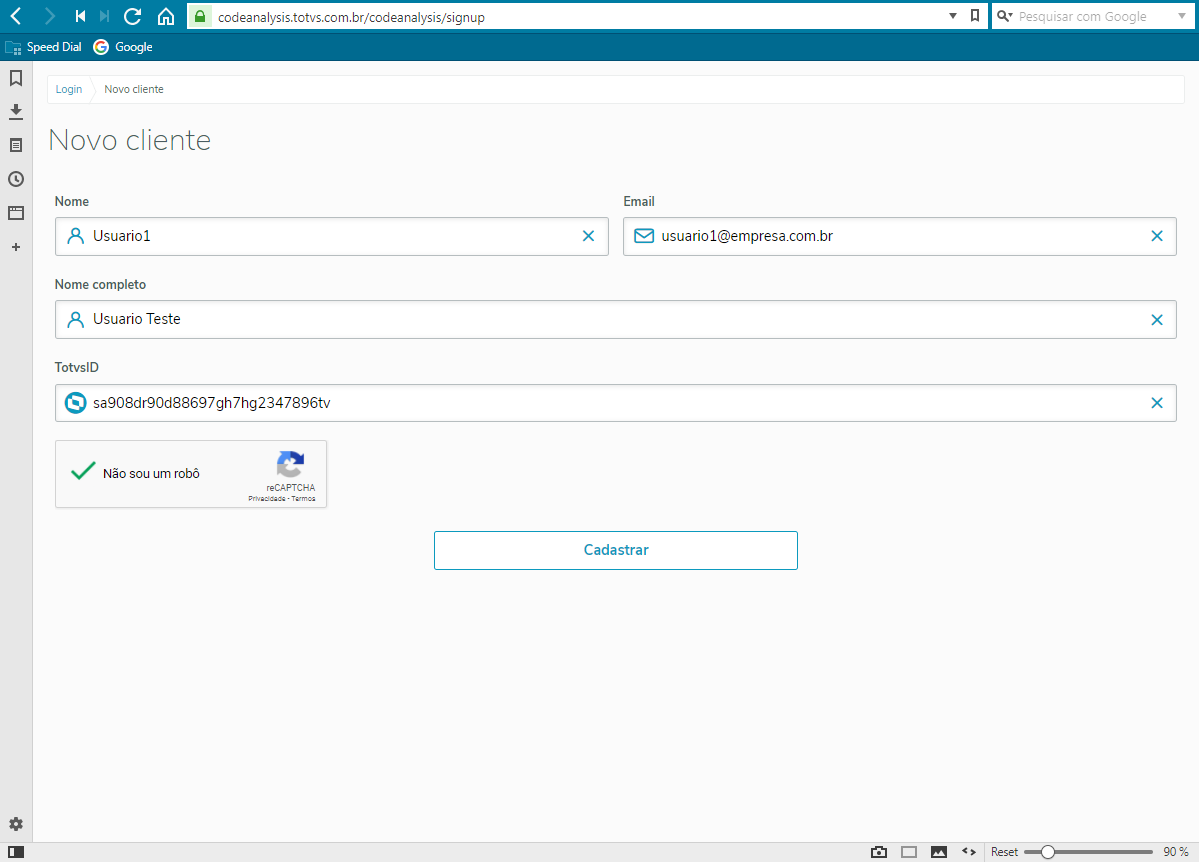
- Aparecerá una advertencia en la pantalla de que la contraseña temporal se envió por correo electrónico (si por casualidad no se recibe el correo electrónico, haga clic en Olvidó su contraseña e ingrese el correo electrónico para enviar nuevamente)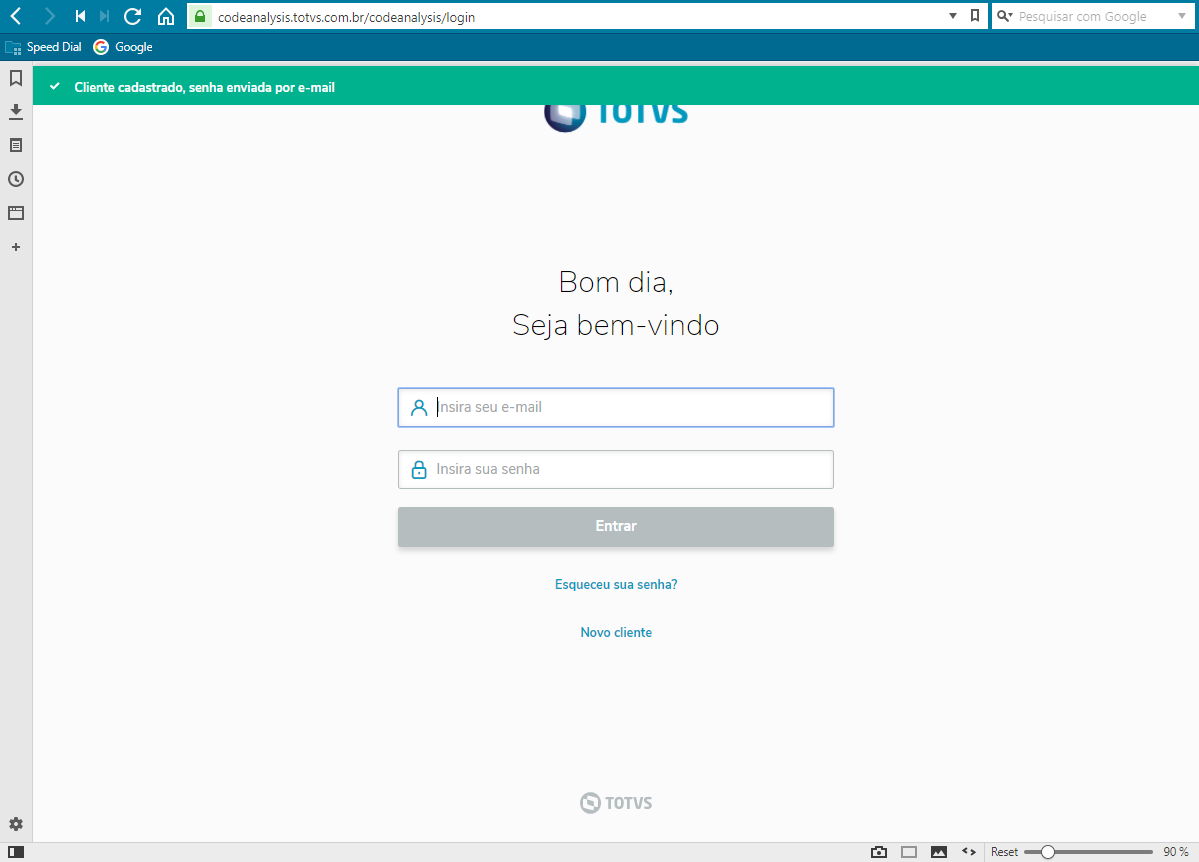
- Acceda al correo electrónico, copie la contraseña temporal enviada y, en la pantalla de inicio de sesión de CodeAnalysis, ingrese el correo electrónico que se registró, ingrese la contraseña temporal enviada y haga clic en Iniciar sesión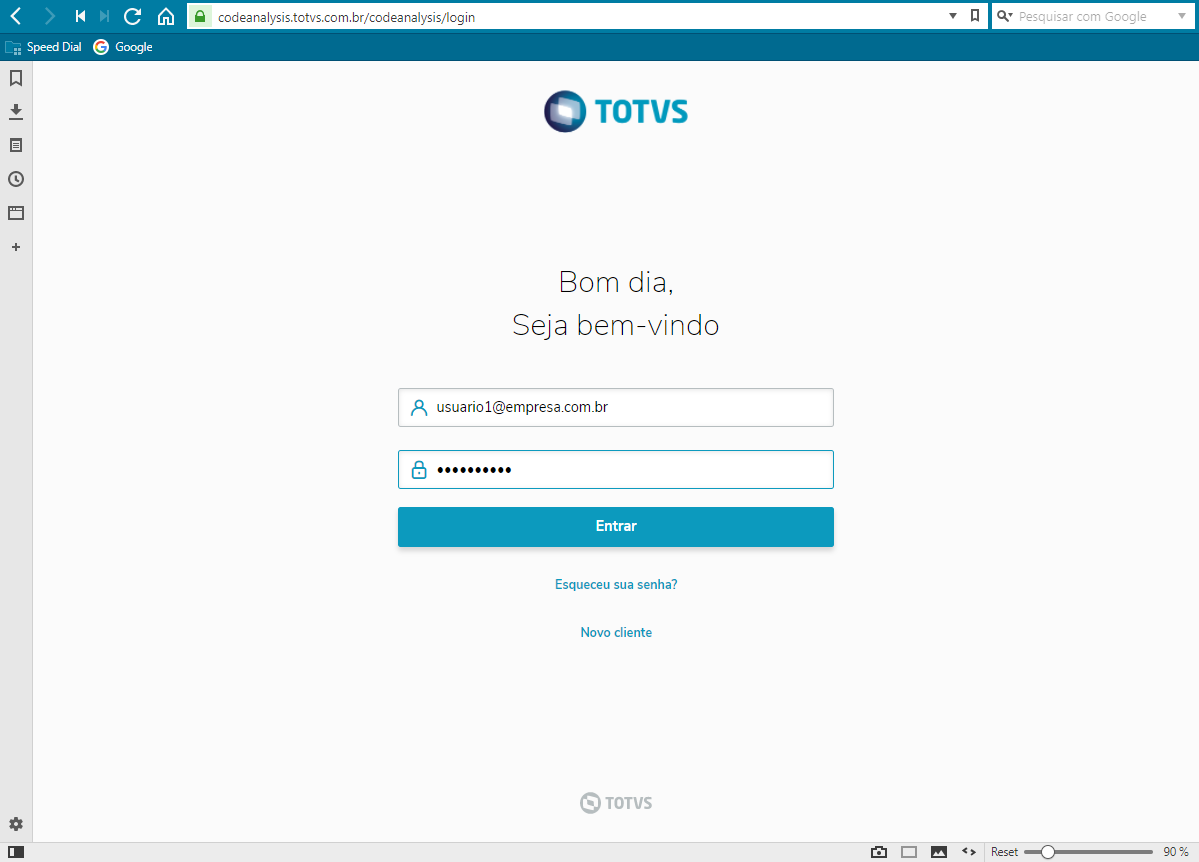
- Introduzca la contraseña temporal actual y, a continuación, registre una nueva contraseña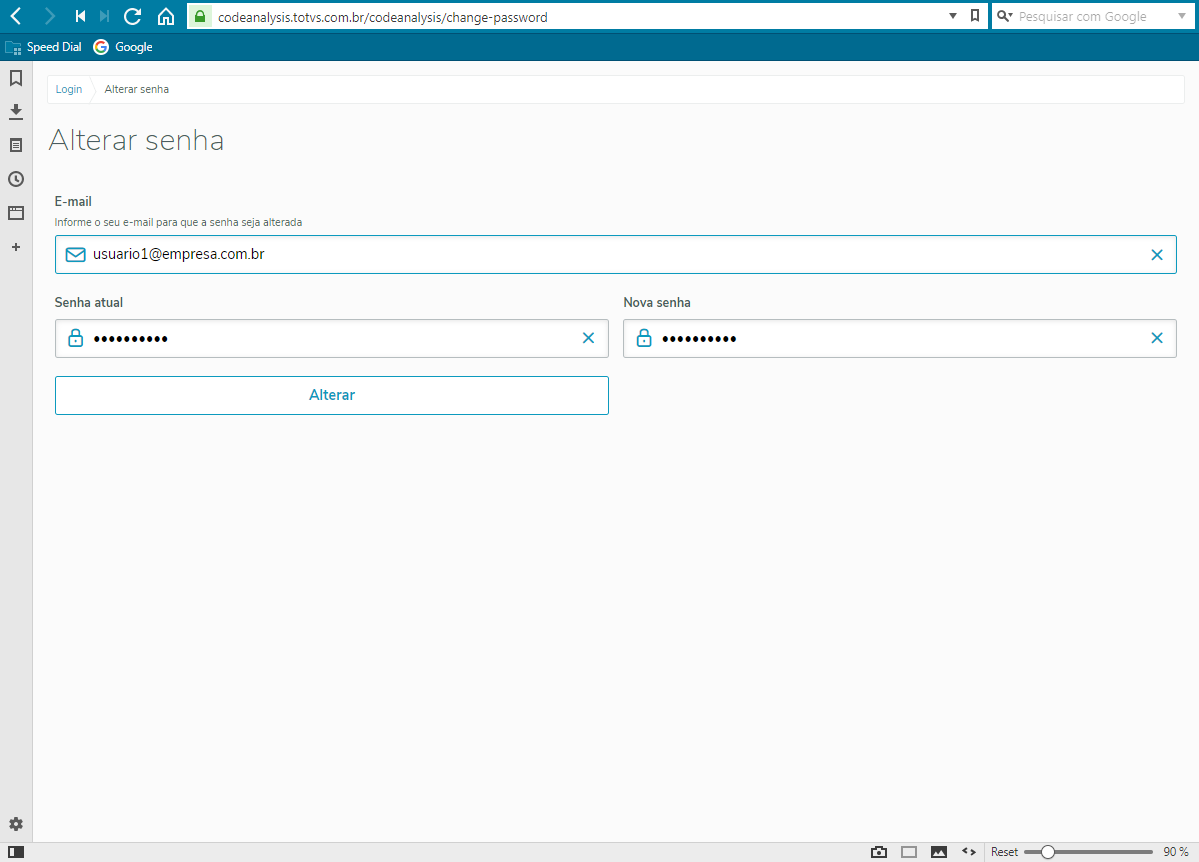
- Se mostrará un mensaje de contraseña cambiado correctamente y volverá a la pantalla de inicio de sesión. A continuación, vuelva a introducir el correo electrónico registrado e introduzca la nueva contraseña
- Se desplegará una pantalla para la inclusión de Proyectos, que es donde programaremos el envío de las fuentes y análisis de las mismas. Haz clic en +Proyecto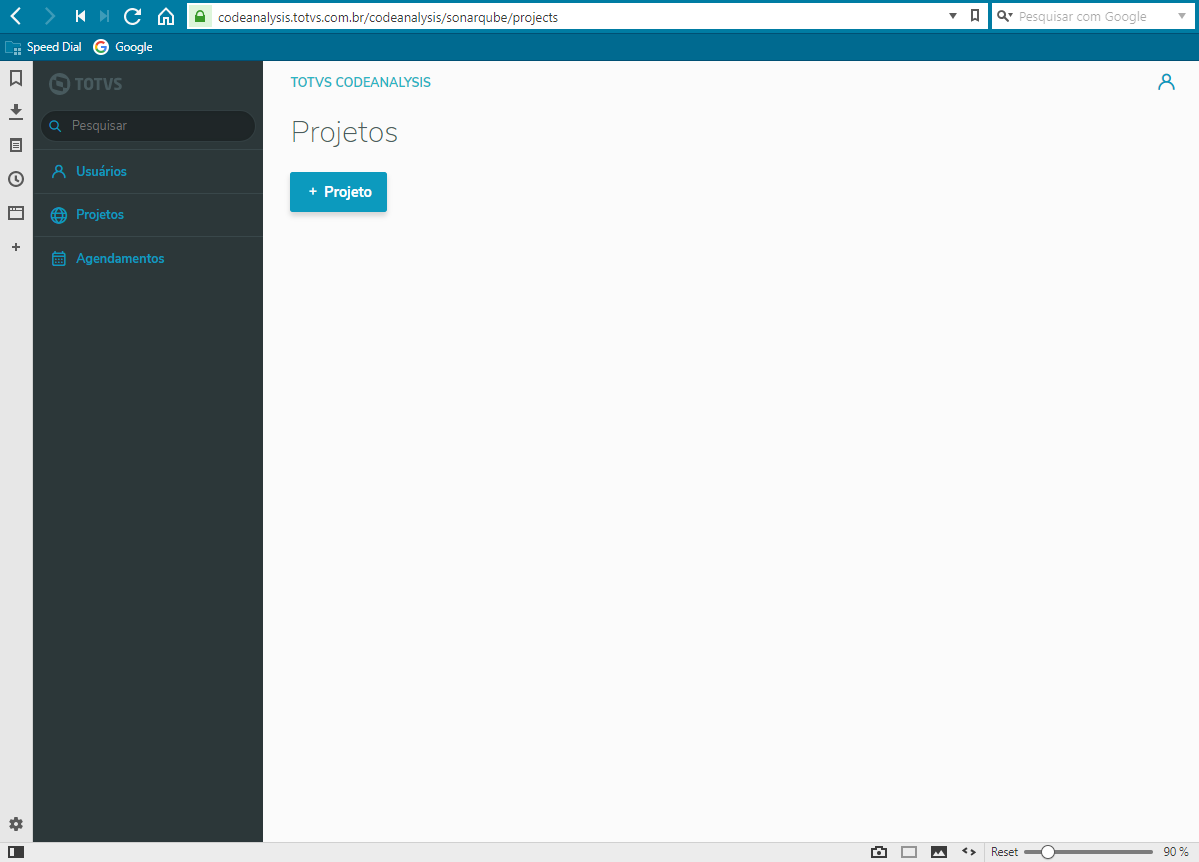
- En la siguiente pantalla, complete los datos como se muestra a continuación y haga clic en Confirmar
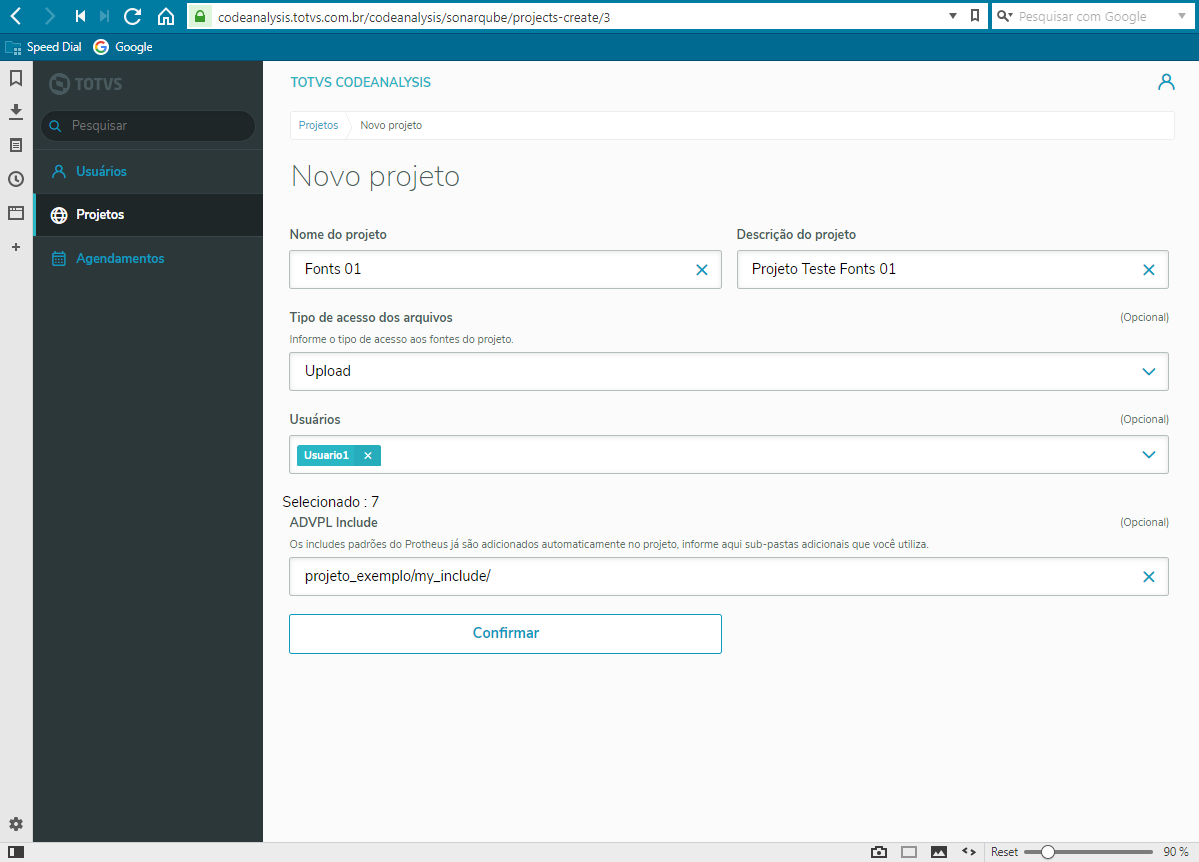
Nombre del proyecto: Definir el nombre que se utilizará en este proyecto
Descripción del proyecto: Descripción de este proyecto
Tipo de acceso a archivos: define cómo se enviarán los orígenes para su análisis. Para nuestro ejemplo, usaremos la opción Upload
Usuarios: Seleccione los usuarios que tendrán acceso a este proyecto. De forma predeterminada, el usuario inicial ya está creado y se puede seleccionar. Si desea agregar otros usuarios, use el menú lateral Nota de usuarios
: Formato de archivos y carpetas:
los archivos y carpetas no deben contener espacios y / o acentos en sus nombres.
ADVPL Include: Si el proyecto tiene inclusiones adicionales a los estándares de Protheus, su carpeta debe indicarse en este campo. El formato de escritura de carpeta se basa en las carpetas que deben estar contenidas en el archivo comprimido (en .zip) y también en el idioma, que distingue entre mayúsculas y minúsculas. Obligatoriamente el archivo comprimido debe contener una carpeta llamada src en la raíz del zip, que contendrá las fuentes, y si tiene includes, una carpeta para ellas. En nuestro ejemplo, el archivo comprimido contiene la carpeta my_include y la carpeta src en la raíz del zip, como se muestra a continuación:

- Após preencher as informações, clique em Confirmar
- Será exibida uma mensagem informando que o projeto foi cadastrado com sucesso, e a página mostrará o projeto criado. Se precisar alterar alguma informação, clique em Manutenção. Caso esteja OK, clique em Agendar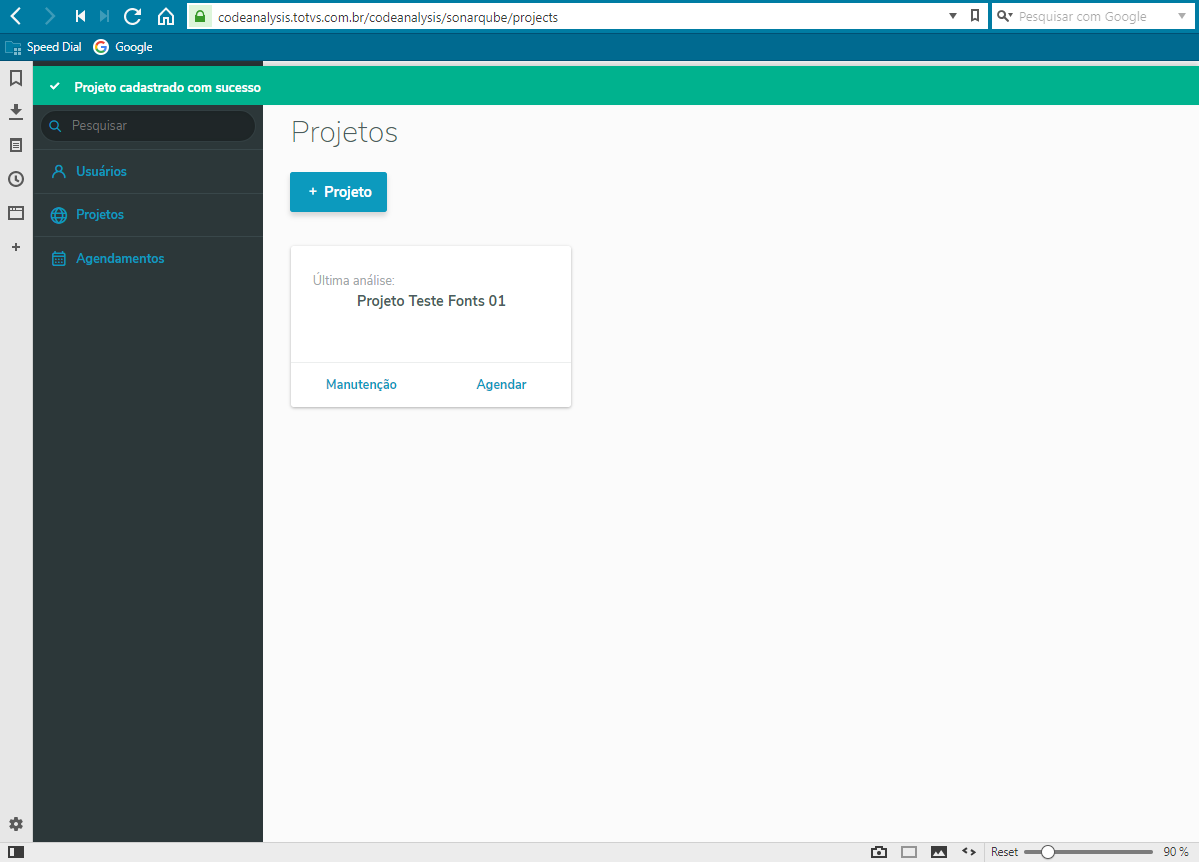
- Será exibida uma janela para o carregamento do arquivo compactado. Clique em Selecionar arquivo, selecione o seu arquivo compactado, e clique em Agendar

- Será exibida uma mensagem de Agendamento efetuado, confirmando o envio dos fontes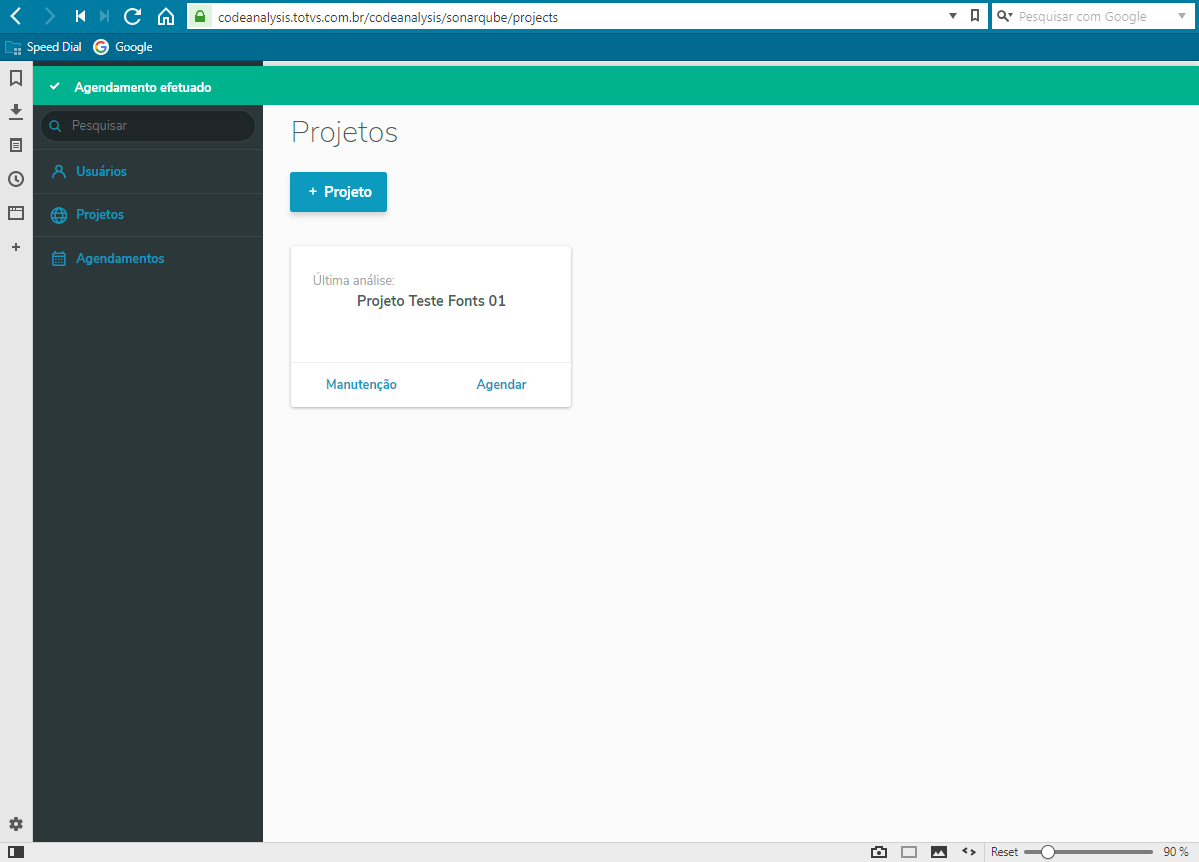
- Cuando envíe su proyecto para su análisis, entrará en una cola de ejecución y, tan pronto como se verifique, se mostrará la información del estado de ejecución. Para comprobarlo, en el menú lateral, haz clic en Programaciones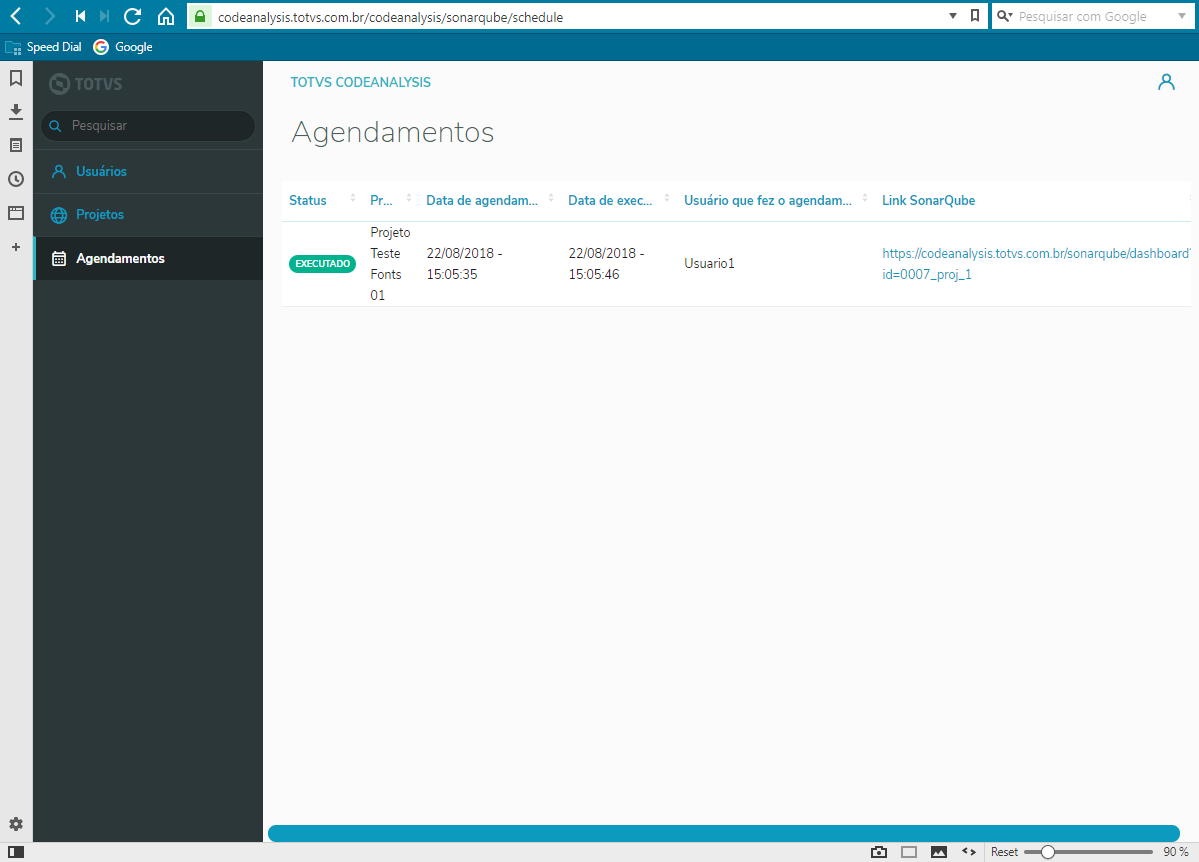
- En la tabla de horarios, en la columna Link SonarQube, se mostrará el enlace con la información del análisis realizado por Totvs respecto a su proyecto. Haga clic en el enlace para abrir el proyecto en SonarQube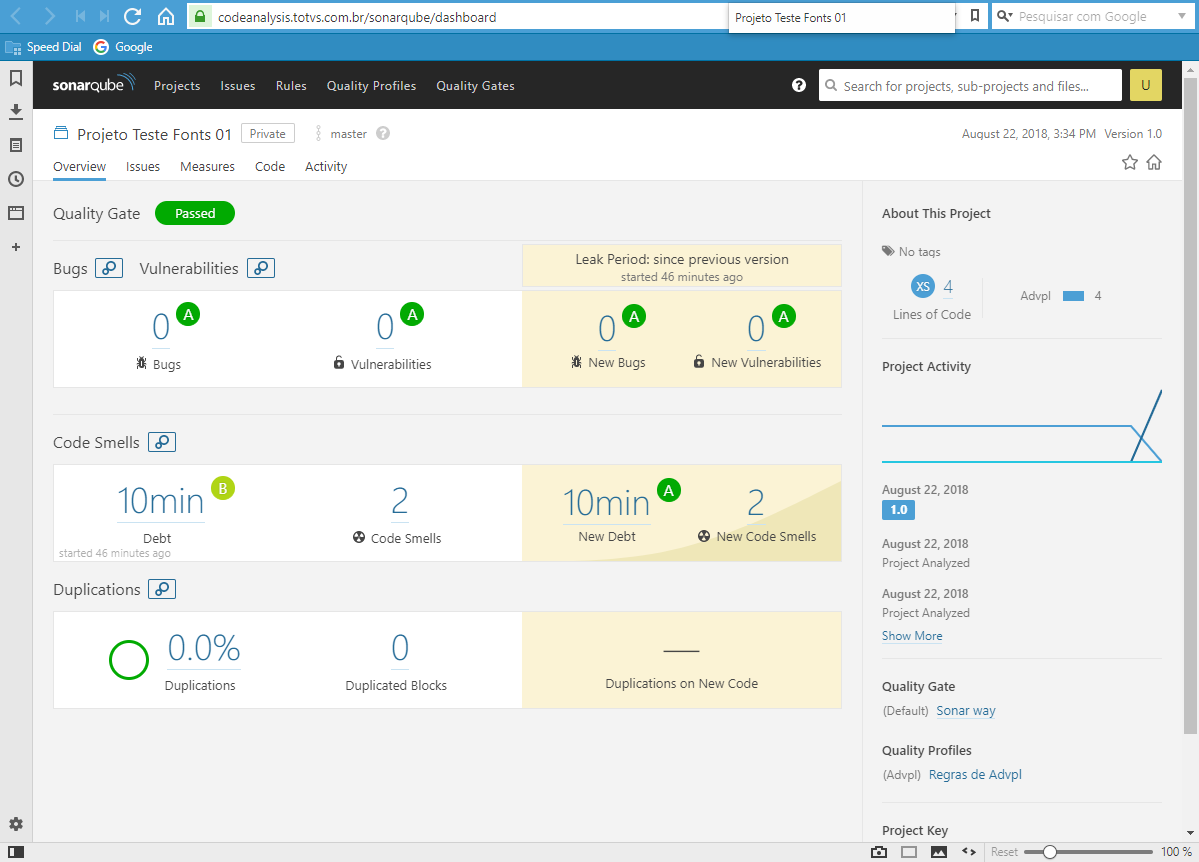
- En esta pantalla se mostrará la información analizada. Para comprobar las reglas de Totvs, haga clic en el menú Reglas y utilice el filtro ADVPL
Clasificación de los tipos de errores señalados por CodeAnalysis
Todos los errores deben ser observados, ya que están impidiendo el buen funcionamiento del sistema (todos son problemas).
Clasificación de errores:
Blocker: es el error más crítico Menor: error menos crítico
.
CodeSmell: es una recomendación de corrección (nada impide que un CodeSmell se convierta en un error en el futuro).
Los errores pueden o no ser por rendimiento, esta información se acompaña en la descripción de cada problema.
0 Comentarios