 Tiempo aproximado para lectura: 00:02:30 min
Duda
¿Cuál es la función de la opción 'Nuevo recibo' en la rutina FINA998?
Ambiente
Cross Segmentos - TOTVS BackOffice (Línea Protheus) - MI - Financiero (SIGAFIN) - A partir de la versión 12.1.33
Solución
Entre las funciones de esta opción, inicialmente se debe mencionar que:
1.- Su principal acción es permitir el registro del recibo.
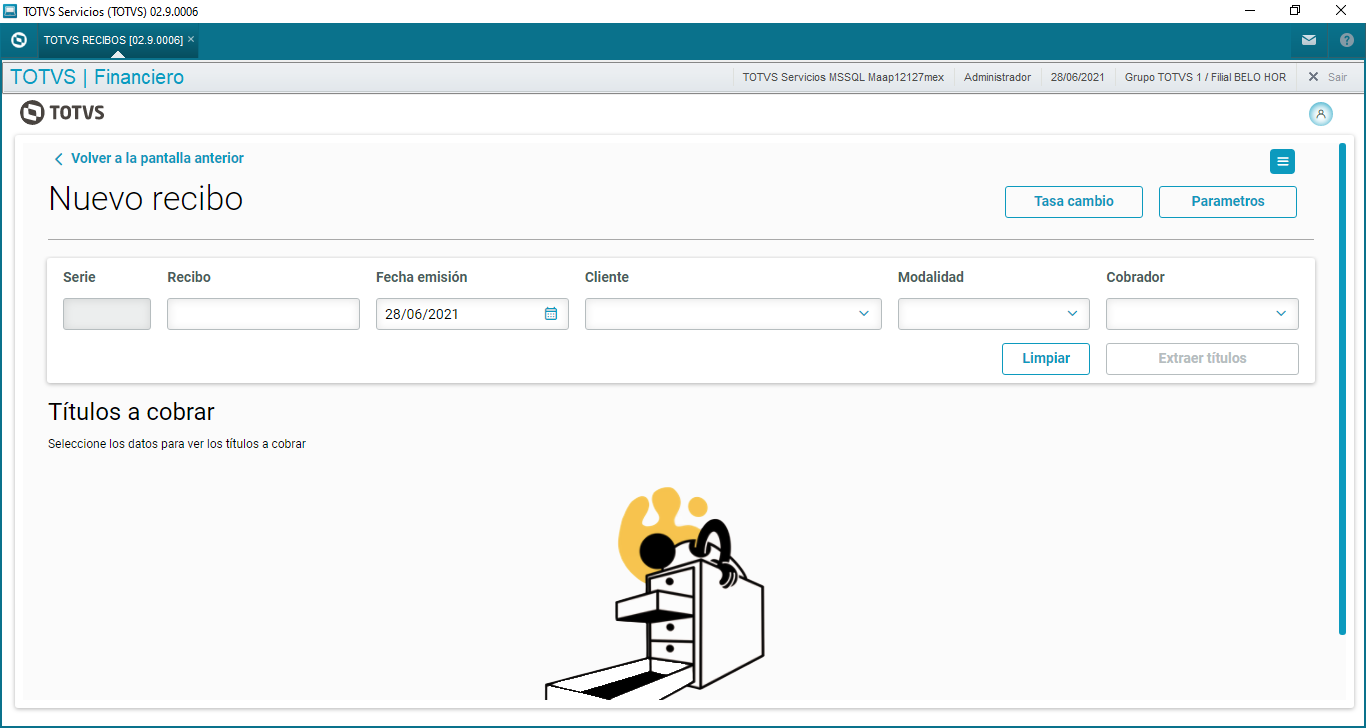
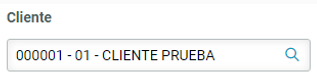
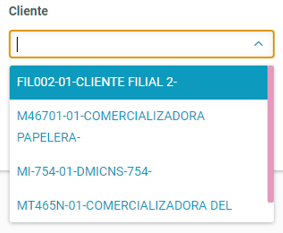
Donde los campos como el 'Formato campo' Cliente, cambiará de diseño al momento de encontrar más de 200 clientes para la sucursal que fue informada al ingreso de la rutina de Totvs recibo.
En el caso de que sea mayor a 200, el formato del campo es el siguiente:
En el caso de que sea menor a 200, el formato del campo es el siguiente:
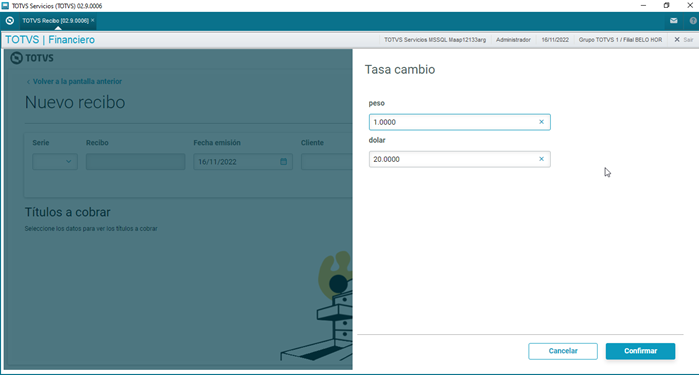
2.- Tasa cambio
En esta opción se visualizan las monedas registradas en el sistema y sus respectivas tasas, permitiendo hacer cambios a las mismas. Dichos cambios solo tomará efecto sobre el recibo que se este registrando.
- La máscara de los decimales será mostrada de acuerdo a la configuración de la tabla Monedas del sistema (SM2).
3.- Parámetros
En esta opción permite activar el asiento on line, mencionar que documento generará el sistema si hay saldo a favor al final del registro del recibo y si la fecha del recibo se permite modificar o no.
Estos parámetros permanecen activos hasta que el usuario los vuelva a modificar.
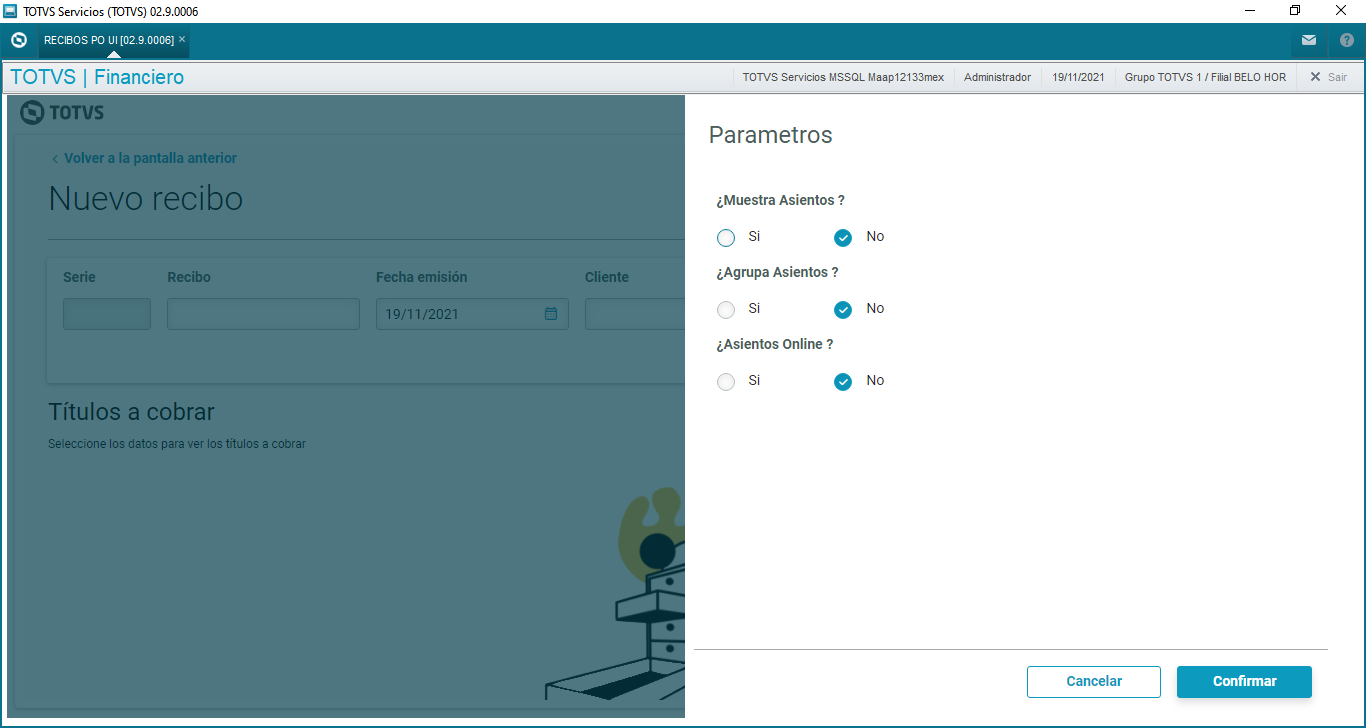

Para México, hay 3 o 4 preguntas mas:
¿Recibo Sust? .- Permite seleccionar o registrar el numero de recibo, cuyo complemento de pago se va a sustituir. Esto de acuerdo a las nuevas reglas del SAT.
¿Serie Sust? .- Permite editar la serie del recibo a susbstituir. Este parametro se activa si el ambiente esta configurado para usar serie en el Recibo , a traves del parametro MV_SERREC.
Para mas información acerca del proceso de recibos a sustituir, consulte este enlace DT Motivo de cancelación CFDI 4.0 MEX
¿Tipo recibo? .- Permite seleccionar entre Factoraje, Básico y Compensacion.
Compensación .- Permite seleccionar el número de compensación que fue realizada desde la opción de Compensación entre carteras.
Para mas información acerca del uso del recibos por Compensación de carteras, puede consultar el enlace : https://tdn.totvs.com/display/public/PROT/DT+Recibo+de+cobro+por+factoraje+TOTVS+Recibo+MEX
Para mas información acerca de Recibos de Tipo Factoraje, ingrese al enlace: https://tdn.totvs.com/display/public/PROT/DT+Recibo+de+cobro+por+factoraje+TOTVS+Recibo+MEX
4.- Registro del encabezado del recibo
Permite la captura de los datos:
- Serie del recibo.
- Nro. del recibo.
- Fecha de emisión.
- Cliente.
- Modalidad.
- Cobrador.
A partir de la actualización de la rutina FINA998.prw con fecha del 27/12/2022, los inicializadores de los campos del encabezado del recibo deben ser configurados en la tabla FJT.
- Serie del recibo - FJT_SERIE.
- Nro. del recibo - FJT_RECIBO.
- Fecha de emisión - FJT_EMISSA.
- Cliente - FJT_CLIENT.
- Modalidad - FJT_NATURE.
- Cobrador - FJT_COBRAD.
Por ejemplo:
Inicializador del campo "Recibo".
|
Campo
|
Título
|
Inic. Estándar
|
|---|---|---|
| FJT_RECIBO | Recibo | GETSXENUM("FJT","FJT_RECIBO") |
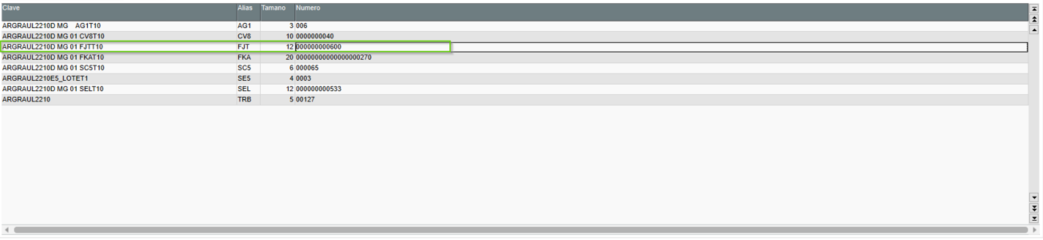
- Para el correcto funcionamiento de la numeración utilizando la tabla FJT es necesario ajustar la numeración a través del módulo configurador (Entorno | Archivos | Control de Numeración), asignar la siguiente numeración a ser considerada en el Totvs recibo.
Ejemplo:
- Si el parámetro MV_SERREC = .T., el campo de serie se habilita, en caso contrario, no.
 Campos exclusivos para Paraguay .
-
Rec Prov: Recibos Provisorios
5.- Campos de usuario en el encabezado.
- Es necesario crear el campo en la tabla del Encabezado del Recibo (FJT).
- El campo debe ser configurado como "USADO"
Funcionalidad disponible partir de la actualización de la rutina FINA998.prw con fecha del 27/12/2022.
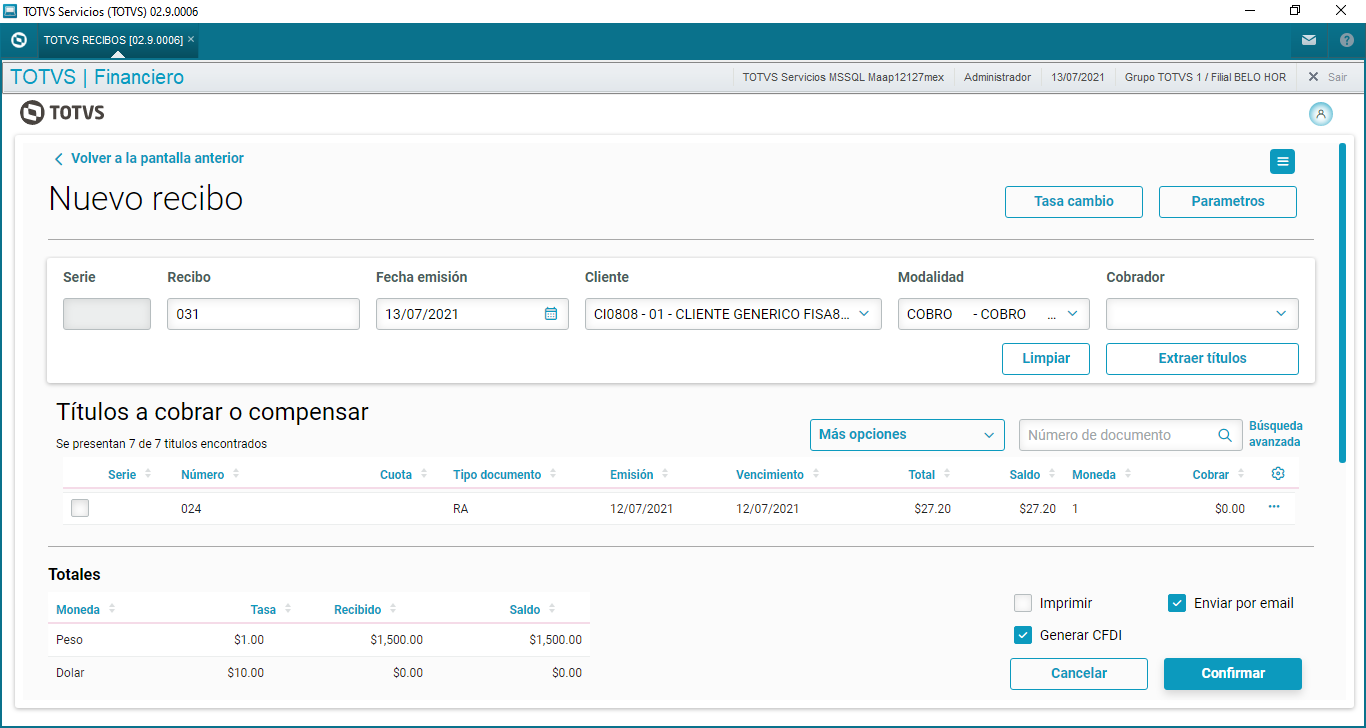
Una vez registrados los datos, el botón Extraer títulos, se habilita y al seleccionarlo visualizará los títulos pendientes de cobro del cliente registrado:
6.-Formas de pago
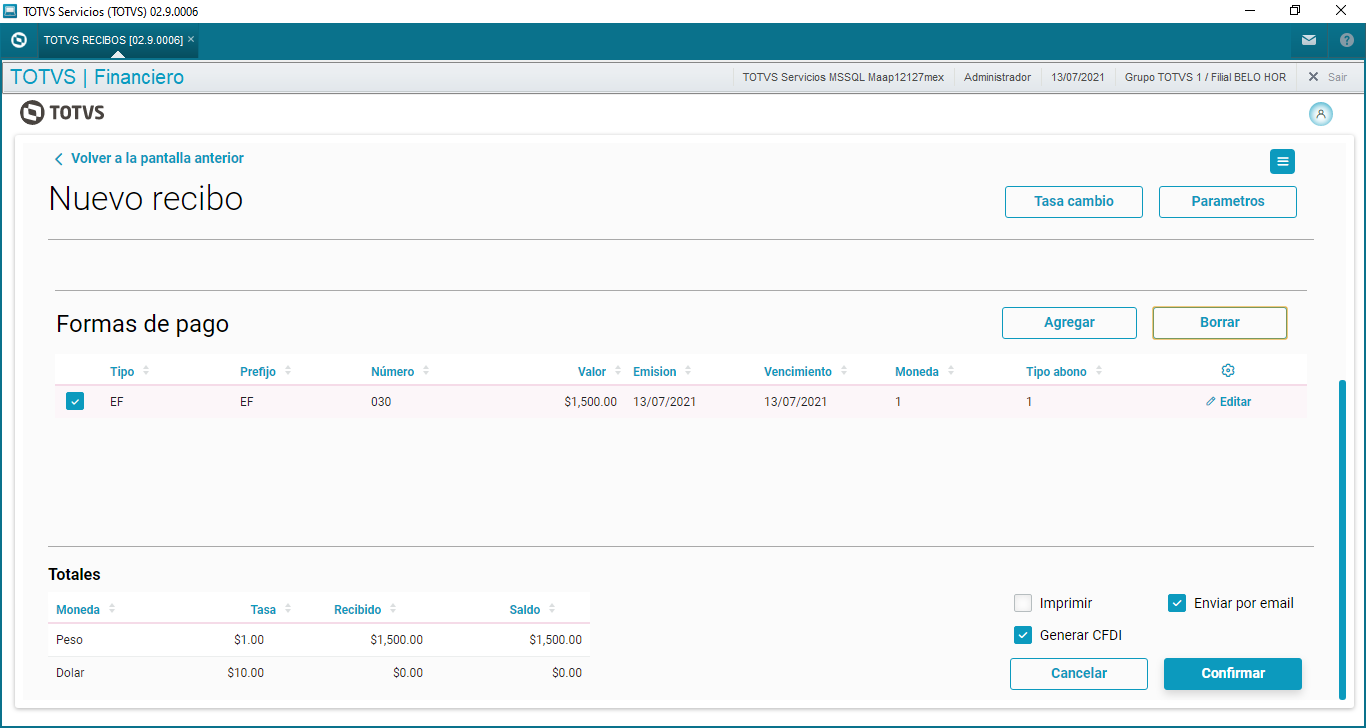
Las columnas mostradas de una forma de pago son:
- Tipo.
- Prefijo.
- Número.
- Valor.
- Emisión
- Vencimiento.
- Moneda.
- Tipo abono.
 Campos exclusivos para Argentina si la forma de pago es tipo Retención IVA, Retención Ganancias y Retención Ing. Brutos.
-
Columnas extras:
- Alícuota.
- Valor Base.
- Provincia.
- Código Fiscal.
- Act. Ret.IG.
- Conc. SUSS.
 Campos exclusivos para Paraguay si la forma de pago es tipo Retención IVA y Retención Imp. Renta.
-
Columnas extras:
- Tasa.
- Base.
- Serie del Título.
- No. Título.
 Campos exclusivos para Perú si la forma de pago es tipo Retención IVA..
-
Columnas extras:
- Serie del Título.
- No. Título.
- Cuota del Título.
También es posible activar la visibilidad del banco, seleccionando la opción de configuración ( ícono con la imagen de engrane) :
- Banco.
- Agencia.
- Cuenta Banco.
7.- Agregar
En esta sección se puede agregar o borrar métodos de pago agregando información en los siguientes campos:
- Tipo de valor.
- Prefijo.
- Número.
- Cuota.
- Valor.
- Moneda.
- Fecha de emisión.
- Fecha de vencimiento.
- Tipo de abono.
- Banco.
- Agencia.
- Cuenta Banco.
- Banco Cheque.
- Cuenta CHQ.
- Liberación
- Aprobado por.
- Endosa.
- etc....
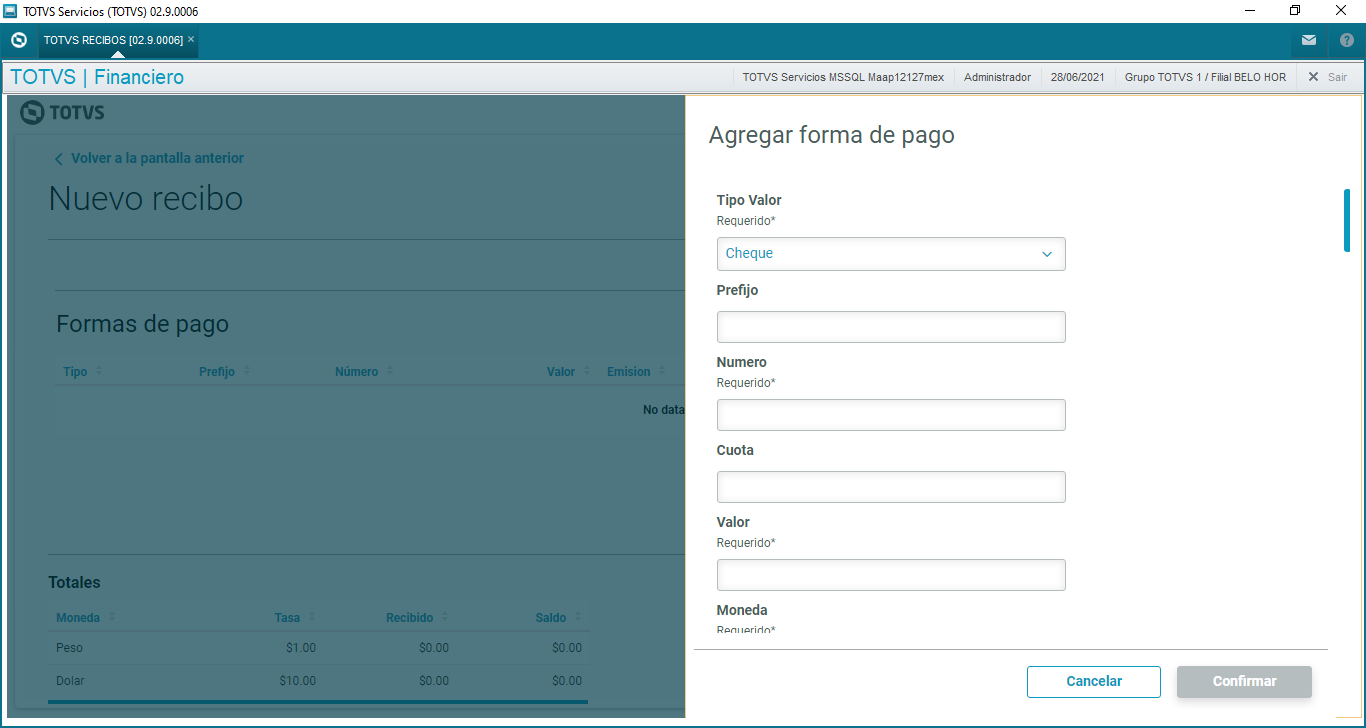
Orden de Campos
Dentro de la sección "Agregar forma de pago", los campos son mostrados de acuerdo al Orden del campo que esta configurado dentro del diccionario de datos.

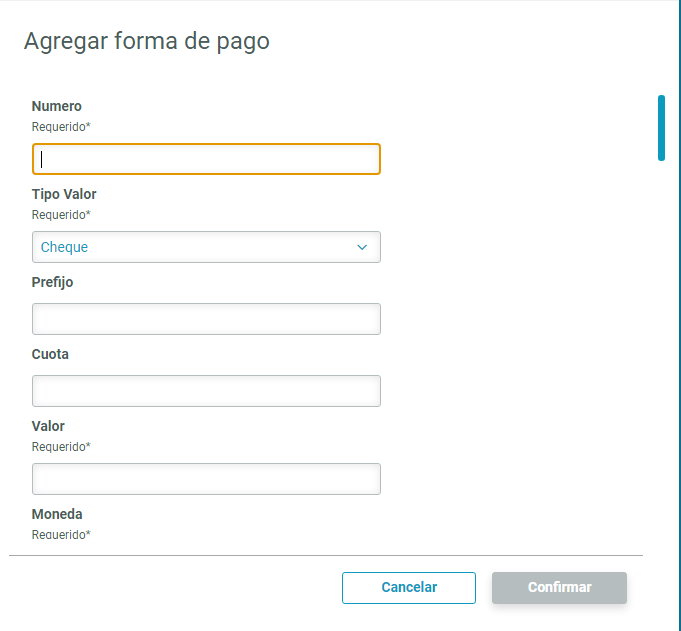
Los siguientes campos son virtuales y por ende no es posible modificar el orden en el que son mostrados:
Campos virtuales para Argentina.
-
- Alícuota.
- Valor Base.
- Estado.
- Act. Ret.IG.
- Conc. SUSS.

Bolivia y México, permiten el Tipo de pago con tarjeta de crédito, pudiendo seleccionar una Administradora Financiera.
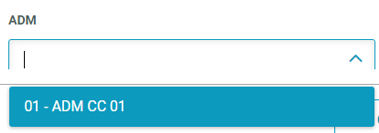
Para Bolivia se crea una cuenta por cobrar pendiente por parte de la Administradora Financiera, para que después el usuario realice la compensación registrando otro recibo.
Para México se crea una cuenta por cobrar pendiente de la Administradora, y al guardar el recibo, se hace la compensacion automatica de la cuenta por cobrar pendiente.
Es importante mencionar que no hay una integración en automático con la Administradora Financiera.
Para Argentina el campo Tipo Título en la forma de pago requiere informar un banco y esto se debe a la siguiente configuración:
Se realiza una consulta a la tabla de Formas de Pago (FJS), y se revisa la configuración del campo Cartera (FJS_CARTE) y del campo ¿Genera ? (FJS_RCOP), si Carte es igual a 1 (Cobrar) o 3 (Todas), y ¿Genera? es igual a 1 (Movimiento por Cobrar/pagar) o 2 (Movimiento Bancario), con esta configuración el banco será requerido, en caso de que no exista información en la tabla FJS, el banco será requerido como funciona para los demás países.
Otros países:
Para los demás países cuando el Tipo Valor es, Efectivo (EF), Depósito (TF), Transferencia Bancaria (TB), Tarjera de Crédito (CC), Tarjeta de Débito (CD), Cheque (CH), el banco será requerido.
También se consideran formas de pago de la tabla (SES), donde el campo Gen.en RC/OP (ES_RCOPGER) es igual a 1 (Título por Cobrar) o 2 (Movimiento Bancario/Caja).
8.- Editar una forma de pago
Una vez agregado un método o forma de pago, este puede ser editado dando click en el botón editar que corresponde al método de pago .
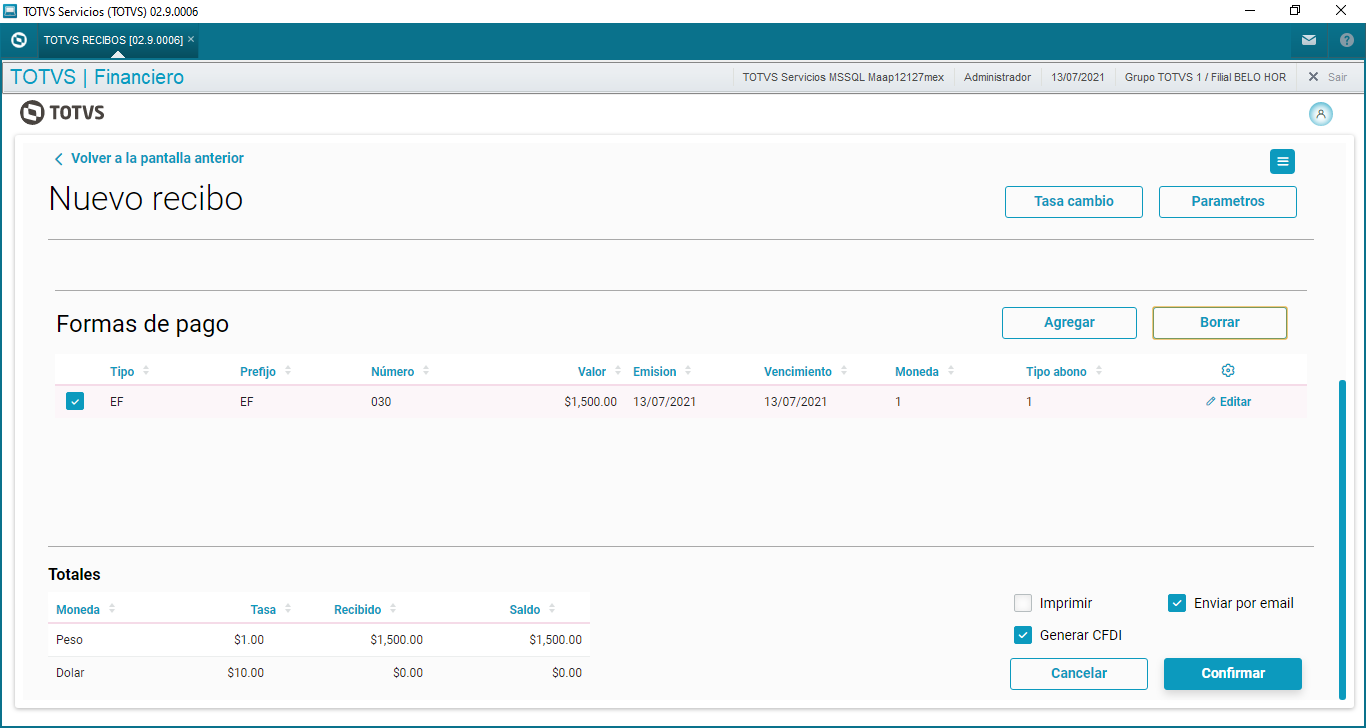
9.- Eliminar una forma de pago
Para eliminar la forma de pago que se generó en su momento, este deberá de estar marcado para poder dar click en el botón Borrar.
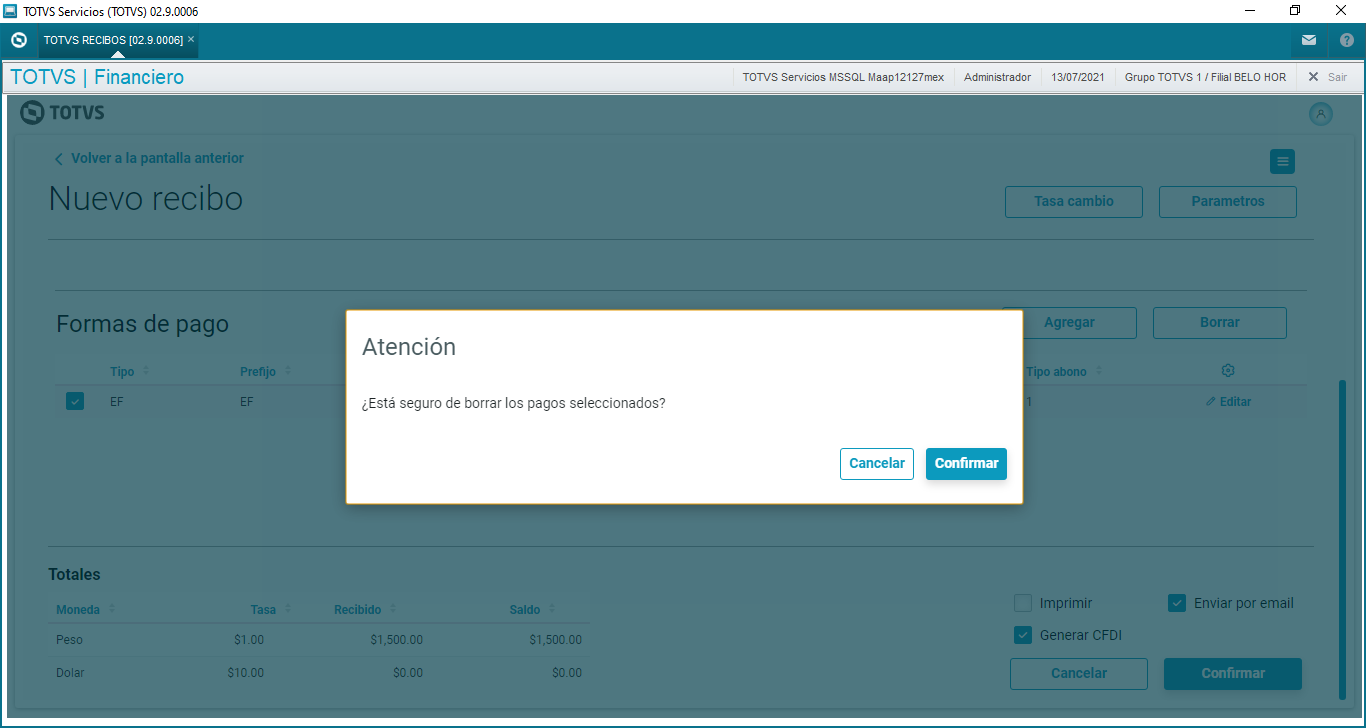
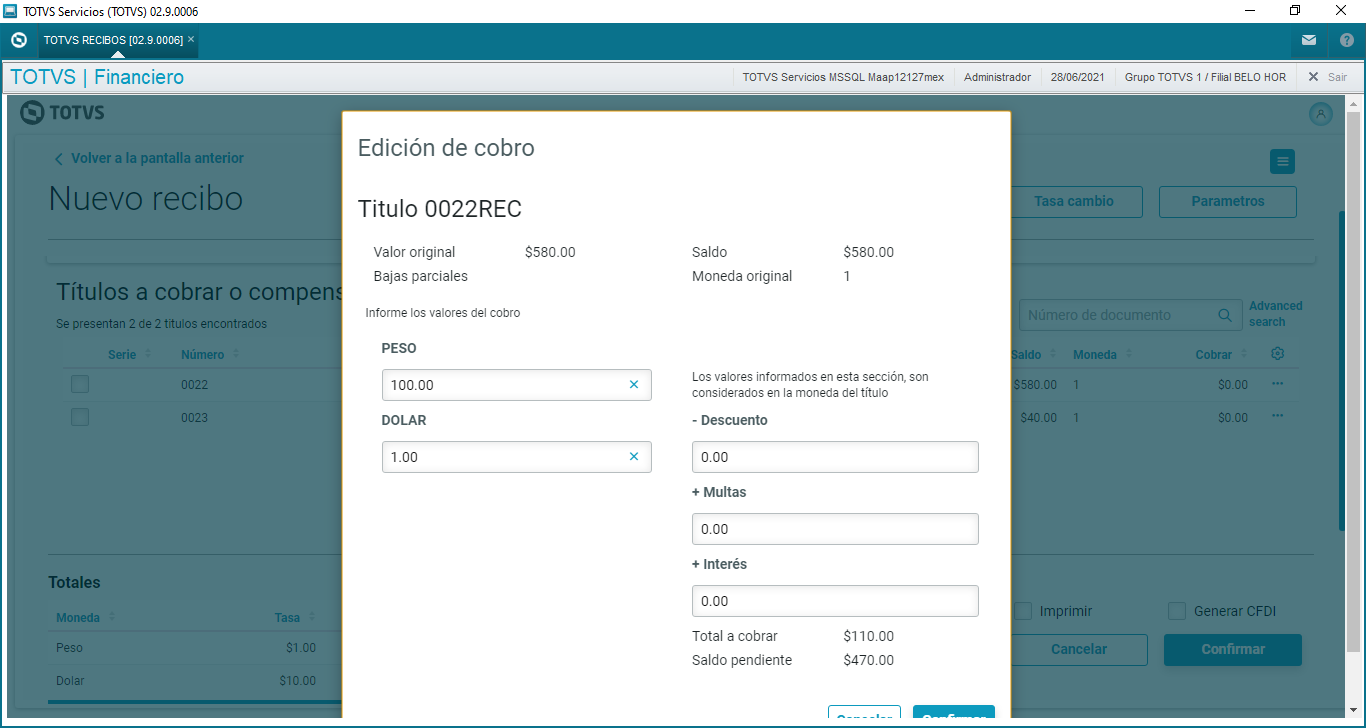
10.- Editar cobro
Se selecciona el título a cobrar y en los tres puntos se localiza la opción de editar cobro o ver detalle.
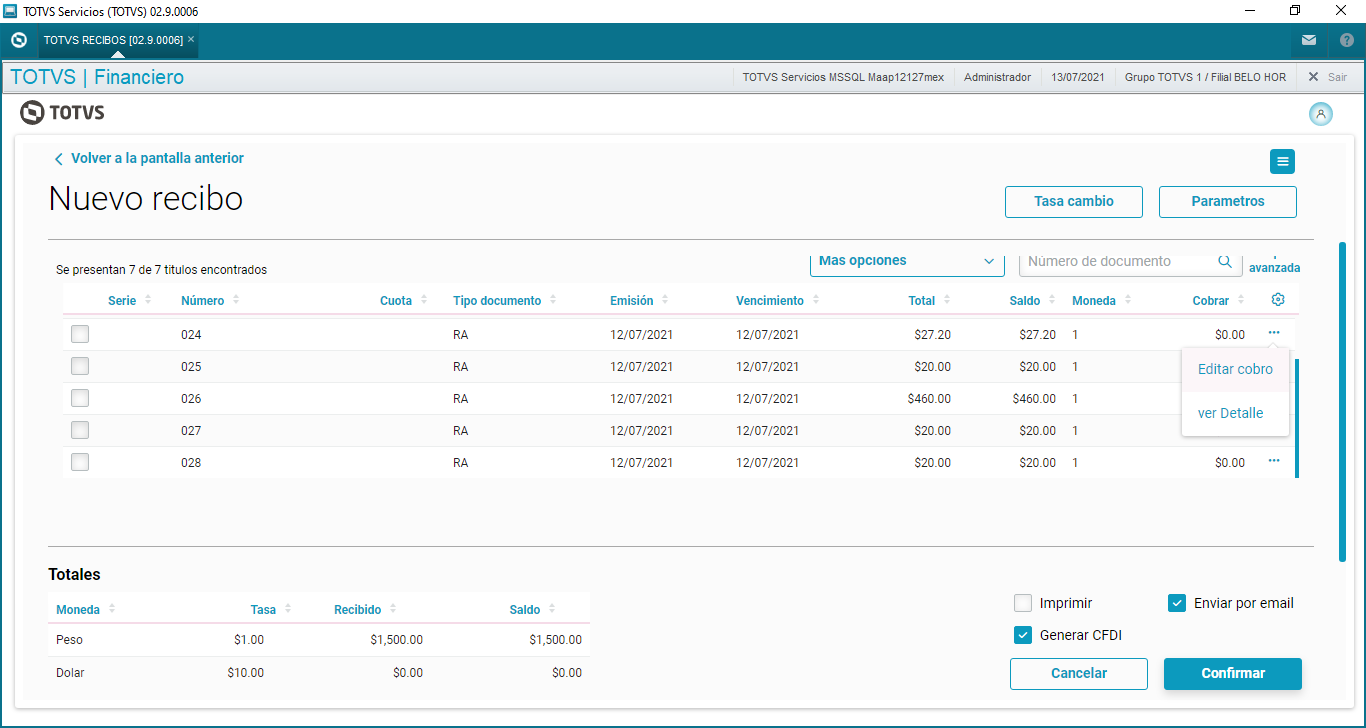
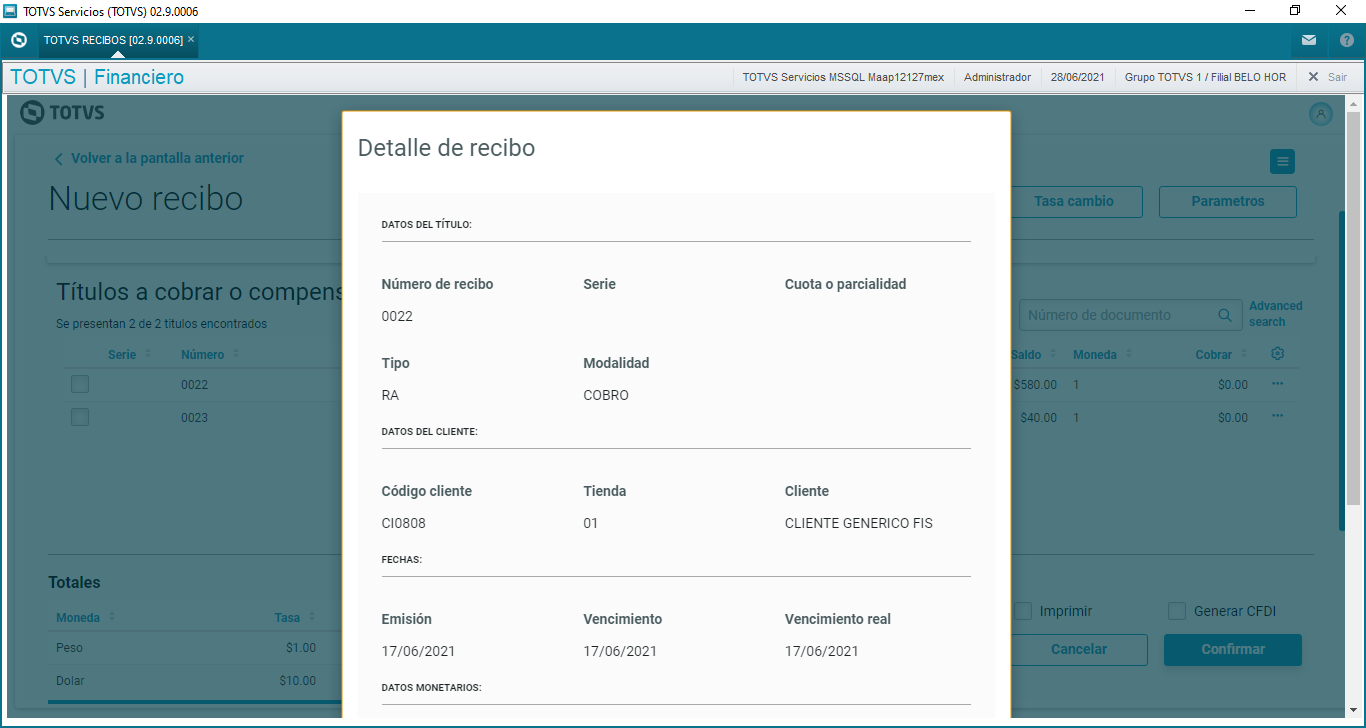
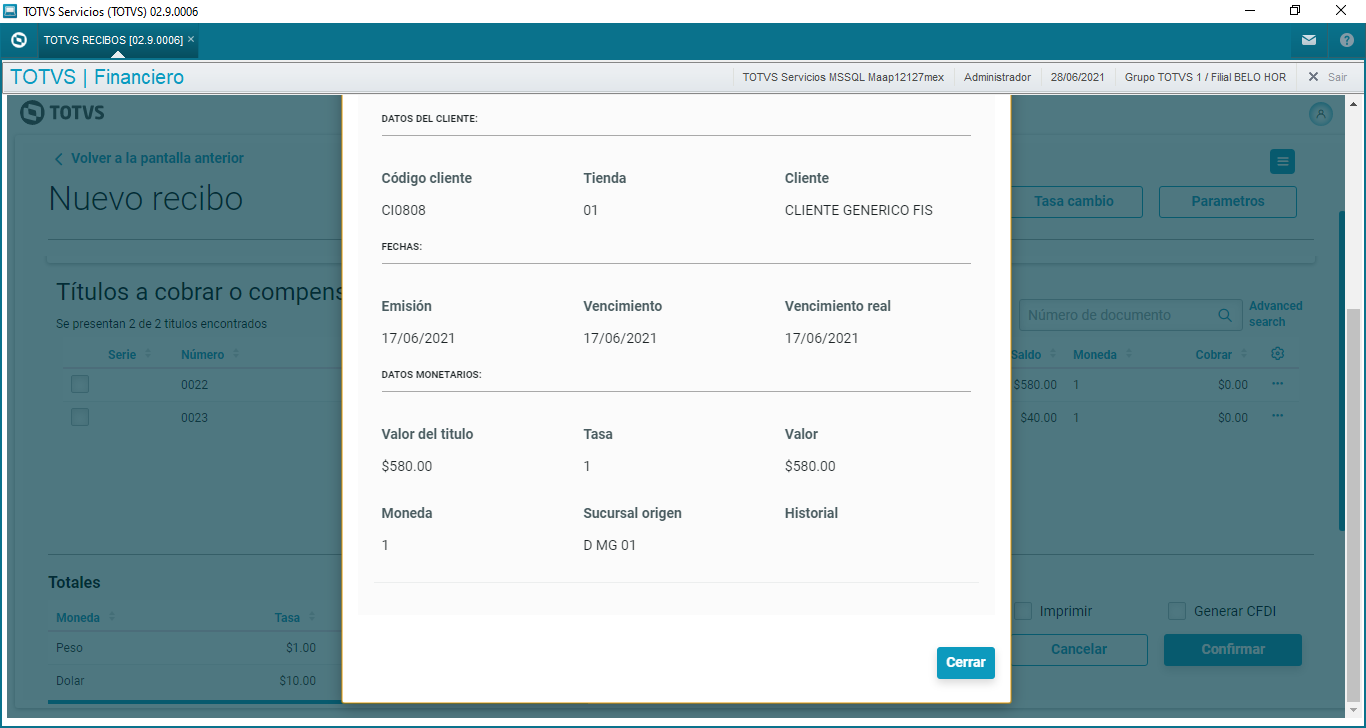
Ver detalle: En esta ventana se puede todos los datos que corresponden a este título.
Editar cobro: En esta opción se puede editar el importe a cobrar, además registrar descuentos, intereses o multas.
11.- Totales
En la sección de totales se visualiza la suma de los importes cobrados, en las diferentes monedas.
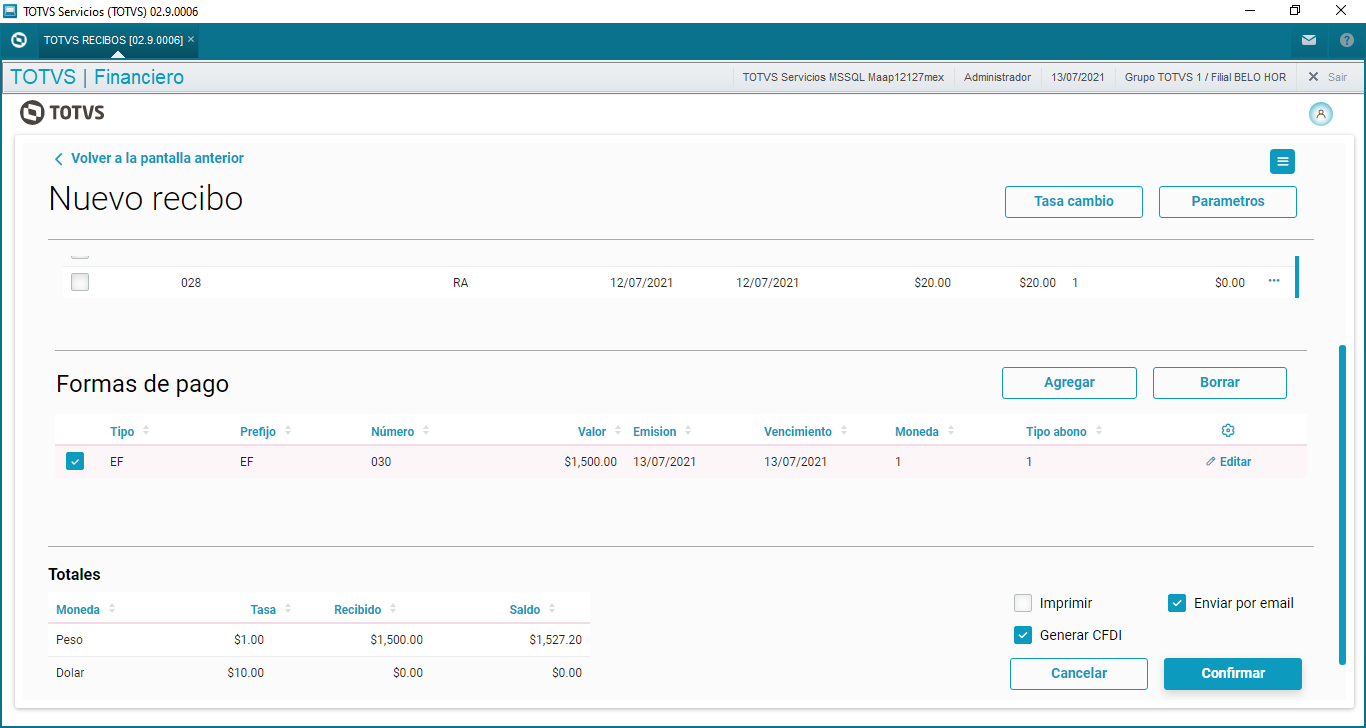
12.- Generación de Anticipos
Para controlar la generación de anticipos(RA) se crea un nuevo parámetro llamado MV_RAGENER. La funcionalidad del parámetro obedece a los siguientes puntos:
- Si el parametro es configurado con el valor ".T.", el sistema permitirá la generación del recibo anticipado.
- Si el parámetro es configurado con el valor ".F.", el sistema no permitirá la generación del recibo anticipado.
- Si el parámetro no existe se debe cumplir los siguiente:
- Para pais México no deberá permitir la generación del recibo anticipado.
- Para todos los paises diferentes a México, se permitira la generación del recibo anticipado.
Importante
El valor por defecto para México debe ser ".F.", mientras que el valor por defecto para los demás paises deberá ser ".T." en el diccionario de datos.
Para más información consulte el siguiente link: DT Parámetro para controlar la generación de Recibos Anticipados (RA) MEX
13.- Imprimir
Al seleccionar este check, cuando el registro del recibo se Confirme, envía el recibo a impresión.
14.- Generar CFDI
Al seleccionar este check, cuando el registro del recibo se Confirme, generará el CFDI del recibo.
- Opción disponible exclusivamente para el país México.
- El guardado de estos archivos se configura en el parámetro MV_CFDRECP.
Esta opción es la responsable de generar el archivo .XML y timbrar el recibo.
15.- Enviar E-Mail
Al seleccionar este check, cuando el registro del recibo se Confirme, el impreso del recibo se envía al correo del cliente.
- Al seleccionar el envió por e-mail se realizará un check automáticamente para la generación del timbrado (Si está en México), para la impresión y envío del PDF vía e-mail (opcional) este tiene que ser marcado con un check
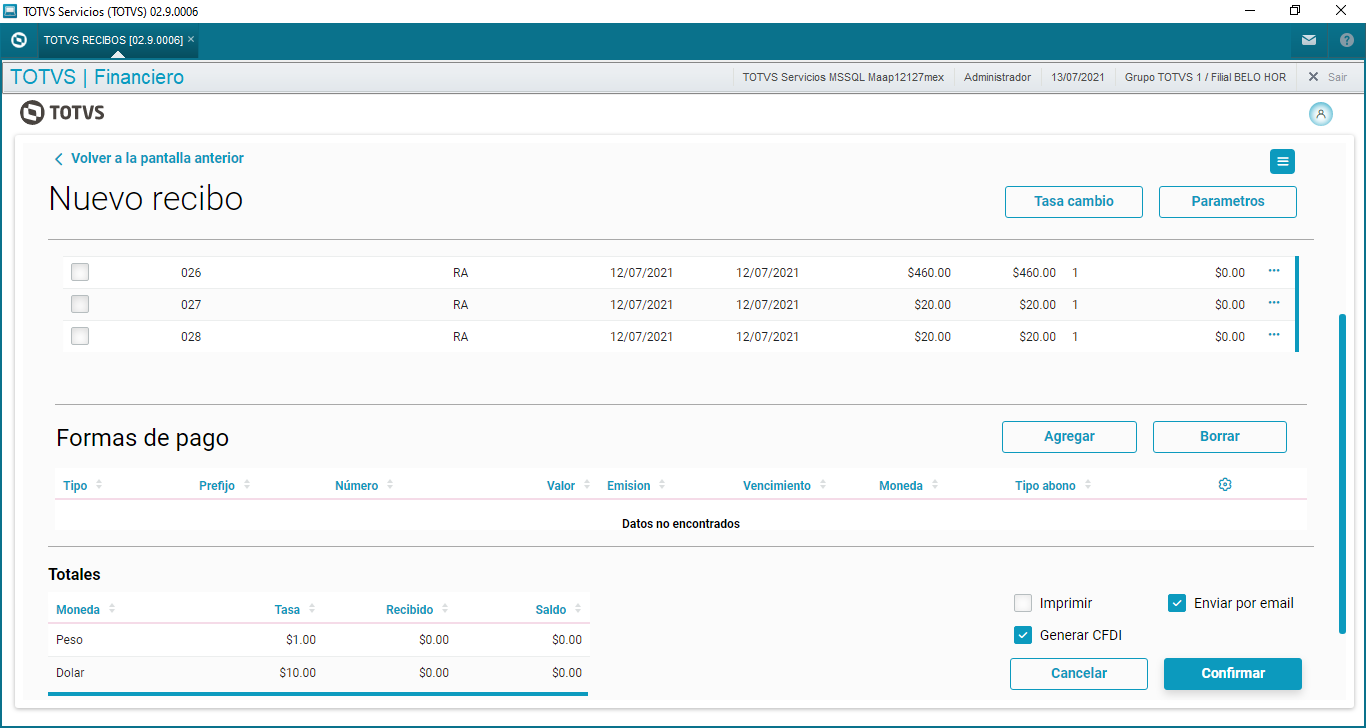
Los parámetros que se deben configurar para su correcto funcionamiento son:
-
- MV_RELSERV = " Office365.com " (Nombre de Servidor de Envío de E-mail utilizado en los recibos).
- MV_RELACNT = " cuenta_de_correo@hotmail.com " (Cuenta a ser utilizada en el envío del E-Mail para los recibos).
- MV_RELPSW = " contraseña_de_correo " (Contraseña para la autenticación en servidor de e-mail).
- MV_RELAUTH = ".T." (Indica si el servidor de Email requiere de autentificación).
- MV_RELSSL = ".T. " (Define si debe habilitarse el SSL en el envío y recepción de e-mails).
- MV_ SRVPORT = "587 " (Indica el puerto del servidor).
- MV_ RELTLS= ".T. " (Informe si el servidor de SMTP tiene conexión del tipo segura (SSL/TLS)).
Nota: La información configurada en los parámetros es para ejemplificar la configuración, los parámetros deben de ser llenados con los datos que mejor se adapten a sus necesidades.
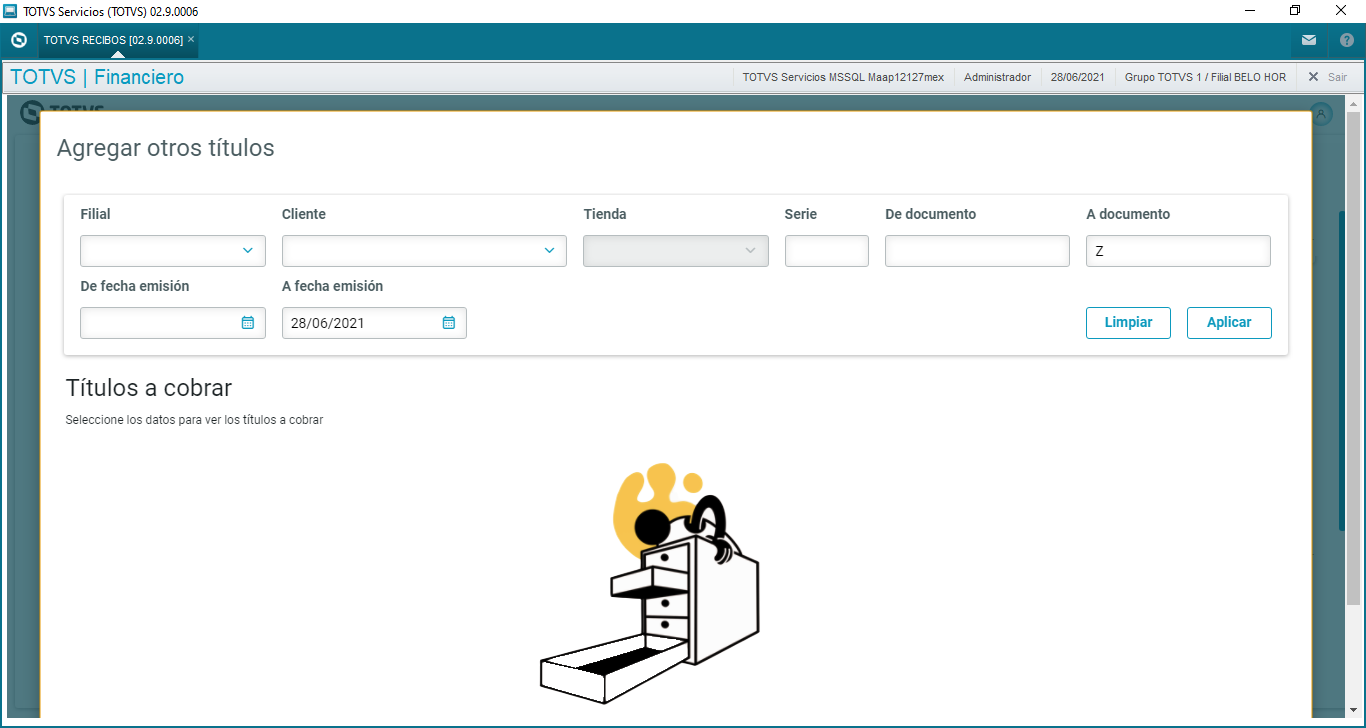
16.- Mas opciones / Agregar otros títulos
Esta opción permite al usuario agregar o seleccionar títulos de otros cliente , diferente al registrado en el recibo.
Permitiendo usar los filtros:
- Filial
- Cliente
- Tienda
- Serie
- Del documento
- A Documento
- De fecha emisión
- A fecha emisión
17.- Títulos a cobrar o compensar
Al aplicar los filtros, en esta sección se muestran todos los documentos pendientes de cobro de acuerdo a los filtros registrados. Los datos visualizados son:
- Serie.
- Número.
- Cuota.
- Tipo de documento.
- Emisión.
- Vencimiento.
- Total.
- Saldo.
- Moneda.
- Cobrar.
Y se tiene las siguientes columnas extras a mostrar dando click en el icono con la imagen del engrane:
- Código.
- Cliente.
- Valor baja.
- Descuento.
- Interés.
- Multa.
- Filia.
Excepciones
Perú - No expide certificados de retención por percepciones.
Conozca la documentación Técnica:
https://tdn.totvs.com/display/public/PROT/3.3+-+Nuevo+recibo
0 Comentarios