 Tiempo aproximado de lectura: 00:10:00 min
Duda
¿Qué son los productos de "apropiación indirecta" y cómo configurarlos en el sistema Protheus?
Ambiente
TOTVS Manufactura - Totvs Manufactura (Línea Protheus) MI - Planificación y Control de la Producción (SIGAPCP) - Todas las versiones 12
Solución
En este artículo trataremos el almacén de procesos para materiales de apropiación indirecta, como el registro del producto y la solicitud y/o devolución al almacén de procesos.
Los materiales de apropiación indirecta son materiales difíciles de controlar en el proceso de producción, como un barril de pinturas, en el que los empleados recolectan gradualmente los litros.
Para facilitar y corregir el entendimiento, haremos algunas declaraciones sobre la apropiación indirecta y el almacén de procesos en este artículo.
1. Definición del almacén de procesos
El primer paso es definir el almacén de procesos, por defecto el parámetro MV_LOCPROC se llena con almacén 99.
2. Registro de un producto que será apropiación indirecta
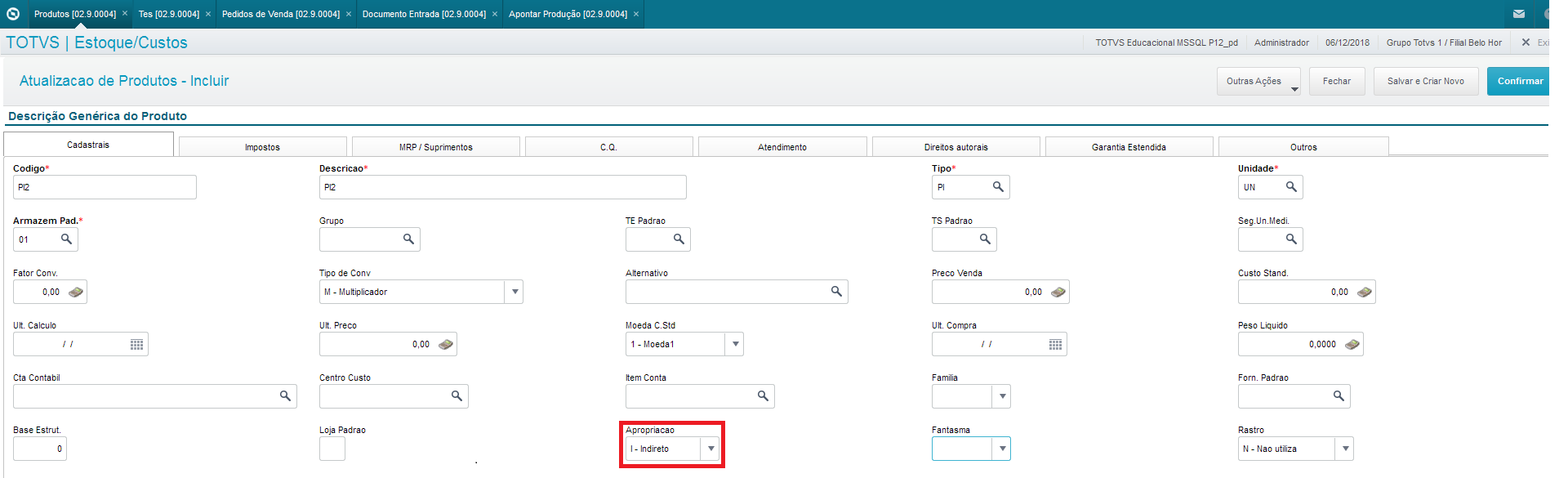
Posteriormente, debemos registrar el producto y rellenar el campo B1_APROPRI con el contenido "I-INDIRECT" como se muestra a continuación.
3. Creación de almacenes 99 (Almacén de Proceso) y 01 (Almacén Estándar)
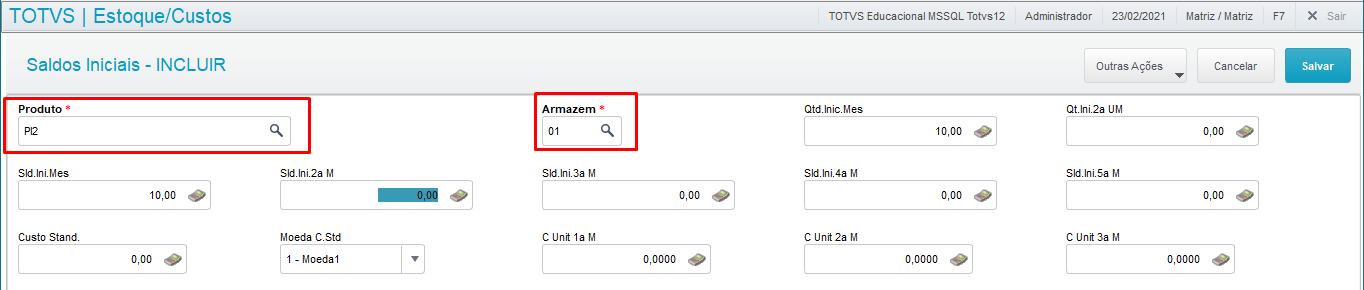
A través de la rutina agra045, debemos crear los almacenes 99 y 01, además de dar saldo inicial con la cantidad 10 al almacén 01 (no está permitido dar saldo inicial al almacén 99 (MV_LOCPROC).
4. Creación de tipos de transacción (TM) para envío y devolución
Debemos registrar dos Tipos de Movimiento a través de la rutina MATA230, un tipo de Envío TM y otro de Devolución. En ambos, debemos rellenar el campo F5_APROPR = "NO", ya que, como ilustra la imagen de abajo, cuando rellenamos el contenido "NO", el sistema activa la apropiación indirecta, mientras que el contenido "SÍ" desactiva la apropiación indirecta.
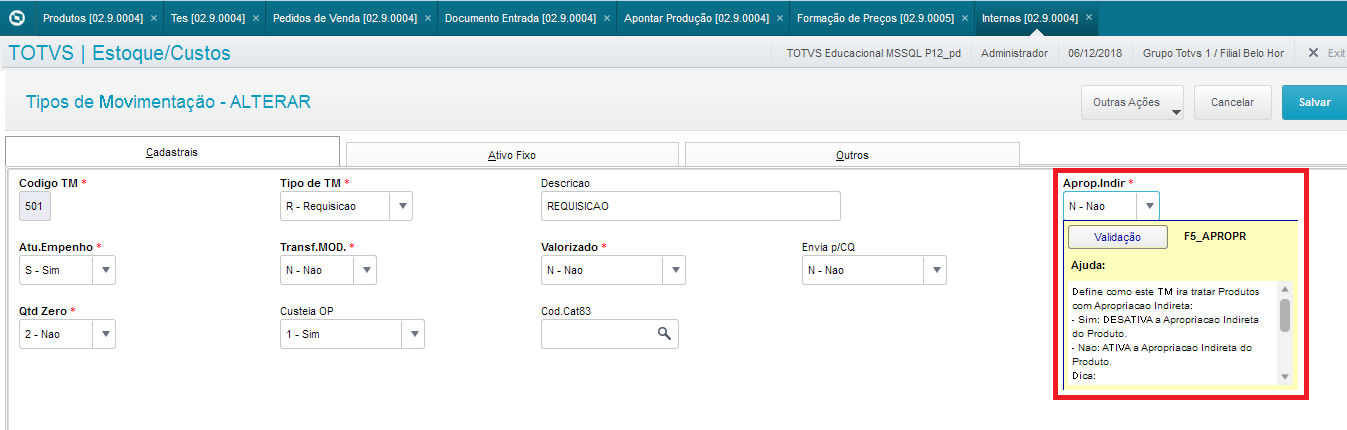
NOTA: En el caso de apropiación indirecta, debemos realizar requisiciones y/o devoluciones únicamente en el almacén estándar del producto (no hacerlo en el almacén 99 (MV_LOCPROC)).
5. Dar equilibrio inicial al producto PI2;
6. Traslado de 7 unidades de nuestro producto al Almacén de Procesos
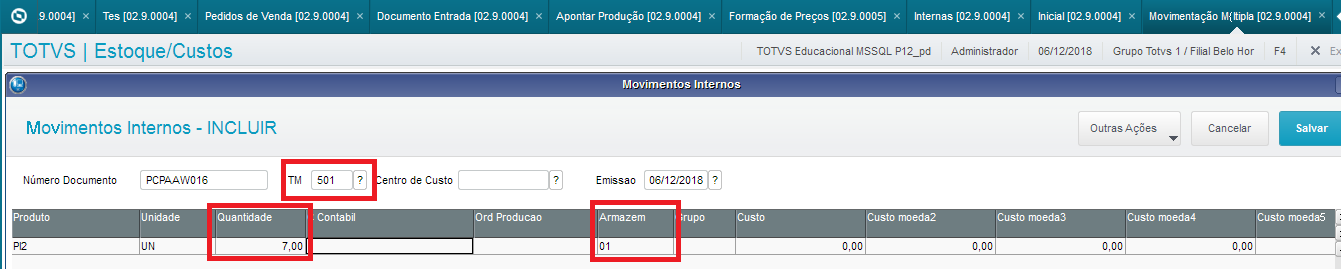
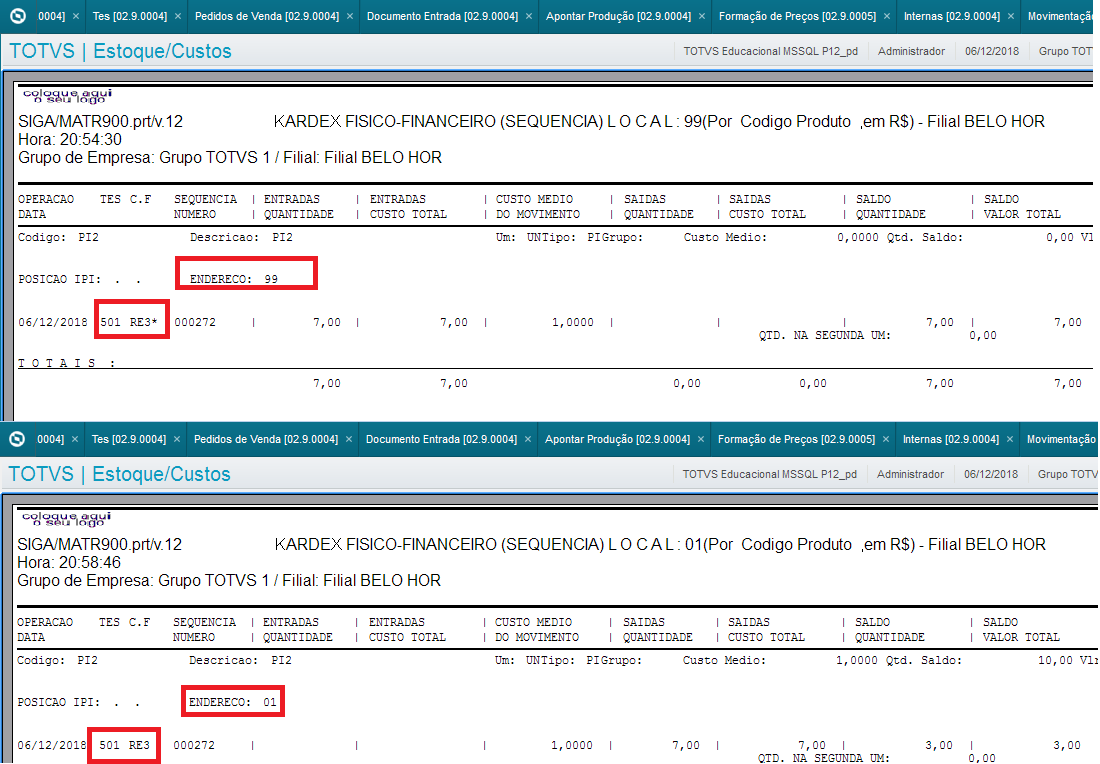
Hagamos una solicitud de cantidad 7 al almacén 01. Con esto, el sistema generará automáticamente movimientos de tipo "RE3" en el almacén 01 y "RE3*" en el almacén 99. Así, nuestro almacén estándar (01) tendrá 3 unidades y nuestro almacén de proceso (99) será con cantidad 7 (según las imágenes a continuación que muestran el movimiento y los resultados impresos en el informe MATR900).
7. Transferir 2 unidades de nuestro producto del Almacén de Procesos (99) al Almacén Estándar (01)
Si queremos transferir saldo del almacén 99 al almacén 01 debemos realizar una devolución (utilizando la TM mencionada anteriormente en el artículo) filtrando el almacén 01 (nunca hacer movimiento filtrando el almacén de proceso) y el sistema revertirá la operación anterior transfiriendo el saldo al almacén estándar.
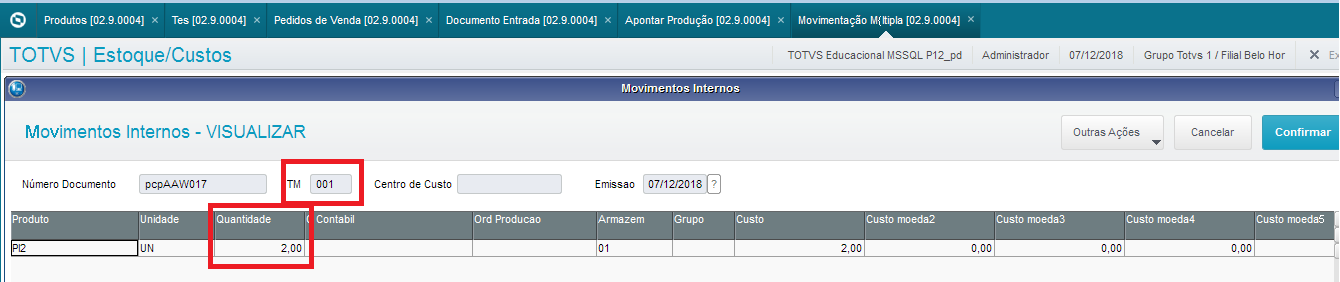
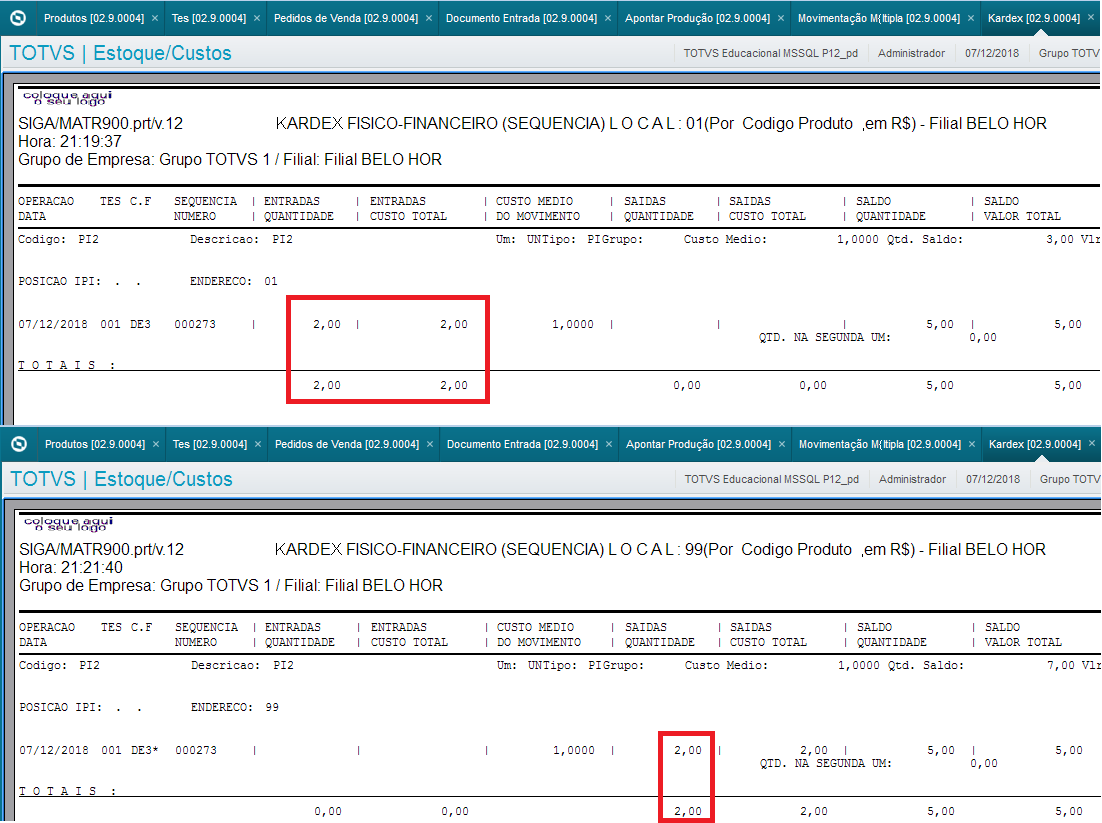
Si en algún momento es necesario realizar ajustes en el saldo del almacén 99, se debe realizar un retorno al almacén 01 utilizando TM con F5_APROPR = NO. Después de que el saldo regrese al almacén estándar, puede realizar los ajustes necesarios en el saldo del producto (en caso de generación del Bloque K en SPED lo recomendado es realizar ajustes de inventario a través de inventario para un cálculo
0 Comentarios