Base de conhecimento
Encontre respostas para suas dúvidas em quatro fontes de conhecimento diferentes ao mesmo tempo, simplificando o processo de pesquisa.

Cross Segmentos - TOTVS BackOffice (Línea Protheus) MI - Financiero (SIGAFIN) - Contabilización de anulación de Cheque en rutina FINA089 (Asiento 527)

time.png Tiempo aproximado para lectura: 00:01:30 min

Duda
¿Cómo contabilizar la anulación de liquidación de cheque en rutina FINA089-Liquidacion de Cheques? Asiento 527


Ambiente
Cross Segmentos - TOTVS BackOffice (Línea Protheus) MI - Contabilidad de Gestión (SIGACTB) – A partir de versión 11.8


Solución

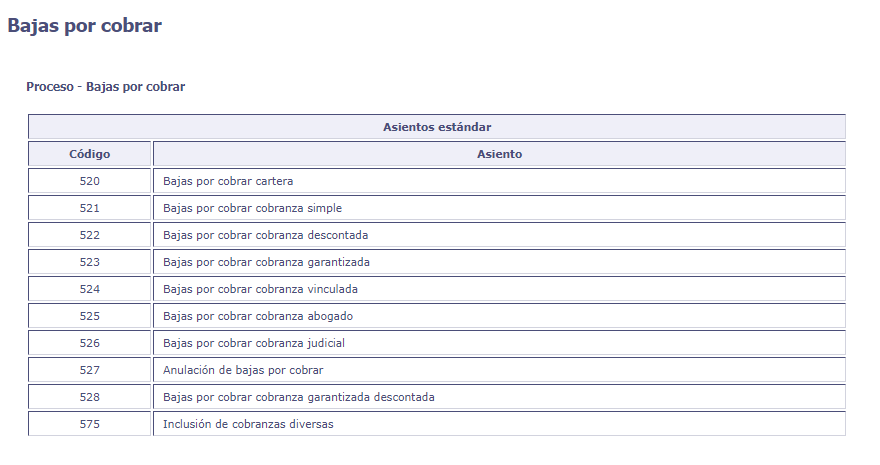
Se muestran a continuación los códigos de asientos estándar para los procesos de baja de títulos por Cobrar, con base a la naturaleza del movimiento. 
mceclip0.png

Para el caso de la anulación de Cheque, deberá configurar el asiento 527, siga los siguientes pasos:

1. Es importante mencionar que, para detonar el asiento de anulación de Cheque, en el proceso de Liquidación, debió haber sido detonado el asiento correspondiente a la liquidación (Asiento 521). Para mayor información acerca de esta configuración, le recomendamos revisar el siguiente artículo:

Cross Segmentos - TOTVS BackOffice (Línea Protheus) MI - Financiero (SIGAFIN) - Contabilización de liquidación de Cheque en rutina FINA089 (Asiento 521)

2. En la rutina CTBA080-Asiento Estándar, configure el asiento 527- Anulación de Bajas por Cobrar

Ejemplo de configuración:

mceclip0.png

mceclip0.png

mceclip2.png

mceclip3.png

3. Ingrese a rutina FINA089 - Liquidación de Cheques y parametrice para que los asientos se muestren en pantalla y se contabilicen en línea.

mceclip0.png

3. Posicionar en el Cheque que requiere anular y dar click en "Otras acciones>Anular baja"

mceclip4.png

- Configure parámetros de anulación

mceclip5.png

- Seleccione el cheque para el que requiere anular la baja y de click en el botón "Grabar"

mceclip7.png

- Confirme la baja

mceclip9.png

- Confirmar que se detona el asiento correspondiente a la anulación (Código de asiento 527)

mceclip10.png


Importante:
- El análisis, debug y/o ajustes a los asientos estándar, exceden el alcance del soporte TOTVS, al ser considerados los asientos estándar como específicos de cada cliente, por lo que la configuración de los mismos, dependerá de la operación de cada cliente


¿Fue útil este artículo?
Usuarios a los que les pareció útil: 0 de 0

0 Comentarios

Inicie sesión para dejar un comentario.
X Fechar

Olá ,

Há pendência referente a um de seus produtos contratados para a empresa ().

Entre em contato com o Centro de Serviços TOTVS para tratativa.

Ligue! 4003-0015 opção 4 e 9 ou registre uma solicitação para CST – Cobrança – Verificação de pendências financeiras . clique aqui.

TOTVS

X Fechar

Olá ,

Seu contato não está cadastrado no Portal do Cliente como um perfil autorizado a solicitar consultoria telefônica.

Por gentileza, acione o administrador do Portal de sua empresa para: (1)configurar o seu acesso ou (2)buscar um perfil autorizado para registro desse atendimento.

Em caso de dúvidas sobre a identificação do contato administrador do Portal, ligue (11) 4003-0015, opção 7 e, em seguida, opção 4 para buscar o suporte com o time de Assessoria ao Portal do Cliente. . clique aqui.

TOTVS

X Fechar

Olá ,

Para o atendimento de "Consultoria Telefônica" você deverá estar de acordo com o Faturamento.

TOTVS

X Fechar

Olá,

Algo inesperado ocorreu, e o usuario nao foi reconhecido ou você nao se encontra logado

Por favor realize um novo login

Em caso de dúvidas, entre em contato com o administrador do Portal de Clientes de sua empresa para verificação do seu usuário, ou Centro de Serviços TOTVS.

Ligue! 4003-0015 opção 4 e 9 ou registre uma solicitação para CST – Cadastros . clique aqui.

TOTVS

Chat _

Rellene los campos siguientes para iniciar el chat:

Chat _